ノートPCのUSB-C周辺機器は、足りない機能から1つずつ選ぶのが失敗しにくい方法です。充電器、外部モニター、USB-Cハブ、ドッキングステーションを一度に買い足す必要はありません。まず「充電」「画面を増やす」「端子を増やす」「固定席を1本化する」のどれを解決したいか決めましょう。
USB-Cは端子の形を示す名前であり、すべての端子やケーブルが給電・映像出力・高速データ転送に対応するわけではありません。この記事では、ノートPCの作業環境を整えるための選ぶ順番と、目的別に読むべき関連記事を整理します。
外付けマウスが反応しない場合は、買い替え前に電源・電池・USBレシーバー・別PCで切り分けましょう。Windows 11でマウスが動かないときの確認順を確認してください。
結論:USB-C周辺機器は「不足している機能」から選ぶ
CodexなどAIコーディング用のPCをこれから選ぶ人は、周辺機器より先に必要なメモリ・SSD・GPUの目安をAIコーディング用PCの必要スペックで確認しておくと、後から追加する機器も決めやすくなります。
| 困りごと | 最初に検討するもの | 確認する仕様 | 次に読む記事 |
|---|---|---|---|
| 純正充電器が大きい、出張用を増やしたい | USB-C充電器 | PCの必要W数、ポート数、PSE適合 | ノートPC用USB-C充電器おすすめ |
| 画面を広くして作業したい | USB-Cモニター | PCの映像出力、モニターの給電W数、解像度 | USB-Cモニターの選び方 |
| 外部モニターの画面がちらつく | 接続経路・表示設定の切り分け | 本体画面と比較し、ケーブル・ドックを一つずつ外す | Windows 11で外部モニターがちらつくときの確認順 |
| 外部モニターの文字や画面がぼやける | 解像度・拡大縮小・アプリの確認 | 対象画面を選び、推奨解像度と拡大縮小を確認する | Windows 11で外部モニターの文字がぼやけるときの確認順 |
| USB-A、HDMI、有線LAN、SDカードが足りない | USB-Cハブ | 映像出力、PCへの給電、必要な端子 | USB-Cハブおすすめ |
| 固定席で複数画面と周辺機器をまとめたい | ドッキングステーション | 画面数、OSごとの制約、LAN、給電、設置場所 | USB-Cドッキングステーションおすすめ |
| USB-C充電器をつないでも充電されない | 端子の給電対応、充電器・ケーブルの出力 | ノートPCが充電できないときの確認順 | |
| Windows 11でPCスピーカーや有線・USBイヤホンから音が出ない | 出力先・音量・接続を切り分ける | 出力先とアプリ別音量を確認し、別の音声機器でも試す | Windows 11でPCの音が出ないときの確認順 |
端子の数だけで選ぶと、映像が出ない、給電が足りない、希望の画面数にできないといった問題が起きやすくなります。先にノートPCの型番から仕様表を開き、USB-C経由の映像出力と付属ACアダプターの出力を確認してください。
この記事が向いている人
- ノートPCのUSB-C端子で何ができるか、必要な周辺機器と一緒に整理したい人
- 在宅勤務で外部モニター、USB機器、有線LANを使い始めたい人
- 充電器・ハブ・ドックを重複購入せず、必要なものから導入したい人
逆に向いていない人
- デスクトップPCだけを使い、USB-Cによる給電やドッキングを必要としない人
- すでに接続したい機器と必要な画面数が決まっており、個別製品を比較する段階の人
最初に確認すること:USB-C端子の形だけでは機能は分からない
USB-C端子があっても、機種ごとに対応する機能は異なります。外部モニターをつなぐなら、PCの仕様表にDisplayPort Alt Mode、Thunderbolt、USB4、またはUSB-C経由の外部ディスプレイ出力があるかを確認します。充電をまとめるなら、PCがUSB Power Delivery(PD)で受電できるか、必要なW数はいくつかを確認してください。
また、充電に使えるUSB-Cケーブルが映像出力や高速データ転送にも使えるとは限りません。モニターやドックを接続する場面では、PC・周辺機器・ケーブルの3つが希望する条件を満たしている必要があります。
目的別:何から揃えるべきか
充電器を見直すなら、PCの必要W数とポート数から決める
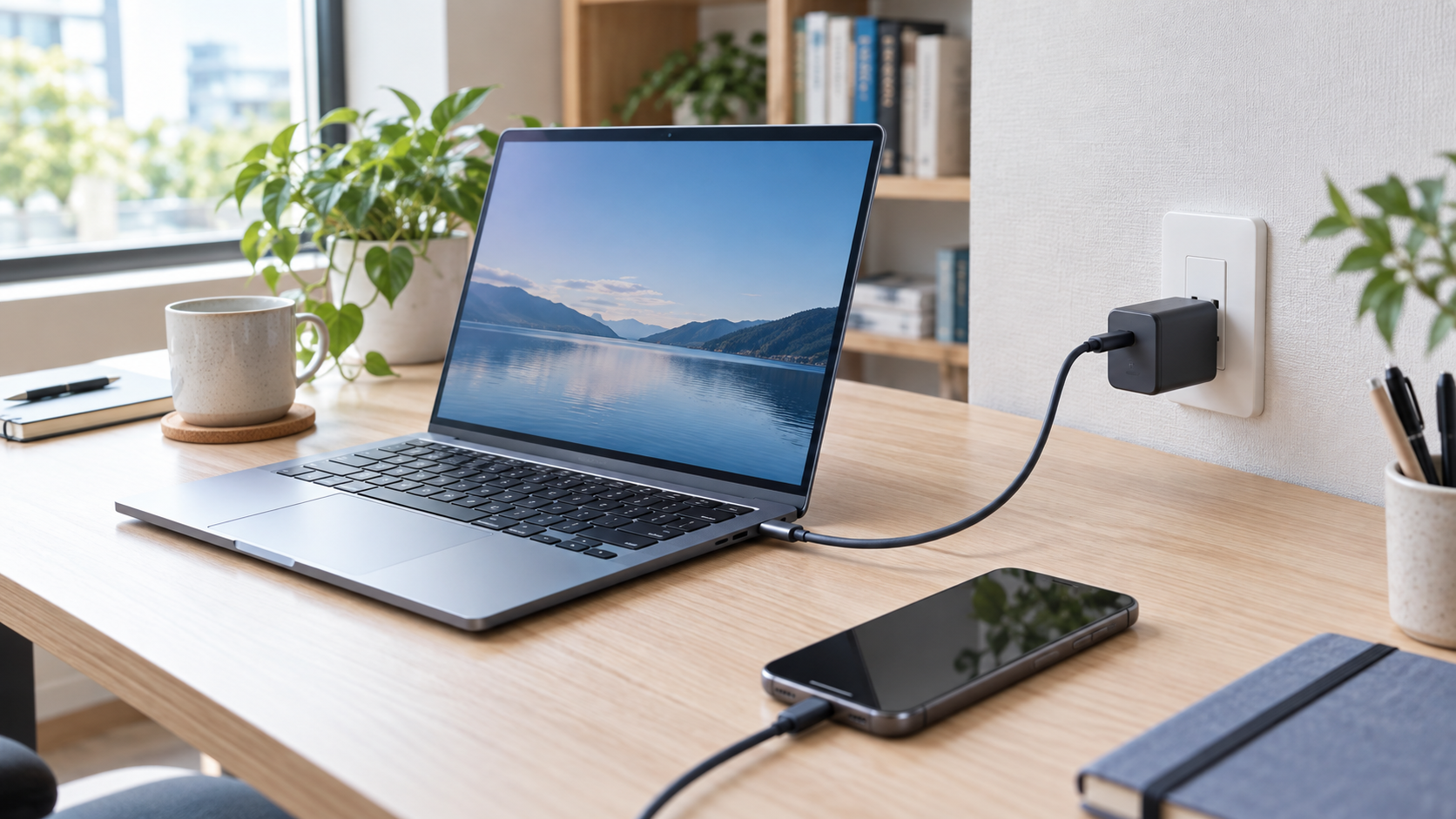
純正充電器を自宅と持ち運び用に分けたい、スマホやタブレットも同時に充電したい場合は、USB-C充電器を先に見直します。重要なのは「充電器全体の最大出力」ではなく、ノートPCへ割り当てられる出力です。複数ポートを同時に使うと配分が変わる製品もあるため、PCの付属充電器の出力と照合しましょう。
ノートPC用USB-C充電器おすすめでは、65Wを目安にするケースと、複数ポート利用時の注意点を詳しく整理しています。
外部モニターを増やすなら、映像出力と給電を先に確認する
ノートPCの画面だけでは資料・ブラウザ・オンライン会議を並べにくい場合は、USB-Cモニターが候補です。映像と給電をケーブル1本にまとめられる可能性がありますが、PC側が映像出力に対応し、モニターの給電W数が足りることが前提です。
画面サイズや解像度まで含めた判断は、USB-Cモニターの選び方を参考にしてください。モニターを置く位置や高さを先に整えたい場合は、在宅ワーク用モニターの置き方も役立ちます。
端子不足だけを解決するなら、まずUSB-Cハブを選ぶ
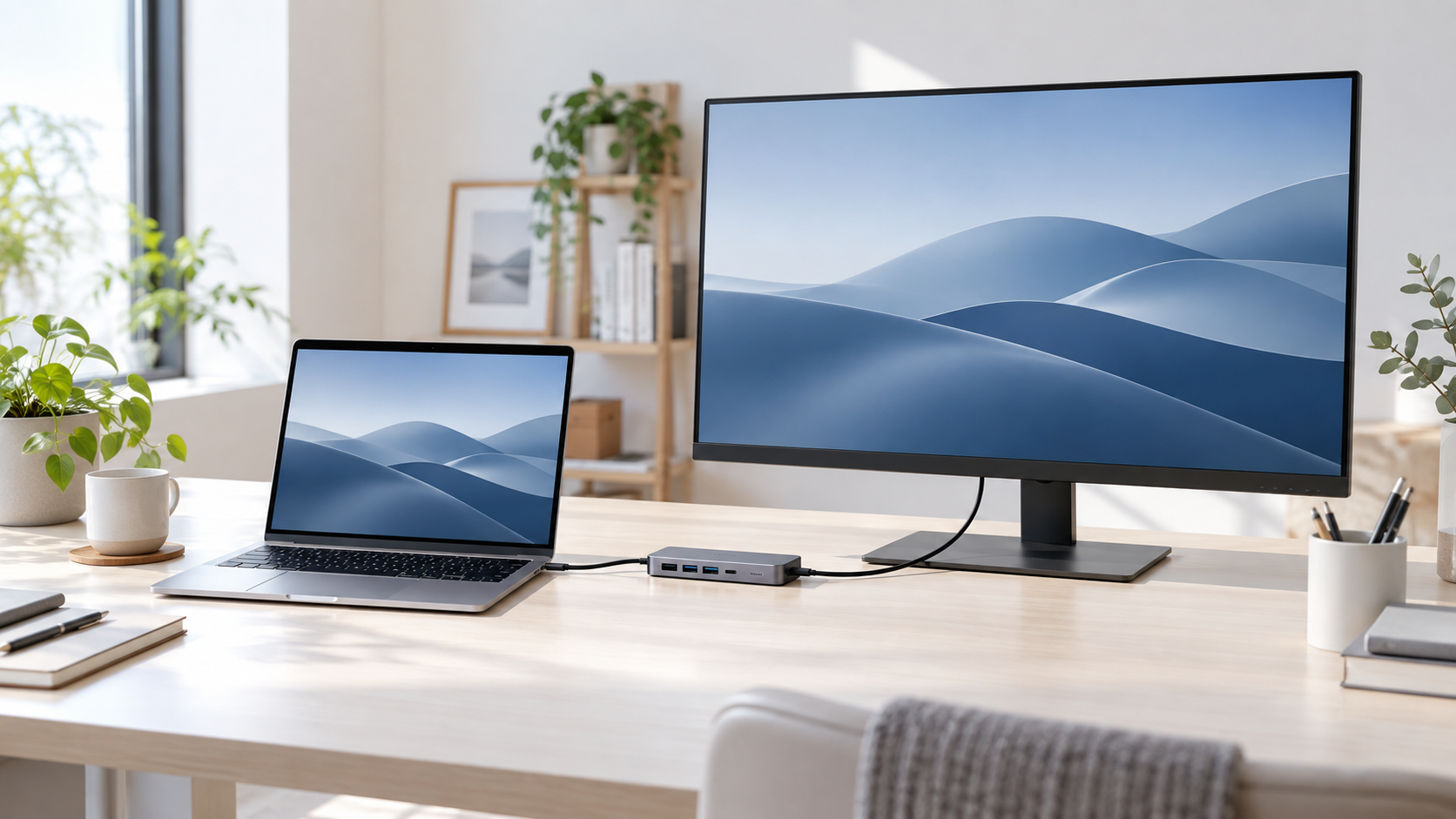
USB-Aのマウスやキーボード、HDMI、有線LAN、SDカードを一時的に増やしたいなら、USB-Cハブが向いています。外部モニター1台と少数の周辺機器を使う構成なら、固定席向けの大きなドックよりも扱いやすいことがあります。
ノートPCのタッチパッドだけが動かない場合は、マウスを買い足す前にWindows 11の設定や機種固有キーを確認しましょう。タッチパッドが動かないときの確認順はこちら。
ただし、HDMI端子があるだけでは映像出力の可否は判断できません。PCの対応、希望する解像度とリフレッシュレート、ハブのPC向け給電を確認してから選びましょう。必要な端子を具体的に比較したい人は、USB-Cハブおすすめへ進んでください。
固定席をケーブル1本にまとめるなら、ドッキングステーションを検討する
自宅やオフィスの固定席で、複数モニター、有線LAN、外付けSSD、USB機器を毎日使うなら、ドッキングステーションが候補です。ノートPCを置いたあとケーブル1本だけ接続する運用にしやすい一方、画面数や解像度はPCとOSの制約を受けます。
特にMacとWindowsで複数画面の扱いが異なることがあるため、ドックの端子数だけで決めないことが重要です。USB-Cドッキングステーションおすすめで、必要な画面数と接続条件を照合してください。
失敗しやすい点
充電用のUSB-C端子なら映像も出せると思い込む
USB-C端子は形状であり、映像出力対応を保証しません。購入前にPCメーカーの仕様表で、外部ディスプレイ出力の対応を確認してください。
充電器・ハブ・ドックの最大W数だけを見る
周辺機器の最大出力と、PCへ実際に供給できる出力は同じとは限りません。複数ポートの同時利用時、ハブやドック本体の消費分、PCの受電上限も確認が必要です。
映像対応ケーブルを確認しない
充電専用またはUSB 2.0相当のケーブルでは、希望する映像出力やデータ転送に対応しない場合があります。モニター・ドックの接続に使うケーブルは、製品側が案内する規格と対応解像度を照合しましょう。
よくある質問
USB-Cハブとドッキングステーションはどちらを選ぶべきですか?
モニター1台と基本的な端子追加が目的ならUSB-Cハブ、複数画面や有線LANを固定席でまとめたいならドッキングステーションから検討すると選びやすくなります。必要な画面数と端子を先に書き出してください。
USB-Cモニターを使えば充電器は不要ですか?
モニターのUSB-C給電がPCの必要W数を満たし、PCがその条件で受電できる場合は、普段の固定席では充電器を省けることがあります。外出先用や高負荷作業時は、PC付属充電器が必要になる場合もあります。
USB-Cケーブルはどれでも同じですか?
同じではありません。給電W数、データ転送速度、映像出力の対応は製品ごとに異なります。接続先のモニターやドックの案内を確認し、必要な仕様を満たすケーブルを選んでください。
まとめ:一度にそろえず、困りごとを1つ解決する
USB-C周辺機器は、端子の数ではなく「何を解決したいか」から選ぶのが基本です。充電が不便なら充電器、画面が足りないならモニター、端子が足りないならハブ、固定席をまとめたいならドッキングステーションを起点にしてください。
購入前にはPCの型番で、USB-Cの映像出力、USB PD受電、必要なW数を必ず確認しましょう。条件が整理できたら、上の関連記事で製品候補と接続条件を比較してください。
USB接続したWebカメラがWindows 11のTeamsで認識されない場合は、Teamsでカメラが映らないときの確認順で、Windowsの権限やアプリ設定を切り分けられます。
次に読む記事
- ノートPC用USB-C充電器おすすめ|65W・ポート数・持ち運びで選ぶ
- USB-Cモニターの選び方|映像出力・給電W数・画面で確認すること
- USB-Cハブおすすめ|ノートPCの端子不足を解決する選び方
- USB-Cドッキングステーションおすすめ|複数画面・給電・端子で選ぶ
- Windows 11でUSB機器が認識されないときの原因と確認手順で、Windows 11がUSB機器を認識しないときの確認順を見られます。
- Windows 11でマイクが認識しないときの確認順:USBマイクやヘッドセットを接続した後、Windowsの入力テストと権限を切り分けたい人向け。
USB-Cでモニターが映らない場合は、機器を買い替える前にPCの映像出力対応と接続経路を確認する手順を順に試してください。
ノートPCや外部モニターの明るさを調整できない場合は、画面の種類と設定を順番に確認しましょう。Windows 11で画面の明るさを調整できないときの確認順はこちら。
外部モニターで高いHzを選べない場合は、画面・解像度・接続経路を順に確認しましょう。Windows 11でリフレッシュレートを変更できないときの確認順はこちら。
ノートPCがスリープから戻らない場合は、電源・画面・周辺機器を順に確認してください。Windows 11でノートPCがスリープから復帰しないときの確認順はこちら。
USB WebカメラがWindows 11のカメラアプリや複数の会議アプリで映らないときは、Windows 11でカメラが映らない原因を順に切り分ける方法で、物理スイッチ・アプリ権限・USB接続を確認できます。