デスクマットは、色や見た目だけで選ぶと「机からはみ出す」「マウスが動かしにくい」「筆記でペン先が沈む」といった使いにくさにつながります。PC作業中心ならキーボードとマウスを置ける横幅、書きものもするなら硬さ、傷・水濡れ対策を優先するなら手入れのしやすい素材から決めると失敗を減らせます。
この記事では、机幅・素材・用途・厚みの順に、デスクマットを選ぶ基準を整理します。白いデスクに合わせる色味や汚れ対策を詳しく知りたい場合は、白デスクマットおすすめの選び方も参考にしてください。
結論:用途に合わせて4タイプから絞る
| 優先したいこと | 選びやすいタイプ | 確認する点 | 向いている人 |
|---|---|---|---|
| PC作業を広く快適にしたい | 大型のPUレザー・合皮マット | 横幅、奥行き、キーボードとマウスの配置 | ノートPCや外部キーボードを机に置く人 |
| 書きものをしやすくしたい | 硬めでフラットなデスクマット | 表面の凹凸、厚み、ペンの走り | 手帳・書類への筆記が多い人 |
| マウス操作を優先したい | 滑走面が整った大型マウスパッド系 | 表面の滑り、止めやすさ、センサーとの相性 | ゲームや細かなポインタ操作をする人 |
| 机を傷・水濡れから守りたい | 拭き取りやすいPUレザー・PVC系 | 耐水性、縁の処理、におい、反り | 飲み物を机に置く、天板を保護したい人 |
候補を2〜3枚に絞ったら、販売ページで実寸(横幅×奥行き)、厚み、素材、両面の仕様、縁の処理、滑り止め、手入れ方法を照合してください。価格・在庫・色展開は変わるため、購入前に希望するサイズとカラーを確認するのが安全です。
販売中の候補を確認する:Amazonでデスクマットを探す / 楽天市場でデスクマットを探す
この記事が向いている人
- 自分の机幅に合い、キーボードとマウスを置きやすいサイズを知りたい人
- PUレザー、布、フェルト、硬質タイプのどれが用途に合うか迷う人
- PC作業、筆記、傷防止を1枚で両立したい人
- 購入前に測るべき寸法と、確認すべき仕様を整理したい人
逆に向いていない人
- すでに欲しい型番が決まっており、販売店ごとの価格だけを比べたい人
- ゲーミング用の操作感だけを細かく比較したい人
- 白だけに絞った色味・黄ばみ・手入れを詳しく知りたい人
デスクマットの選び方
1. サイズは「机幅」と「置く物」を先に測る
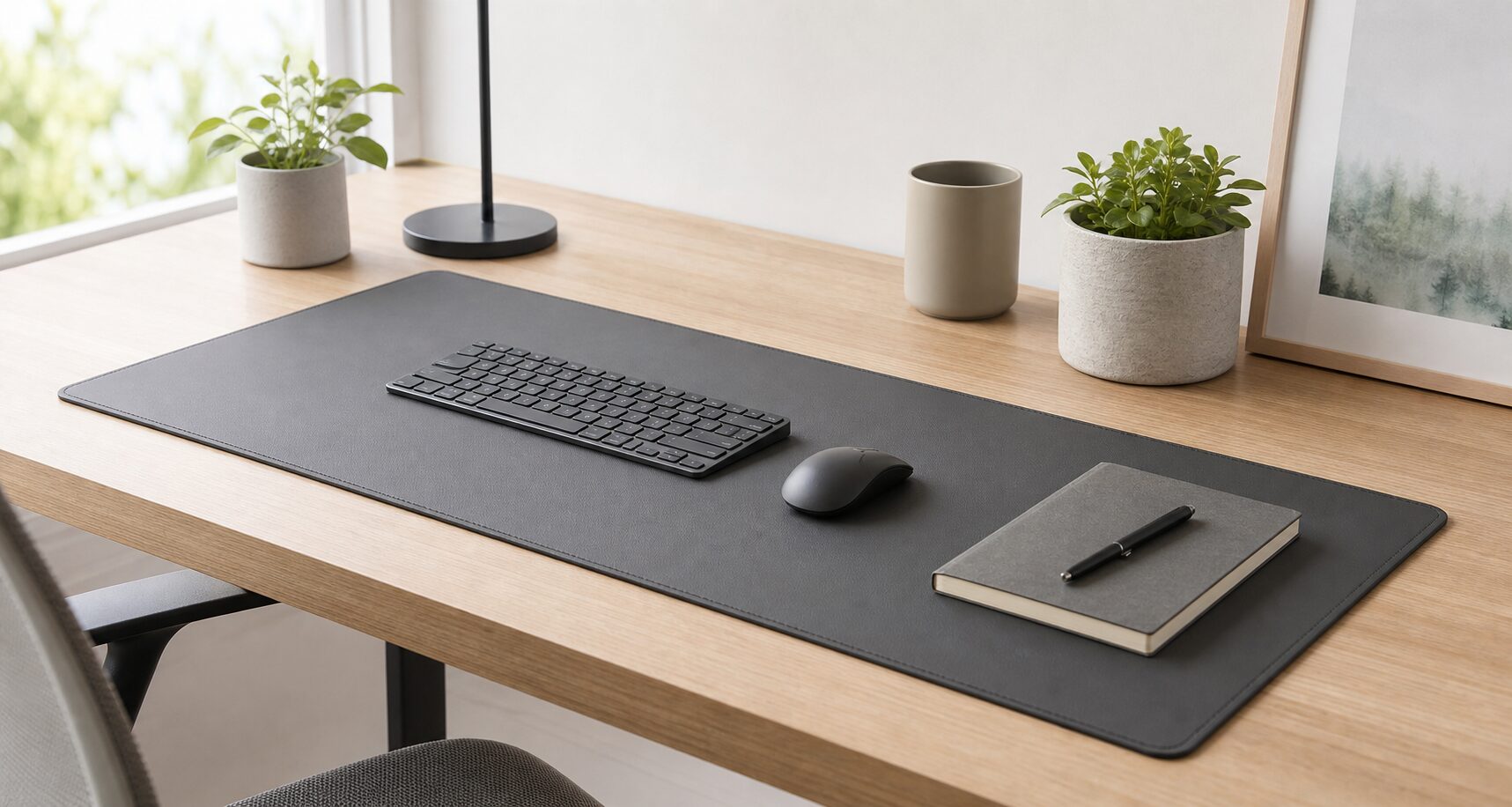
デスクマットの幅は、見た目のバランスではなく、普段置く物から決めます。キーボードとマウスを同じ面に置くなら、両端に少し余白が残る幅が使いやすい目安です。ノートPC、モニター台、スピーカーまで乗せる場合は、天板を測ったうえで、脚やクランプの位置を避けられるかも確認してください。
奥行きは、キーボードの手前で腕を置けるか、マウスを前後に動かしても端に届かないかがポイントです。奥行きの浅い机では、大きすぎるマットが前へ垂れたり、引き出しを妨げたりすることもあります。購入前に天板の幅・奥行きと、マットを置けない部分をメモしておくと選びやすくなります。
2. 素材は「手入れ」と「操作・筆記」の優先順位で選ぶ
PUレザーや合皮は、飲み物のしずくや軽い汚れを拭き取りやすく、デスク全体を一体感のある見た目にしやすい素材です。一方で、表面の加工や厚みによっては、長時間の筆記でペン先が沈む、夏場に腕が張りつくように感じる場合があります。書きものの頻度が高い人は、レビューだけでなく表面の硬さ・凹凸も確認してください。
布やフェルトは肌当たりが柔らかく、机に傷をつけたくない人の候補になります。ただし、飲み物をこぼしやすい環境では手入れに手間がかかります。マウス操作を最優先するなら、使うマウスのセンサーと表面の相性、滑りすぎず止めやすいかを確認し、必要ならマウスパッドを別にする選択もあります。
拭き取りやすい候補を探す:AmazonでPUレザーのデスクマットを見る / 楽天市場でPUレザー製を探す
3. 厚みは、段差の少なさと保護力のバランスで決める
薄いマットは段差が気になりにくく、キーボードを安定させやすい一方、天板の小さな傷や硬さを感じやすいことがあります。厚みのあるタイプはクッション性を得やすい反面、ペン先やマウスの安定感が変わることがあります。筆記が多いなら、厚みだけでなく「硬質」「筆記対応」などの説明も確認してください。
天板の角まで覆う大判タイプでは、縁が浮いたり反ったりすると腕に当たりやすくなります。届いた直後に巻き癖が残る可能性、縁のステッチやカット面、マットを平らに戻す手順も販売ページで見ておくと安心です。
4. 滑り止めは、天板の素材との相性まで確認する
マット自体が動くと、マウス操作や筆記のたびに位置を直す必要があります。裏面の滑り止め加工、両面仕様、重さを確認し、ガラス・木・化粧板など自分の天板で使えるかを見てください。光沢のある天板では、素材によっては密着跡が気になることもあるため、長期間同じ位置で使うなら定期的に外して拭くと管理しやすくなります。
用途別:おすすめの探し方と確認する条件
PC作業を広く整えたいなら:横幅と奥行きを優先
外部キーボードとマウスを並べて使うなら、まず天板の横幅を測り、キーボードの左右とマウスを動かす側に余白が残るサイズを選びます。モニターアームのクランプ、デスクライトの台座、配線口を使う場合は、マットの端が干渉しないかも確認しましょう。
確認する条件:横幅 / 奥行き / モニターアームや配線口との干渉 / キーボードとマウスの配置 / 裏面の滑り止め
書きものもするなら:表面の硬さと段差を優先
手帳や書類に書く時間が長いなら、柔らかさよりも表面がフラットかを確認してください。ペン先が沈むと文字が書きにくく、下敷きを別に使うことになります。キーボードを置く場所と筆記する場所を分けられる奥行きがあると、PC作業との切り替えもスムーズです。
確認する条件:表面の凹凸 / 厚み / 筆記対応の記載 / ペン汚れの落としやすさ / マット端の段差
天板の傷・水濡れを防ぎたいなら:拭き取りやすさを優先
飲み物を置く、子どもが使う、木目の天板を長くきれいに使いたい場合は、耐水性と手入れ方法を優先します。防水と書かれていても完全に放置してよいとは限らないため、こぼしたら早めに拭けるか、色移りやにおいに関する注意書きがないかも見てください。
Amazonで防水タイプの候補を見る / 楽天市場で防水タイプを探す
購入前に失敗しやすい点
天板だけを測り、クランプや配線口を見落とす
机の幅に合っていても、モニターアームのクランプ、ケーブル用の穴、デスクライトの台座を覆うと、マットを切ったりずらしたりする必要が出ます。置けない部分を先に除き、マットを敷ける実寸で選んでください。アームの取り付け条件も確認したい場合は、モニターアームおすすめの選び方が役立ちます。
素材の見た目だけで、筆記とマウス操作を確認しない
同じPUレザーや布でも、表面の加工・厚み・裏面の素材で使い心地は変わります。仕事で筆記する時間、ゲームでマウスを大きく動かす時間、飲食の頻度を思い出して、最も長い用途を優先してください。必要なら、デスクマットとマウスパッドを分ける方が調整しやすい場合もあります。
大きすぎるサイズを選び、引き出しや肘置きを妨げる
奥行きが深すぎると、手前に垂れて椅子の肘置きに当たる、引き出しを開けにくい、姿勢を変えにくいといった問題が起きます。机の手前に余白を残したい人は、奥行きも実測してから選びましょう。
よくある質問
デスクマットのサイズはどう決めればよいですか?
天板の幅・奥行きだけでなく、キーボード、マウス、ノート、モニターアームのクランプなどを置く位置から決めます。PC作業をまとめたいなら、キーボードとマウスの周囲に余白が残る幅を目安にし、配線口やクランプを使う場所は覆わないようにしてください。
PUレザーのデスクマットは書きものに使えますか?
使える製品もありますが、表面が柔らかい・凹凸があるタイプでは筆記しにくく感じることがあります。筆記の頻度が高い場合は、硬さや筆記対応の記載、厚みを確認してください。書類に強く書き込むなら、下敷きを併用する選択もあります。
デスクマットの上でマウスは使えますか?
多くの製品では使えますが、マウスのセンサーと表面加工の相性は製品ごとに異なります。ゲームや細かな操作を重視する場合は、マウスパッドとしての使用可否や表面の滑りを確認し、必要なら専用マウスパッドを追加してください。
白いデスクに合うデスクマットを選ぶ注意点は?
色だけでなく、素材による汚れの目立ち方、光沢の有無、キーボードやマウスとの明るさの差を確認してください。白に絞った選び方と手入れを知りたい人は、白デスクマットおすすめの選び方を参考にしてください。
まとめ:机幅・素材・用途の順で絞る
デスクマットは、最初に「PC作業を広く整える」「書きものをしやすくする」「マウス操作を優先する」「天板を保護する」のどれを重視するか決めると選びやすくなります。そのうえで、横幅・奥行き、素材、厚み、滑り止め、手入れ方法を順に照合してください。
候補が決まったら、Amazonと楽天で同じサイズ・カラー・仕様を確認してから選びましょう。デスク全体の見た目や配線まで整えたい人は、次の記事も役立ちます。
販売中の候補を比較する:Amazonでデスクマットを見る / 楽天市場でデスクマットを見る