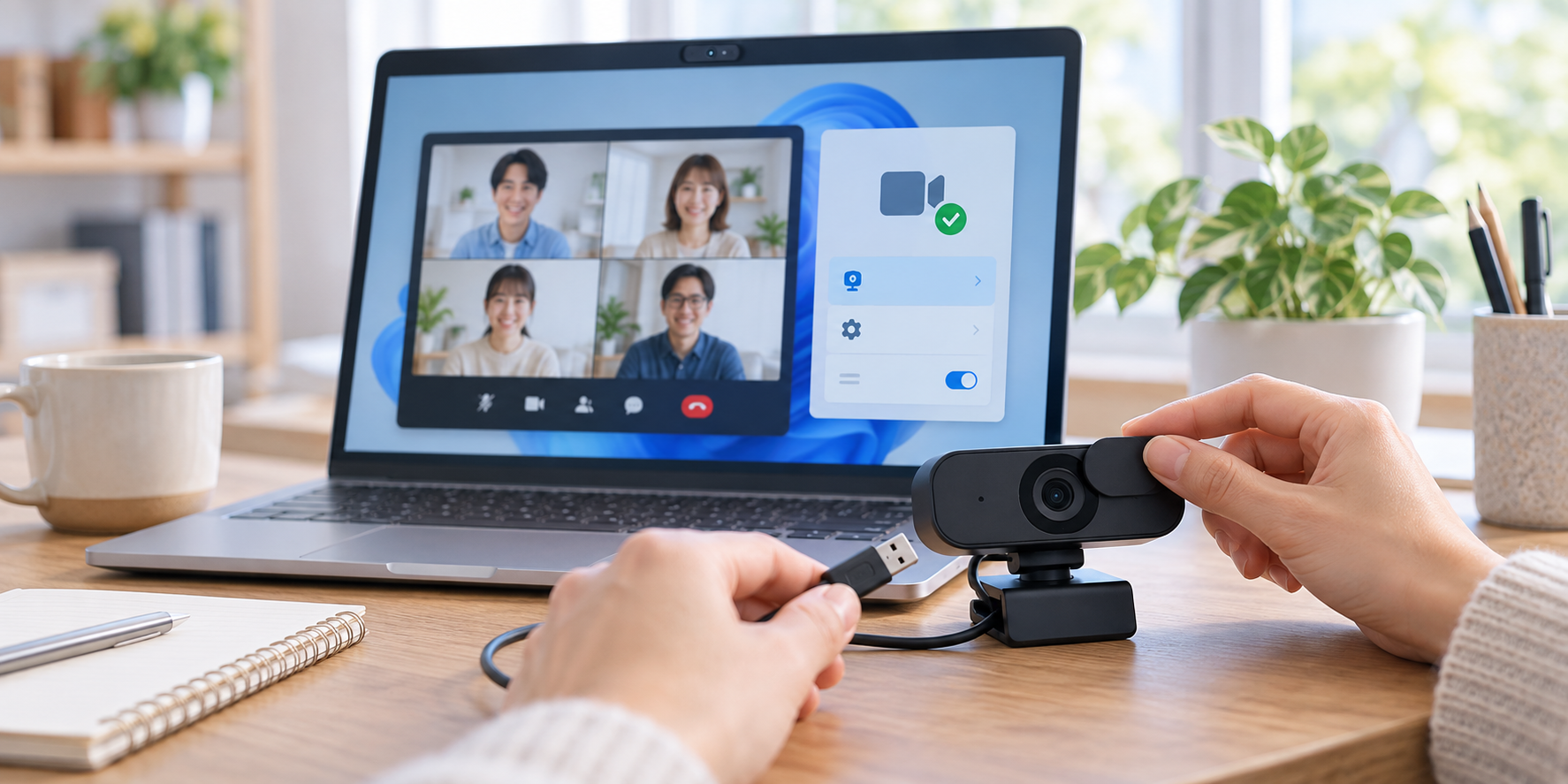
Teamsの会議でカメラが映らないときは、最初にWindows標準の「カメラ」アプリで映像が出るか確認します。カメラアプリでも映らなければWindowsの権限・接続・ドライバー、カメラアプリでは映るのにTeamsだけ映らなければTeamsやブラウザーのデバイス選択を順に見直すと、原因を絞り込めます。
この記事では、Windows 11でカメラが認識されない、画面が黒い、Teamsで「カメラが見つかりません」と表示されるときの確認順をまとめます。設定を大きく変える前に、どの段階で映像が止まっているかを切り分けましょう。
この記事が向いている人・向いていない人
- 向いている人:Windows 11のTeams会議で内蔵カメラやUSB Webカメラが映らない、認識されない人。
- 逆に向いていない人:会議相手の映像だけが見えない、画質や照明だけを改善したい人。相手側の映像表示やWebカメラの選び方を確認してください。
先に結論:カメラアプリで映るか試す
Windowsの「カメラ」アプリを開き、映像が表示されるか確認してください。カメラアプリでも映らない場合はWindows・カメラ本体側、カメラアプリでは映る場合はTeams側の設定を中心に確認します。外付けカメラなら、レンズのプライバシーカバーや本体のスイッチも先に見ます。
| カメラアプリ | Teams | 主に確認する場所 |
|---|---|---|
| 映らない | 映らない | 接続、物理シャッター、Windowsの権限、デバイスマネージャー |
| 映る | 映らない | Teamsのカメラ選択、他アプリとの競合、Teamsの更新 |
| 映る | Web版だけ映らない | ブラウザーのカメラ許可と選択デバイス |
手順1:カメラ本体と接続を確認する
ノートPCの内蔵カメラは、液晶上部の物理シャッターやキーボードのカメラ無効キーが有効になっていないか確認します。外付けWebカメラは、USBケーブルを抜き差しし、別のUSBポートにも接続します。USBハブやドック経由で使っている場合は、いったんPC本体へ直接つないで切り分けてください。
カメラを利用する可能性があるZoom、ブラウザー、録画ソフトなどを終了してから、Windowsの「カメラ」アプリを再度開きます。Microsoftも他のアプリを閉じること、外付けカメラを再接続すること、PCの再起動を案内しています。
手順2:Windows 11のカメラ権限を確認する
- 「設定」→「プライバシーとセキュリティ」→「カメラ」を開きます。
- 「カメラへのアクセス」と「アプリがカメラにアクセスできるようにする」をオンにします。
- Teamsが一覧に表示される場合は、そのカメラ利用も許可します。
- デスクトップ版Teamsやブラウザーを使う場合は、「デスクトップ アプリがカメラにアクセスできるようにする」もオンにします。
Teamsが個別アプリの一覧に出ない場合でも、直ちに異常とは限りません。Microsoft Storeアプリとデスクトップアプリでは表示される設定が異なります。カメラへのアクセス項目が灰色で変更できない場合や、会社のPCで設定が戻る場合は、管理者のポリシーを確認してください。
手順3:カメラアプリで映らない場合は認識状態を見る
スタートボタンを右クリックして「デバイス マネージャー」を開き、「カメラ」または「イメージング デバイス」に対象機器があるか確認します。無効になっていれば有効にします。カメラが一覧にない場合は、物理スイッチ、USB接続、メーカー独自のプライバシー設定を見直し、PCを再起動してください。
カメラが表示されているのに動かない場合は、デバイスを右クリックして「ドライバーの更新」からWindowsに検索させます。更新後はPCを再起動して再確認します。ドライバーはWindows UpdateまたはPC・カメラメーカーの公式サポートから入手し、出所が分からない更新ツールは使わないでください。
「0xA00F4244 NoCamerasAreAttached」は、Windowsが内蔵または外付けカメラを認識できないときに表示されるエラーです。Microsoftはカメラのトラブルシューティングツールやドライバー確認を案内しています。管理対象PCで解決しない場合は、管理者へ相談します。
手順4:カメラアプリで映る場合はTeamsを確認する
- Teamsの「設定」→「デバイス」を開き、使いたいカメラを選びます。
- 会議に参加する前の画面でも、カメラのプレビューが出るか確認します。
- 別の会議アプリやブラウザーのカメラタブを閉じ、Teamsを完全に終了して開き直します。
- Teamsの更新を確認し、必要ならPCを再起動します。
複数のカメラが接続されていると、Teamsが使っていない機器を選んでいることがあります。ノートPC内蔵カメラと外付けカメラの名前を選び直し、プレビューを確認してください。デスクトップ版でテスト通話が使える場合は、Teamsの「設定」→「デバイス」からカメラを含む動作を確認できます。Web版ではテスト通話が利用できないため、会議前のプレビューで確認します。
手順5:TeamsのWeb版だけ映らない場合
ブラウザーでTeamsを使う場合は、アドレスバー付近のカメラ許可をブロックしていないか確認します。Chromeでは「設定」→「プライバシーとセキュリティ」→「サイトの設定」→「カメラ」で、Teamsに使うカメラが選ばれていることと、サイトがカメラの使用を要求できることを確認します。EdgeもTeamsサイトのカメラ許可と使用デバイスを確認してください。
許可を変更した後はTeamsのページを再読み込みします。職場アカウントで許可設定が管理されている場合は、管理者に確認してください。
症状別に次の対応を選ぶ
- どのアプリでもカメラが見つからない:接続・シャッター・Windowsのカメラアクセス・デバイスマネージャーを確認します。
- カメラアプリでは映るがTeamsでは映らない:Teamsのデバイス選択、他アプリの終了、デスクトップアプリのカメラ許可を見直します。
- ブラウザー版だけ映らない:ブラウザーのサイト権限と選択デバイスを確認します。
- 会社PCで権限が変更できない:管理者による制限の可能性があるため、職場のIT担当へ相談します。
よくある質問
Teamsにカメラが表示されないのに、Windowsの一覧にはあります。なぜですか?
Teamsで別のカメラが選ばれている、他アプリが使用中、Windowsやブラウザーのカメラ権限が不足している可能性があります。Teamsのデバイス設定と、カメラアプリでの映像を順番に確認します。
Teamsの設定にカメラのプレビューが出ません。
Windowsのカメラアプリで映るか試し、映らなければOSや機器側、映るならTeamsの選択・権限・競合を確認してください。
カメラのドライバーはどこから入手すればよいですか?
まずWindowsのデバイスマネージャーとWindows Updateを確認します。必要な場合はPCまたはカメラのメーカー公式サポートを使い、型番に合うドライバーを選んでください。
まとめ:カメラアプリから原因を分ける
Teamsのカメラ不調は、Windowsの「カメラ」アプリで映像が出るかを先に確認すると、機器・Windows側とTeams側を切り分けやすくなります。接続とシャッター、Windows 11の権限、デバイスマネージャー、Teamsまたはブラウザーの順に見直し、会社の管理設定が関係する場合はIT担当へ相談してください。
設定を直しても内蔵カメラの画角や画質に不満が残る場合は、会議用途別に比較したWebカメラおすすめ2機種の比較が次の選択肢になります。手元の書類や教材を会議で映す用途がある人は、一般的なWebカメラとは用途が異なる書画カメラ2機種の比較も確認できます。ノートPCで会議資料や相手の映像も見やすくしたい人は、テレワーク向けモニターの比較でサイズや接続条件を確認してください。
Web会議で音声も不調なら、症状別の確認順をまとめたWindows 11でマイクが聞こえないときの切り分けも参考になります。USB機器の端子や接続方法を見直す場合は、USB-C周辺機器ガイドから用途別の記事へ進めます。