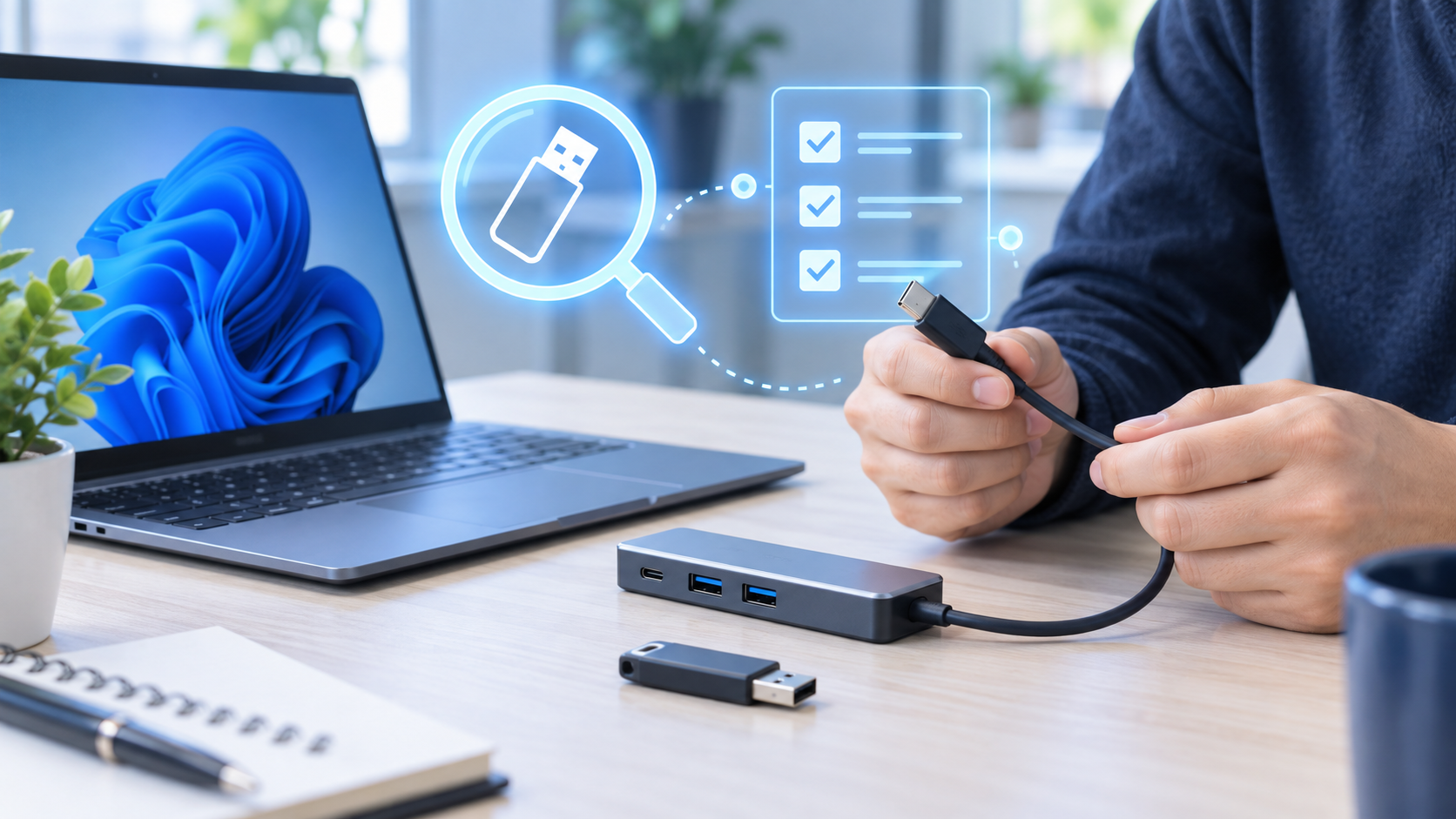
Windows 11でUSB機器が認識されないときは、すぐにドライバーを入れ直すより、接続先・ケーブル・ハブを一つずつ切り分けるのが近道です。まず機器をPCへ直接つなぎ、別のUSBポートと別のPCでも試します。ストレージの場合は、初期化を促されてもデータが必要なら実行しないでください。
この記事が向いている人
- USBメモリ、マウス、キーボード、USB-CハブなどがWindows 11に表示されない人
- 「USBデバイスが認識されません」と通知され、PC側と機器側のどちらに原因があるか調べたい人
- ハブや変換アダプターを使うと機器が動かなくなる人
この記事が向いていない人
- USB機器は認識されるが、特定のアプリだけで使えない人
- データ復旧が必要なストレージを、すでに初期化・フォーマットしてしまった人
最初に試す確認順
| 順番 | 確認すること | 分かること |
|---|---|---|
| 1 | USB機器を抜き差しし、PCの別ポートへ直接つなぐ | ポート・ハブ・接続の問題か |
| 2 | 別のケーブル、別のPCで試す | ケーブルや機器本体の問題か |
| 3 | デバイス マネージャーで黄色い警告とエラーコードを見る | Windowsのドライバー側の状態 |
| 4 | USB-Cの機能・給電条件を確認する | 端子やケーブルの仕様不足か |
| 5 | Windows UpdateとPCメーカーのサポートを確認する | 更新で解消できる問題か |
Windows 11でUSB機器が認識されないときの対処法
1. ハブを外してPCへ直接つなぐ
最初に、USBハブ、ドック、変換アダプターを経由せず、機器をPC本体のUSBポートへ接続します。外付け電源が必要なハブや機器なら、電源アダプターもつないでください。認識された場合は、ハブの給電、ケーブル、ポートの仕様、接続台数を順に見直します。Microsoftも、ハブを使っている場合は外してPCのUSBポートへ直接つなす確認を案内しています。
ノートPCの端子が足りずハブを使う場合は、用途に合うポート数・映像出力・給電を確認して選びます。4K/60Hzや給電、ポート数から選ぶUSB-Cハブ比較で仕様の違いを確認できます。
2. 別のUSBポート・ケーブル・PCで切り分ける
同じPCの別ポートへつなぎ、可能ならケーブルも交換します。USB-C端子でも、すべてのポートやケーブルが同じ機能に対応しているとは限りません。充電専用ケーブルではデータ通信できない場合があり、映像・高速転送・ThunderboltなどはPC、機器、ケーブルのすべてが対応している必要があります。
別のPCでも認識しなければ、機器またはケーブル側の故障が疑われます。別PCでは動くのに対象PCだけで認識しない場合は、WindowsやPC側のポート、ドライバーを調べます。USB-Cハブの利用先をまとめて比較したい場合は、ノートPC向けUSB-C周辺機器の選び方ガイドも参考になります。
3. デバイス マネージャーでエラーコードを確認する
スタートで「デバイス マネージャー」と検索して開き、該当する機器や「不明なデバイス」に黄色い警告マークがないか確認します。該当項目を右クリックして「プロパティ」を開くと、「デバイスの状態」にエラーコードが表示される場合があります。コードが分かったら、番号を控えてからMicrosoftのWindowsのUSB-C問題の修正案内とデバイス マネージャーのエラーコード一覧で該当する対処を確認してください。
ドライバーを更新・再インストールする場合は、まずWindows UpdateまたはPC・機器メーカーの公式サポートから入手します。出所が分からないドライバー配布サイトは使わないでください。
4. USB-C機器なら対応機能と給電を確認する
USB-Cは端子の形が同じでも、データ転送、映像出力、充電、Thunderboltなど、ポートやケーブルが対応する機能は異なります。PCの仕様書で対象ポートが必要な機能に対応するか、ケーブルがその機能と速度に合うか確認します。MicrosoftはUSB-C機器の不具合について、対応ポートへの接続、対応するケーブル、機器の直接接続、必要に応じた外部電源を案内しています。
USB-Cハブやドックへ複数の機器を接続している場合は、いったん不要な機器を外し、対象の機器だけで試します。電力不足の通知が出る場合は、PCをAC電源につなぎ、機器が外部給電に対応していれば電源も接続してください。
5. ストレージが見えないときは「ディスクの管理」も確認する
USBメモリや外付けSSD/HDDがエクスプローラーに出なくても、Windowsが機器自体は検出している場合があります。「ディスクの管理」を開き、対象ディスクが表示されるか確認します。ただし、「初期化」や「フォーマット」が表示されても、保存データが必要なら選択しないでください。別のPC・ケーブル・ポートでの確認を先に行い、データが重要なら専門の復旧窓口へ相談します。
6. Windows Updateと再起動を確認する
作業中のファイルを保存し、Windows Updateに保留中の更新がないか確認してからPCを再起動します。問題が特定のPCだけで続く場合は、PCメーカーのサポートで型番に合うチップセットやUSB関連ドライバーの案内を確認します。BIOS更新やレジストリ変更は機種ごとの説明を読まずに実行せず、原因が絞れない段階では避けてください。
症状別に見る次の一手
- ハブを外すと動く: ハブの電源、ポート・ケーブルの仕様、接続台数を見直す
- 別PCでも動かない: ケーブルと機器本体の故障を疑い、メーカーへ相談する
- 黄色い警告マークがある: エラーコードを控え、Microsoftのコード別手順とメーカー公式ドライバーを確認する
- USB-Cの映像だけ出ない: PCのUSB-Cポート、ケーブル、ディスプレイが映像出力方式に対応しているか確認する
- ストレージに初期化を求められる: データが必要なら初期化・フォーマットを中止する
よくある質問
USB機器が認識されないとき、最初に何をすればよいですか?
ハブや変換アダプターを外し、PC本体の別ポートへ直接接続します。次に別ケーブル・別PCで試すと、PC側と機器側を切り分けやすくなります。
デバイス マネージャーに「不明なデバイス」と出たらどうすればよいですか?
プロパティの「デバイスの状態」でエラーコードを確認し、コードに対応するMicrosoftの案内と機器メーカーの公式サポートを参照します。型番が合わないドライバーを推測で入れないでください。
USBメモリを認識しない場合、初期化すれば直りますか?
初期化するとデータにアクセスできなくなるおそれがあります。データが必要なら初期化せず、別ポート・別ケーブル・別PCで確認してください。
まとめ
Windows 11でUSB機器が認識されないときは、直接接続、別ポート、別ケーブル、別PCの順で切り分けると、原因を機器・接続・Windows側に分けやすくなります。エラーコードやUSB-Cの機能・給電条件も確認し、ストレージの初期化はデータが不要と確認できるまで行わないでください。