Windows 11でモニターを144Hzにできないときは、まず「設定」→「システム」→「ディスプレイ」→「ディスプレイの詳細設定」で対象の画面を選び、表示されるリフレッシュレートを確認します。選択肢に目的のHzがない場合、モニターの対応解像度、接続端子、ケーブル、変換アダプターやドックのどこまでが対応しているかを順番に切り分けましょう。
リフレッシュレートはモニターだけで決まるものではありません。高いHzへ切り替える前に、現在の解像度とPCから画面までの接続経路を確認すると、必要のない買い替えを避けやすくなります。
この記事が向いている人・向いていない人
- 向いている人:Windows 11で144Hz・120Hzなどが選べず、60Hzなどの低い値しか表示されない人
- 向いている人:新しいモニターやケーブルを買う前に、設定と接続条件を確認したい人
- 逆に向いていない人:画面がまったく映らない、ちらつく、文字がぼやける問題を解決したい人。症状が異なる場合は外部モニターが映らないときの確認順、外部モニターがちらつくときの確認順、文字がぼやけるときの確認順を先に確認してください。
最初にWindows 11の対応リストを見る
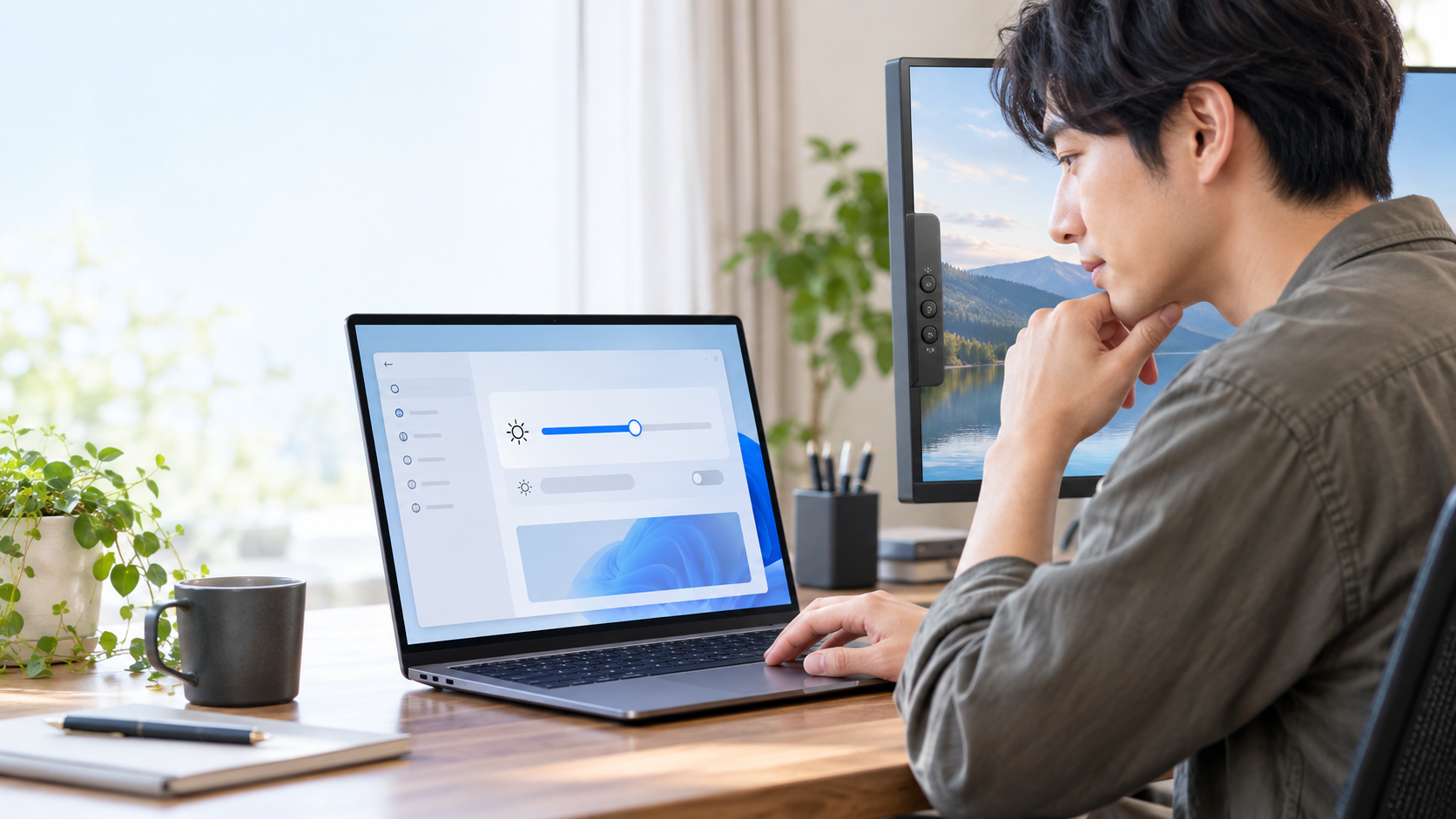
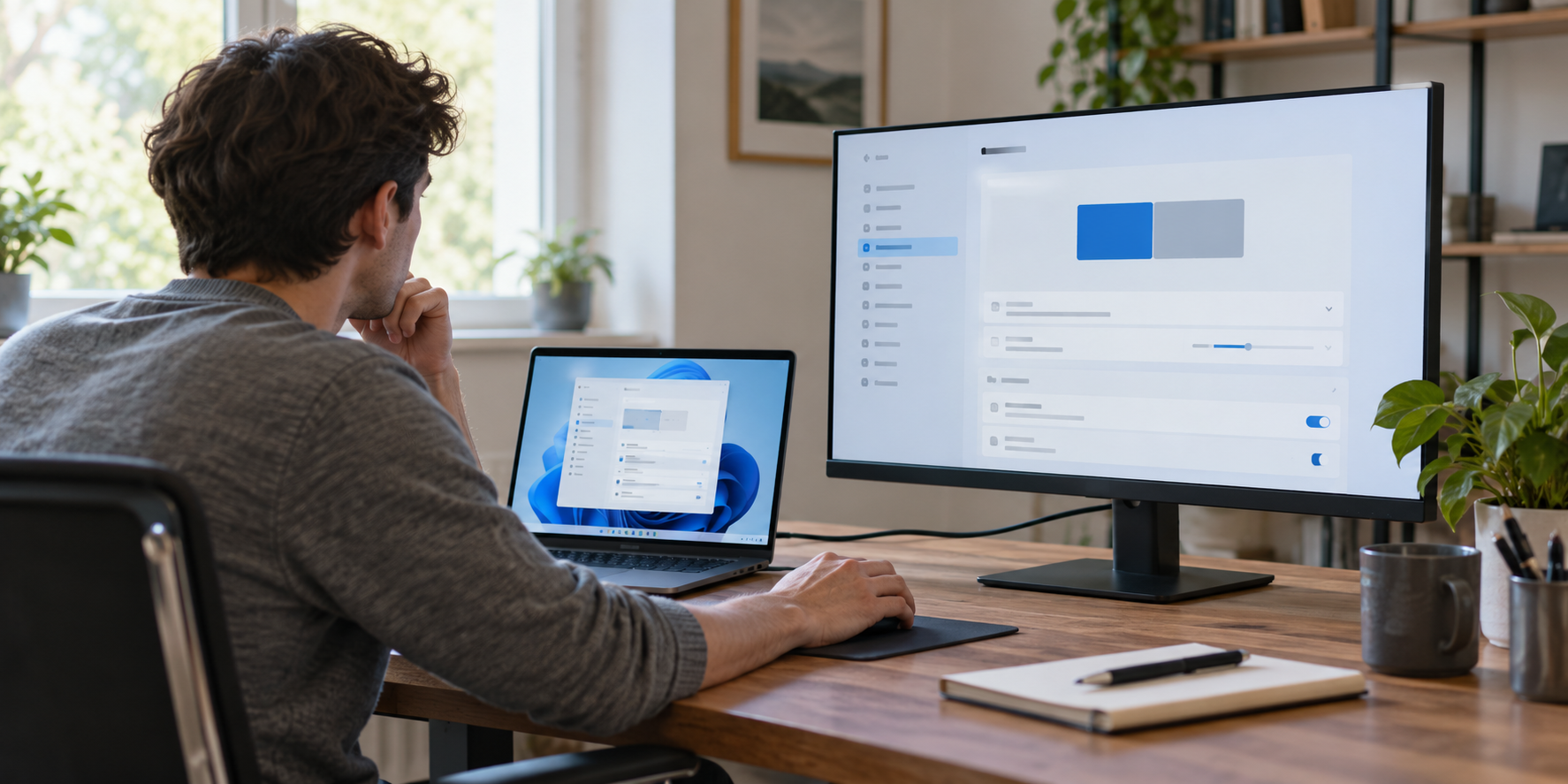
- 「設定」→「システム」→「ディスプレイ」→「ディスプレイの詳細設定」を開きます。
- モニターを複数つないでいる場合は、「ディスプレイを選択して設定を表示または変更する」で対象の画面を選びます。
- 「リフレッシュレートの選択」に表示されている値を確認します。
Windowsに表示されるHzは、選択中の画面と現在の設定で利用できる候補です。Microsoftによると、候補はディスプレイがサポートする値に応じて変わり、解像度との組み合わせによっては選択時に解像度も変わるモードがあります。目的の値がないときは、未表示の値を無理に設定するのではなく、次の順で確認してください。
目的のリフレッシュレートが出ないときの確認順
1. 目的のモニターを選択しているか確認する
ノートPCの内蔵画面と外部モニターを併用していると、別の画面の設定を見ていることがあります。「ディスプレイの詳細設定」上部の選択欄で、Hzを変更したいモニターを選び直してください。画面番号は「ディスプレイ」設定の「識別」で確認できます。
2. モニターの仕様で解像度とHzの組み合わせを確認する
製品仕様や取扱説明書で、使っている解像度で目的のHzに対応するかを調べます。例えば、最大リフレッシュレートが高くても、その上限が特定の解像度や接続端子でのみ使える場合があります。モニターの製品名だけで判断せず、「解像度」「入力端子」「対応周波数」の組み合わせを確認してください。
Windowsの候補にアスタリスクが付く値がある場合、Microsoftの説明では、その値を選ぶと対応する解像度へ変わることがあります。現在の解像度を記録し、画面の解像度とHzを同時に確認しましょう。
3. ケーブル・変換アダプター・ドックを一つずつ外して試す
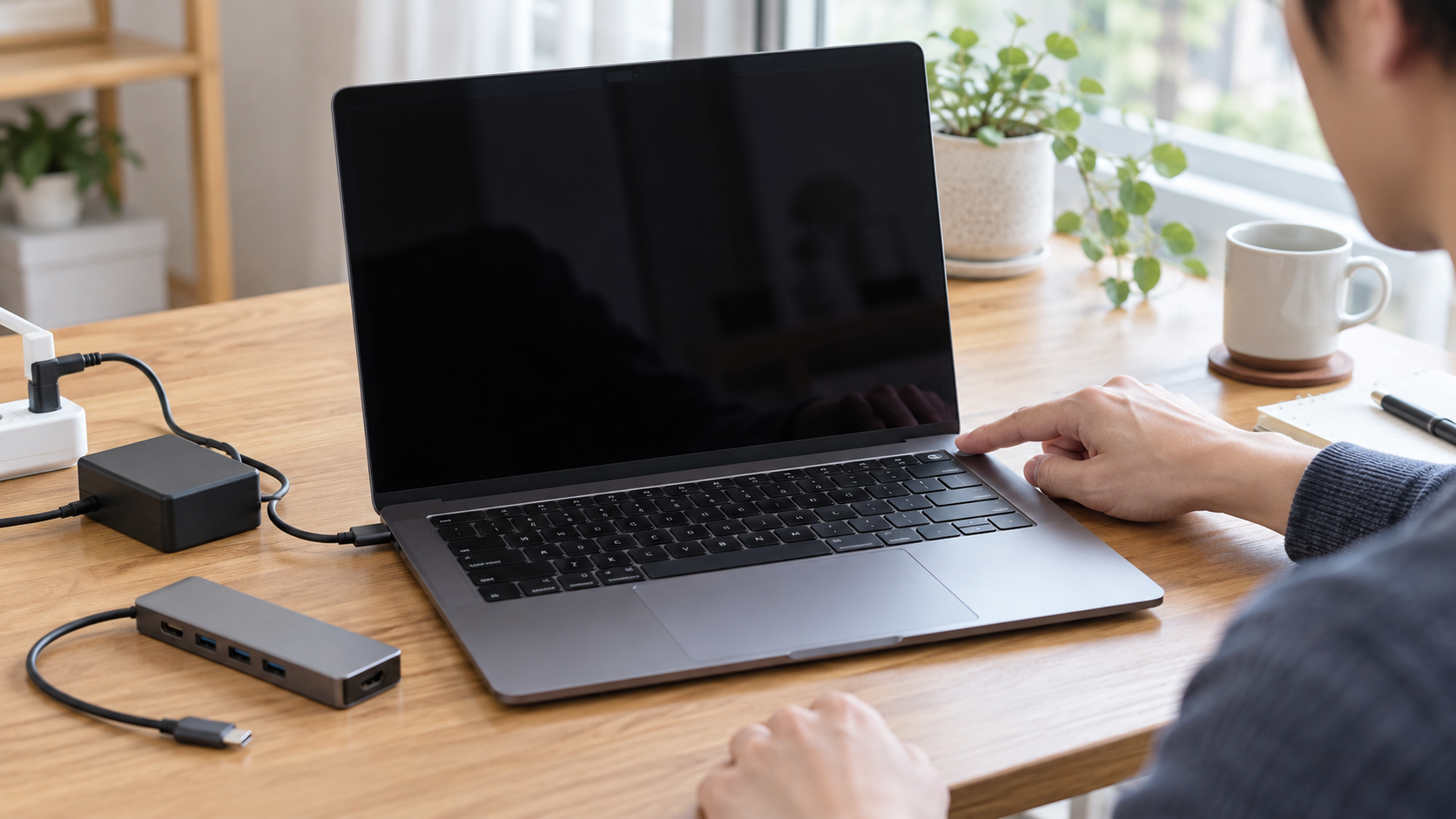
PCとモニターの両方が対応していても、途中のUSB-Cドック、HDMI変換器、ケーブルが目的の解像度・Hzに対応していないと選択肢が限られることがあります。可能ならドックや変換アダプターを外してPCとモニターを直接つなぎ、同じ設定画面を確認します。別の入力端子や、仕様が分かっているケーブルでも試すと、経路のどこで上限が生じているか切り分けやすくなります。
ノートPCをUSB-Cでモニターにつなぐ場合は、PC側の映像出力対応とモニター側の入力条件も確認が必要です。接続方法を選ぶときはUSB-Cモニターの選び方と確認点を、DisplayPort接続のケーブルを見直すときはDisplayPortケーブルの端子・長さ・対応条件も参考にしてください。USB-Cモニターやドックを含めて接続構成を整理したい場合は、ノートPC向けUSB-C周辺機器の選び方も確認できます。
4. 推奨解像度に戻して候補を見直す
外部アプリやゲームの設定で解像度を変更していた場合は、「設定」→「システム」→「ディスプレイ」でモニターの推奨解像度を選び、詳細表示へ戻って候補を確認します。解像度を下げたときだけ高いHzが表示されるなら、モニター、PCの出力端子、ケーブル経路のいずれかが、その解像度と高Hzの同時出力に対応していない可能性があります。実際に使いたい解像度のまま候補が出るかで判断してください。
5. モニター本体の入力設定を確認する
モニターのメニュー(OSD)に、入力端子の互換モード、オーバークロック、高速表示などの設定がある機種では、取扱説明書の案内に従って確認します。設定名や操作方法は機種によって異なるため、ほかの製品の手順をそのまま適用しないでください。どの入力端子を使っているかも、モニター本体で選択中の入力と一致しているか確認します。
6. Windows UpdateとPCメーカーのグラフィックスドライバーを確認する
Windows Updateを確認し、外部モニターを接続したままPCを再起動します。それでも候補が増えないときは、PCまたはグラフィックス機器のメーカー公式サポートで、該当機種向けのディスプレイドライバーと接続仕様を確認します。Intelグラフィックス搭載PCの外部画面で解像度やビデオモードが選べない場合は、Intelの外部ディスプレイ解決手順も参考になります。出所が不明なドライバー配布サイトや自動更新ツールは使わないでください。
7. 動的リフレッシュレートの動作と混同していないか確認する
Windows 11の「動的リフレッシュレート(DRR)」に対応する機器では、作業内容に合わせて表示が自動調整される場合があります。ゲーム中に設定上の最大値より低く見えるときは、対応状況を確認したうえで「ディスプレイの詳細設定」のDRRを一時的にオフにして違いを比べます。機器が非対応なら、この項目は表示されません。
モニターやケーブルを買い替える前に見ること
買い替えが必要かは、モニター単体の最大Hzだけでは判断できません。PCの映像出力、モニターの入力端子、ケーブルやドック、使いたい解像度をひとつの組み合わせとして確認します。これからモニターを選ぶ場合は、仕事用とゲーム用で必要なサイズや端子が変わるため、テレワーク向けモニターの選び方や、24インチゲーミングモニターの比較で用途に合う候補を確認してください。
ケーブルを変える場合は、手持ちのPCとモニター双方の端子・対応モードを先に照合しましょう。高Hz対応と書かれたケーブルだけを買い足しても、PCの出力やモニター入力の上限が変わるわけではありません。
よくある質問
144Hz対応モニターなのに、Windows 11では60Hzしか表示されないのはなぜですか?
対象画面の選択違い、現在の解像度、ケーブル・変換器・ドックの対応、PCの映像出力仕様などが考えられます。まずモニターを選び直し、推奨解像度と直接接続で候補が変わるか確認します。
リフレッシュレートを高くすると画面が真っ黒になりました
そのモニターや接続経路が選んだ組み合わせを表示できていない可能性があります。画面が戻るまで待ち、設定を元に戻せる場合は対応している値を選び直してください。画面表示を回復できない場合は、Windowsの起動方法や機種別のメーカー手順を確認し、無理に未対応の設定を繰り返さないでください。
高リフレッシュレート対応のケーブルに変えれば解決しますか?
ケーブルが原因なら改善する場合がありますが、PC出力・モニター入力・解像度の対応も必要です。ケーブルだけを先に購入せず、PCとモニターの仕様、途中のアダプターやドックも確認してください。
まとめ
Windows 11で目的のリフレッシュレートが表示されないときは、詳細表示で対象モニターを選び、解像度と対応モードを確認します。次にケーブル・変換器・ドックを外した直接接続、モニター本体の入力設定、PCメーカーのドライバーの順で切り分けます。買い替え前に接続経路全体の上限を確かめれば、問題のある箇所を絞りやすくなります。