Windows 11でノートPCのタッチパッドが動かないときは、まずUSBマウスを接続して操作を確保し、「設定」→「Bluetoothとデバイス」→「タッチパッド」がオンか確認してください。外付けマウスの接続時にタッチパッドを無効にする設定や、機種固有のFnキーでオフになっているケースがあります。設定・一時的な停止・再起動を先に確認し、それでも直らない場合にWindows Updateやドライバーを調べると、原因を切り分けやすくなります。
この記事では、ポインターが動かない、クリックできない、マウスを外すと使えないといった症状を、設定から順に確認する方法を紹介します。ノートPCのタッチパッドが対象です。USB/Bluetoothマウスの接続不良は、Windows 11でBluetoothマウスが接続できない場合の確認順をご覧ください。
この記事が向いている人・向いていない人
- 向いている人:Windows 11ノートPCでタッチパッドのポインターが動かない、クリックできない、外付けマウスを外すと操作できない人
- 向いていない人:外付けマウスだけが認識されない人。Bluetooth接続なら上記の接続トラブル記事、USB機器全般が認識されないならUSB機器が認識されないときの切り分けを確認してください。
先に試す確認順
| 順番 | 確認すること | 判断の目安 |
|---|---|---|
| 1 | USBマウスなどで操作を確保 | 他の操作も止まっているか、タッチパッドだけかを分ける |
| 2 | Windows設定でタッチパッドをオン | 外付けマウス接続時に無効化する項目も確認 |
| 3 | 機種固有のタッチパッド切替キーを確認 | タッチパッドの絵があるFnキーは機種の取扱説明書で確認 |
| 4 | 再起動し、表面と周囲を確認 | 一時的な停止や汚れ、濡れ、保護シートの影響を切り分ける |
| 5 | Windows Updateとデバイスマネージャーを確認 | 設定で直らない場合に、ドライバーや機器側の問題を調べる |
1. タッチパッドだけの問題か確認する
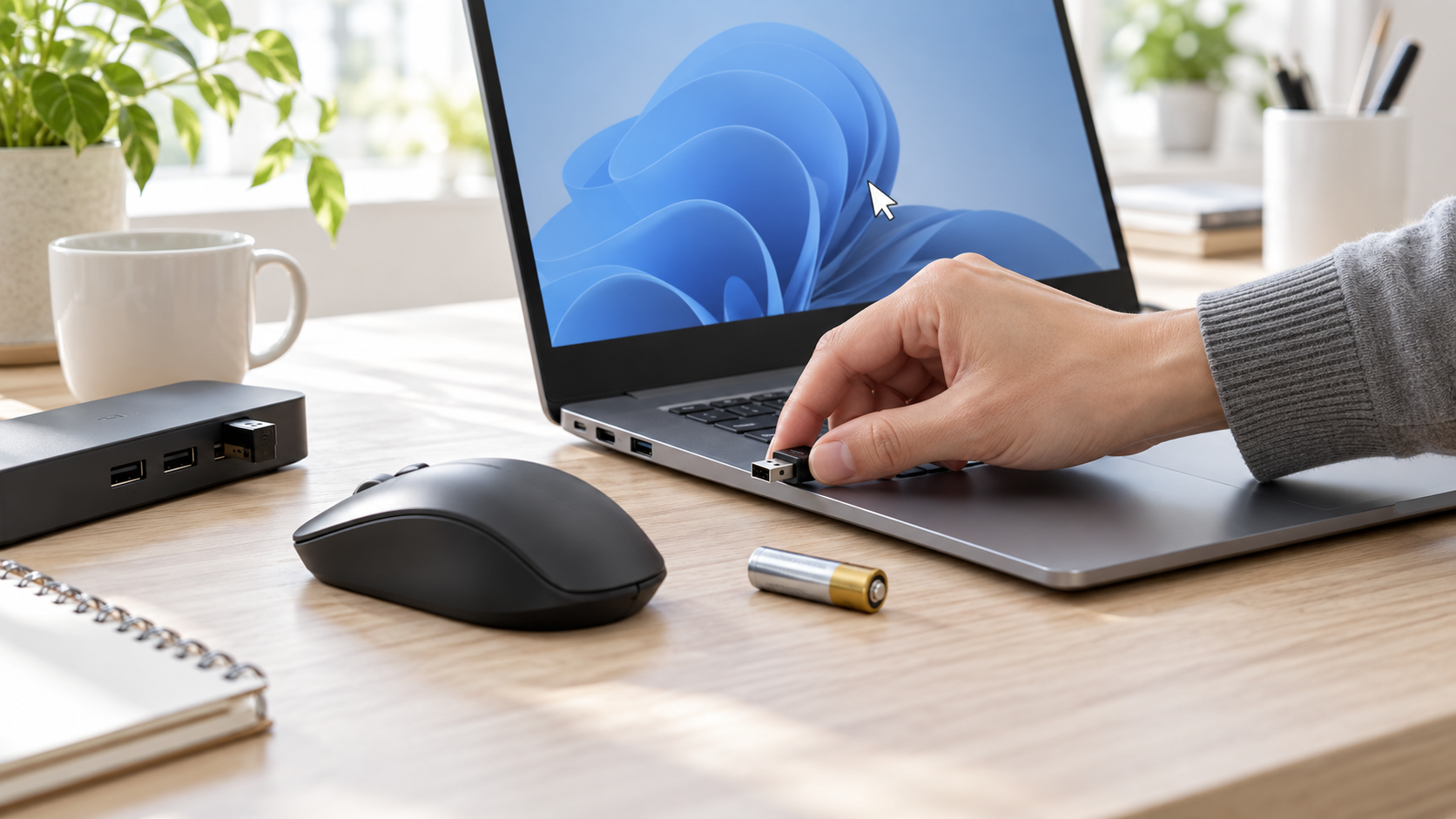
まずUSBマウスを接続し、ポインターやキーボードを含めてPCを操作できるか試します。USBマウスで操作でき、タッチパッドだけ反応しないなら、タッチパッドの設定や機能キー、ドライバーを確認します。画面全体が固まっている場合は、タッチパッド以外の問題の可能性があります。
USBマウスが手元にないときは、画面タッチに対応した機種ならタッチ操作を一時的な代わりにできます。キーボードも反応しない場合は、キーボードが反応しない場合の確認順で入力機器全体の状態を確かめてください。
2. Windows 11の設定でオンにする
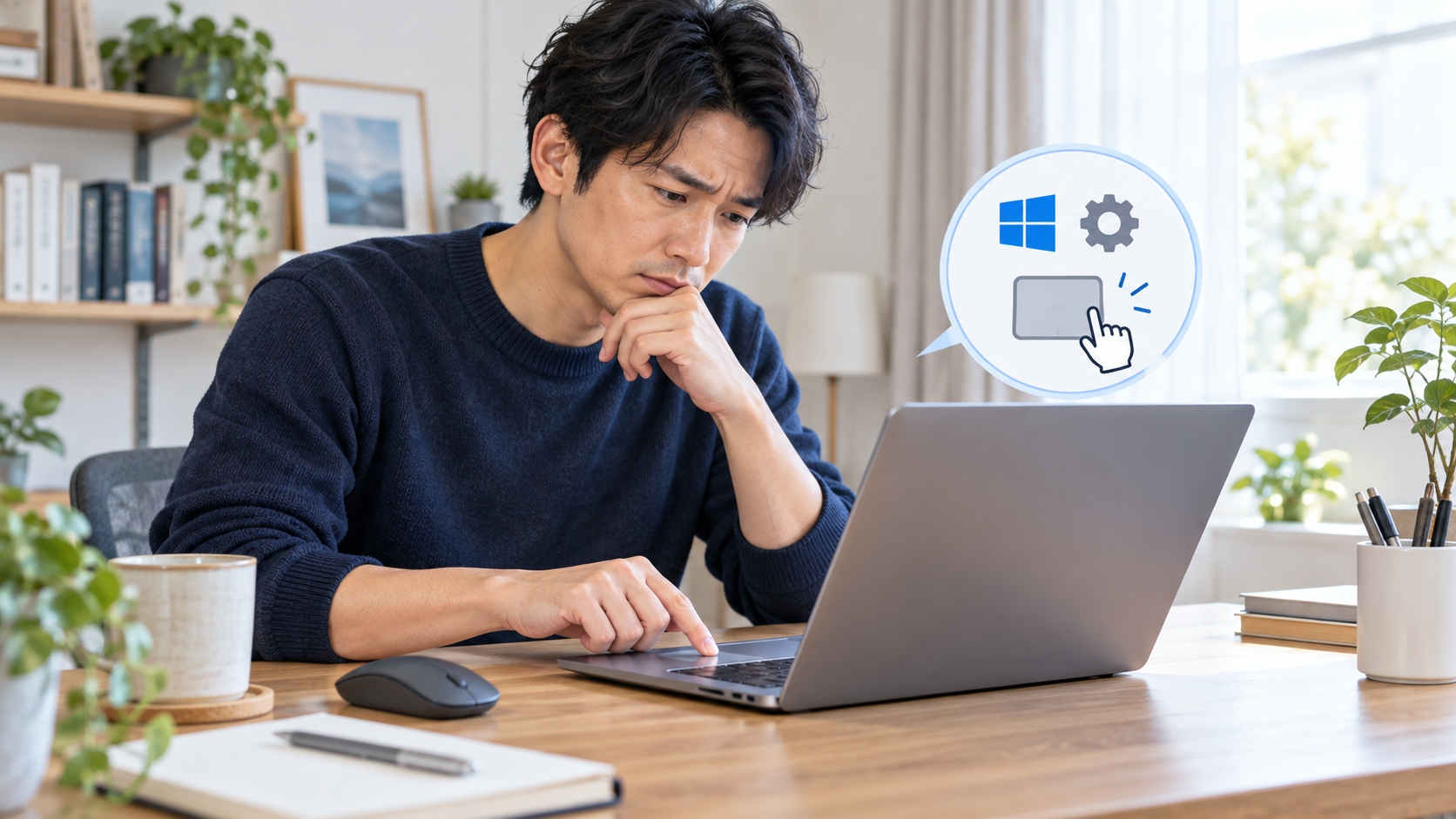
外付けマウスが使える場合は、[スタート]→[設定]→[Bluetoothとデバイス]→[タッチパッド]を開き、タッチパッドのスイッチがオンか確認します。設定画面では、マウス接続時にタッチパッドをオンのままにする項目が表示される機種もあります。マウスを接続している間だけ使えなくなる場合は、この設定を見直してください。
設定名や表示項目はWindowsの更新状況、PCメーカー、タッチパッドの種類で異なります。タッチパッドの設定項目そのものが見つからない場合は、PCメーカーのサポートページで機種名とWindows 11を指定して確認してください。
3. Fnキーや本体の切替操作を確認する
ノートPCには、キーボード上の機能キーでタッチパッドを有効・無効にできる機種があります。タッチパッドのアイコンが印字されたキーや、Fnキーと組み合わせる操作があるか、本体の取扱説明書やメーカーのサポート情報で確認してください。キーの割当ては機種によって異なるため、一般的なキー番号だけで判断しないでください。
外付けマウスを接続すると自動的にタッチパッドを停止する設定もあります。マウスを外しても直らなければ、設定画面でオンに戻すか、メーカーの案内にあるキーボード操作で有効化します。たとえばdynabookはWindows 11の設定からタッチパッドをオン・オフする手順を案内しています(dynabook公式の設定手順)。
4. 再起動し、表面や接続機器の影響を外す
設定を変えても反応しない場合は、作業中のファイルを保存してWindowsを再起動します。再起動後、タッチパッドの表面を乾いた柔らかい布で軽く拭き、手やパッドが濡れていない状態で動作を試してください。厚い保護シートや周辺機器がある場合は、一時的に外して違いを確認します。
一部アプリの使用中だけ反応が悪いか、サインイン画面でも同じかも切り分けます。落下・水濡れの後に不調になった、クリック部分が浮いている、筐体が変形している場合は、分解や強い押し込みを避けてメーカーへ相談してください。
5. Windows Updateとドライバーを確認する
設定・再起動で直らず、タッチパッドの項目が消えた、または更新後に使えなくなった場合は、Windows Updateを確認します。Microsoftはタッチパッドのドライバー更新をWindows Updateから行う方法を推奨し、必要に応じてデバイスマネージャーで更新・再インストールする手順を案内しています。対象のタッチパッドは「ヒューマン インターフェイス デバイス」または「マウスとそのほかのポインティング デバイス」に表示されることがあります(Microsoft公式のタッチパッド修復手順)。
- [設定]→[Windows Update]を開き、更新プログラムを確認する
- 再起動後にタッチパッドが使えるか試す
- 改善しない場合は、PCメーカーの機種別サポートからタッチパッド用ドライバーやBIOS更新の対象・手順を確認する
- デバイスマネージャーで対象機器が表示されるか調べ、更新や再インストールはメーカーまたはMicrosoftの手順に沿って行う
出所の分からないドライバー配布サイトは使わず、PCメーカーまたはWindows Updateから入手してください。Microsoftの手順を試しても解決しない場合は、メーカーに相談することが案内されています。
解決しないときは、外付けマウスで作業を続ける
タッチパッドだけの不具合なら、修理や相談までの間はマウスを一時的に使えます。購入を検討する場合は、手首の動きを抑えやすいトラックボールなど、操作方法から選べる仕事用トラックボールマウスの選び方を参考にしてください。通常型のマウスと比較したい場合は、手の大きさや持ち方からゲーミングマウスを選ぶガイドもあります。ここで紹介した記事は選び方の参考であり、マウスの購入がタッチパッドの修理になるわけではありません。
USB-A端子がなく、手持ちのマウスをUSB-Cハブ経由で接続する場合は、ノートPC側の映像・給電・端子条件も確認できるノートPCのUSB-C周辺機器ガイドを参考にしてください。ノートPCで入力位置を整える方法は、外付けキーボードの必要性と選び方にもまとめています。
よくある質問
マウスを接続している間だけタッチパッドが動きません
設定にマウス接続時のタッチパッド停止項目がないか確認してください。機種によっては、外付けマウスの接続に連動して無効になります。
設定に「タッチパッド」が表示されません
PCメーカーの機種別サポートで、タッチパッド用ドライバーやWindows 11への対応を確認します。デバイスマネージャーに表示されない場合や、更新後も復旧しない場合はメーカーに相談してください。
BIOS初期化やWindowsの初期化をすぐ試すべきですか?
最初の対応にはしないでください。初期化は設定や保存データに影響する場合があります。メーカーが機種別に案内している場合でも、内容とバックアップの要否を確認してから進めます。
まとめ
Windows 11でタッチパッドが動かないときは、まずマウスで操作を確保し、設定のオン・機種固有キー・再起動の順に確認します。それでも直らなければ、Windows Updateとメーカー公式のドライバー案内へ進みます。設定が戻らない、機器が認識されない、物理的な変形がある場合は、無理に分解せずPCメーカーへ相談してください。