Windows 11で画面の明るさを変えられないときは、まずノートPCの内蔵画面か、外部モニターかを確認してください。外部モニターはWindowsの明るさスライダーが出ず、本体ボタンで調整する機種があります。内蔵画面ならクイック設定と「設定」から操作し、スライダーがない・反応しない場合にFnキー、電源設定、ディスプレイドライバーの順で切り分けると原因を絞りやすくなります。
この記事では、Windows 11のノートPCと外部モニターで、明るさスライダーが表示されない、明るさが変わらない、勝手に暗くなる症状を順番に確認します。
先に確認すること
- 外部モニターだけを使っている:モニター本体のボタンやジョイスティックで明るさを調整する。
- ノートPCの内蔵画面:クイック設定、または「設定」→「システム」→「ディスプレイ」でスライダーを操作する。
- スライダーがない・動かない:Fnキー、明るさの自動調整、Windows Update、ディスプレイドライバーを確認する。
- 映像が一瞬で切り替わる・ちらつく:明るさ調整とは別の表示トラブルの可能性があるため、接続やリフレッシュレートも確認する。
この記事が向いている人・向いていない人
向いている人:Windows 11で明るさスライダーが見つからない、Fnキーを押しても変化しない、バッテリー時に画面が暗くなる人。
向いていない人:画面が真っ黒で操作できない、画面に線や破損がある、外部モニターが映らない人。これらは明るさ設定ではなく、起動・接続・画面故障の切り分けが必要です。
1. 内蔵画面か外部モニターかを切り分ける
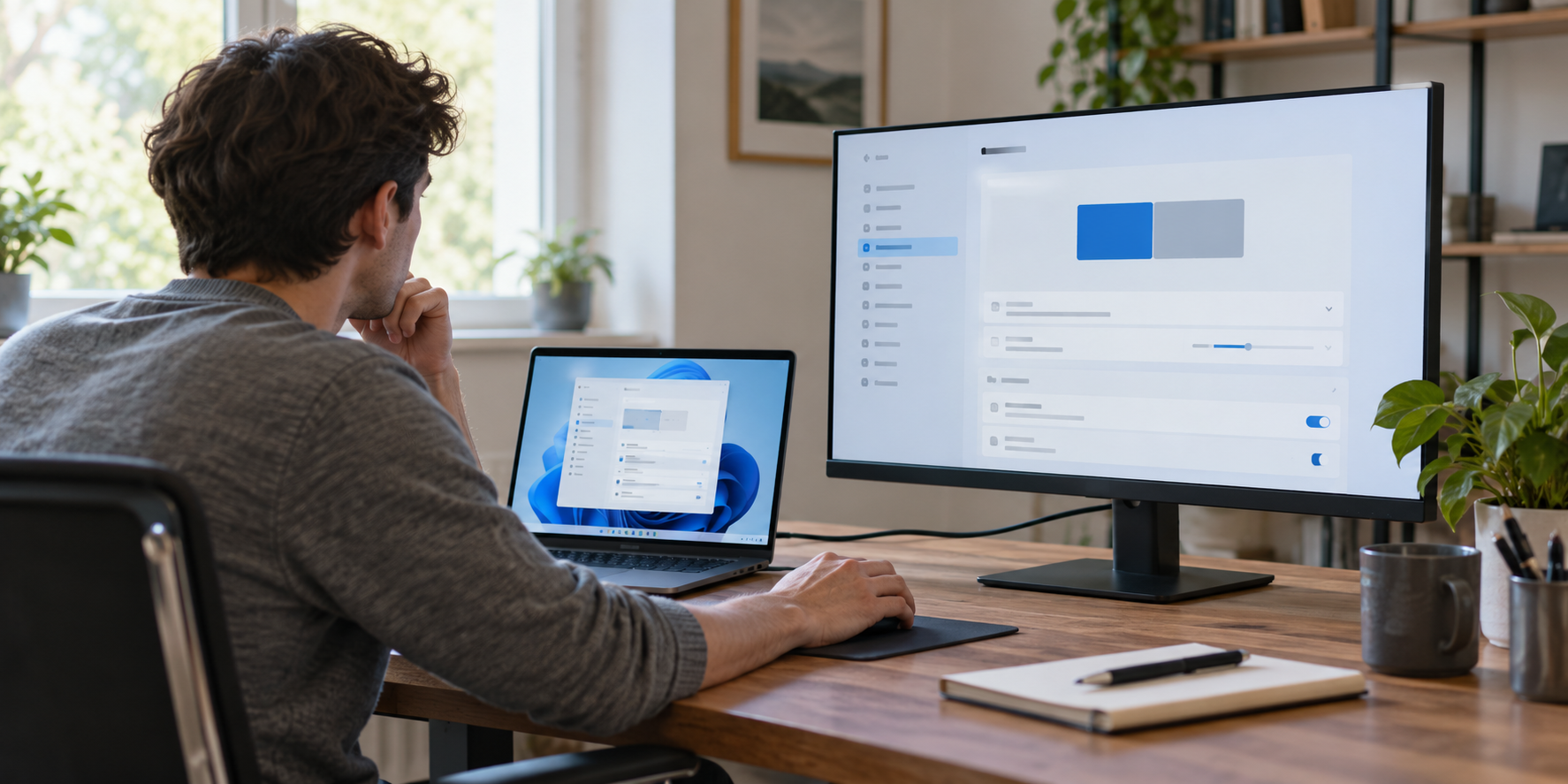
Windowsの明るさスライダーは、主にノートPCなどの内蔵ディスプレイ向けです。外部モニターでは、Windows側にスライダーが表示されないことがあります。これは異常とは限らず、モニター側で明るさを管理する仕様です。
外部モニターを使っている場合は、画面下部や背面にあるメニューボタン、またはジョイスティックから「明るさ」「Brightness」を探します。ボタンの位置とメニュー名は機種ごとに異なるため、見つからないときはモニターの取扱説明書を確認してください。
ノートPCの内蔵画面を調整したい場合は、外部モニターを一度外して、内蔵画面にスライダーが出るか確認します。複数画面を使っているときは、Windowsのディスプレイ設定で対象画面を選択してから操作してください。
2. クイック設定と「設定」の両方で操作する
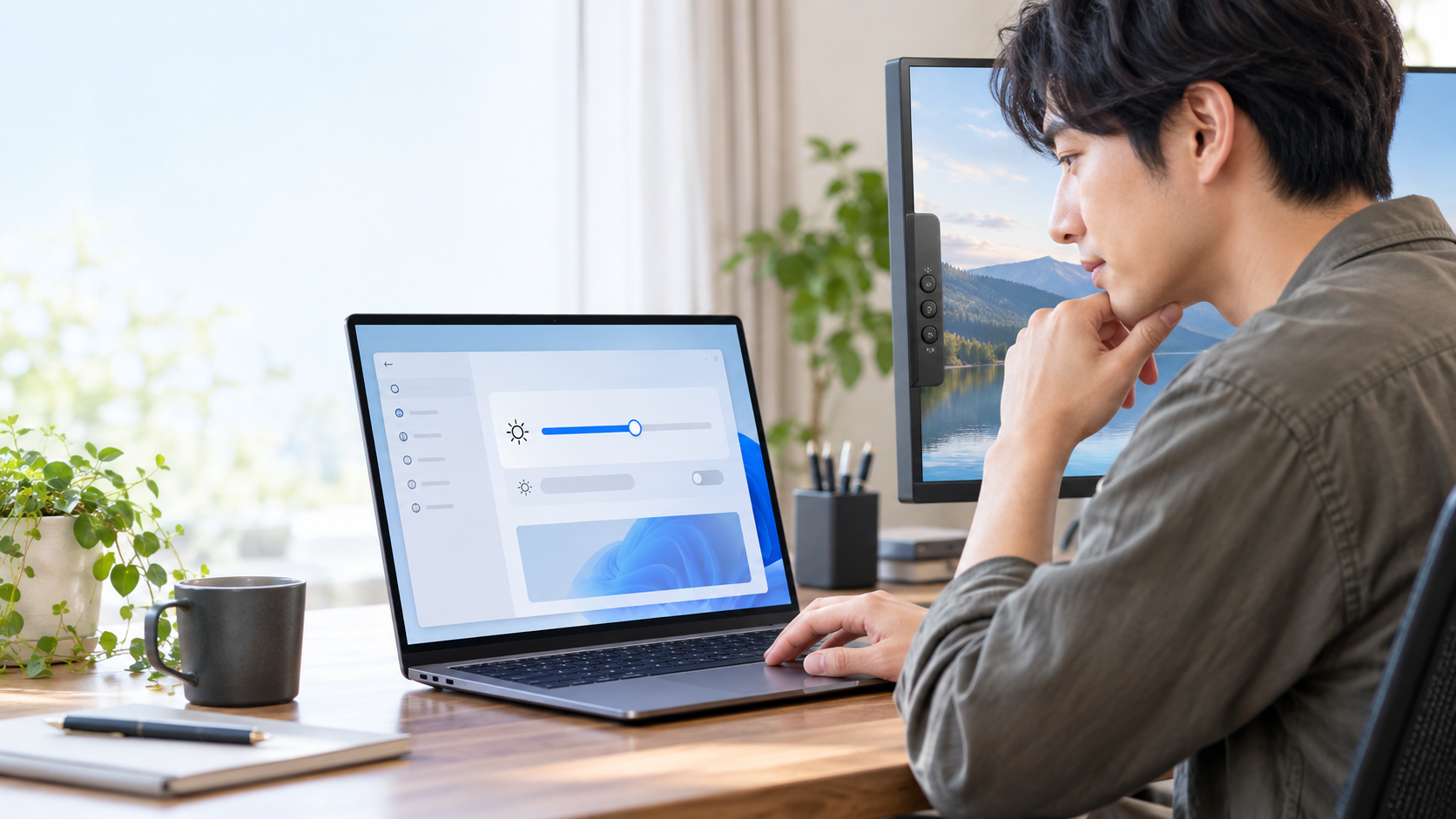
タスクバー右側のネットワーク、音量、バッテリーが並ぶ領域を選び、クイック設定を開きます。明るさスライダーがあれば動かし、画面が変化するか確認します。
スライダーが見つからない場合や反応しない場合は、「スタート」→「設定」→「システム」→「ディスプレイ」→「明るさ」を開きます。ここにもスライダーがない場合は、外部モニターを操作していないか、内蔵ディスプレイやドライバーが正しく認識されているかを次の手順で確認します。
3. ノートPCのFnキーと機種固有設定を確認する
キーボード上の太陽マークなど、明るさ調整のキーを押します。機種によっては、Fnキーを押しながら操作する必要があります。Fn Lockが有効だと、Fnキーの要否が逆になることもあります。
キーを押したときに画面上の明るさ表示が出ても画面が変わらない場合は、Windows側またはディスプレイドライバーの設定を確認します。何も表示されない場合は、機種固有のホットキー機能やメーカー提供のシステム制御ソフト・ドライバーが必要な場合があります。メーカーのサポートページで、PCの正確な型番に対応する案内を確認してください。
4. 勝手に暗くなる場合は自動調整を確認する
スライダーは動くのに、場所や表示内容、電源状態に応じて画面が暗くなる場合は、自動調整が働いている可能性があります。「設定」→「システム」→「ディスプレイ」→「明るさ」を開き、照明条件や表示内容に基づく自動調整の項目を確認します。項目名や表示有無は、PCのセンサーやディスプレイの対応状況によって異なります。
動画の暗い場面から明るい場面へ切り替わるときだけ変化するなら、「コンテンツに基づいて明るさを変更」の設定が関係する場合があります。まず設定を確認し、変化が作業の妨げになるときだけオフを試してください。自動調整を止めるとバッテリー駆動時間に影響することがあります。
バッテリー使用時だけ暗くなるなら、省電力設定やメーカーの画面省電力機能も確認します。明るさ調整とは別に、夜間モードは画面を暖色寄りにする機能です。黄色っぽく見えるだけで明るさ自体が変わらない場合は、夜間モードのオン・オフやスケジュールも確認してください。
5. Windows Updateとディスプレイドライバーを確認する
内蔵画面なのにスライダーがない、操作しても変化しない、更新後から症状が出た場合は、Windows Updateを確認して再起動します。続いて「スタート」を右クリックして「デバイス マネージャー」を開き、「ディスプレイ アダプター」に警告表示がないか確認します。
ドライバーを更新する場合は、まずWindows Updateの「詳細オプション」→「オプションの更新プログラム」に表示されるドライバー更新を確認します。機種依存の機能キーや電源機能に関わる場合は、PCメーカーのサポートページから型番に合ったドライバーを確認してください。出所が分からないドライバー配布サイトは使わないでください。
原因がはっきりしないままディスプレイアダプターを削除したり、レジストリを変更したりするのは避けましょう。設定変更前に復元手段を用意し、メーカーの案内に沿って作業してください。
確認結果から次の行動を決める
- 外部モニターにだけスライダーがない:モニター本体のボタンで調整する。
- ノートPCの内蔵画面でスライダーがない:外部画面を外して確認し、Windows Updateと機種別ドライバーを調べる。
- スライダーは動くが暗さが戻る:自動調整、省電力、夜間モードを一つずつ切り分ける。
- 画面のちらつきや表示切れもある:明るさ設定だけでなく、外部モニターの接続や表示設定を確認する。
外部モニターを追加して作業領域を広げたい場合は、設置場所や接続方式を先に決めると選びやすくなります。在宅ワーク向けモニターの選び方・おすすめや、USB-C接続のモニターを選ぶときの確認点を確認してください。ノートPCに映像出力端子が足りない場合は、USB-C周辺機器ガイドで接続方式を整理できます。
よくある質問
Windows 11の明るさスライダーが表示されないのは故障ですか?
外部モニターを使っている場合は、Windows側にスライダーが出ないことがあります。外部モニター本体のボタンで調整してください。ノートPCの内蔵画面で表示されない場合は、画面の認識とディスプレイドライバーを確認します。
明るさキーを押しても反応しません。Fnキーが必要ですか?
必要かどうかはPCによって異なります。Fnキーと明るさキーの組み合わせを試し、Fn Lockの状態とメーカーの機種別案内も確認してください。
画面が暗くなったり明るくなったりします。故障でしょうか?
照明、動画の内容、バッテリー使用、省電力機能に応じた自動調整の可能性があります。設定の「明るさ」を確認し、電源接続時とバッテリー時、画面内容を変えたときの違いを見ます。特定条件に関係なく急変する場合は、メーカーサポートへ相談してください。
外部モニターの明るさもWindowsから変えられますか?
Windowsにスライダーが表示されない機種では、モニター本体のボタンやメニューから変更します。機種が対応するソフトウェア制御については、モニターのメーカー情報を確認してください。
まとめ
Windows 11で明るさを調整できないときは、まず内蔵画面と外部モニターを切り分けます。外部モニターは本体ボタン、ノートPCはクイック設定とディスプレイ設定を確認し、解決しなければFnキー、自動調整、省電力、Windows Update、機種別ドライバーの順に進めます。画面そのものの異常や設定で改善しない症状は、型番に合ったメーカーサポートへ相談しましょう。