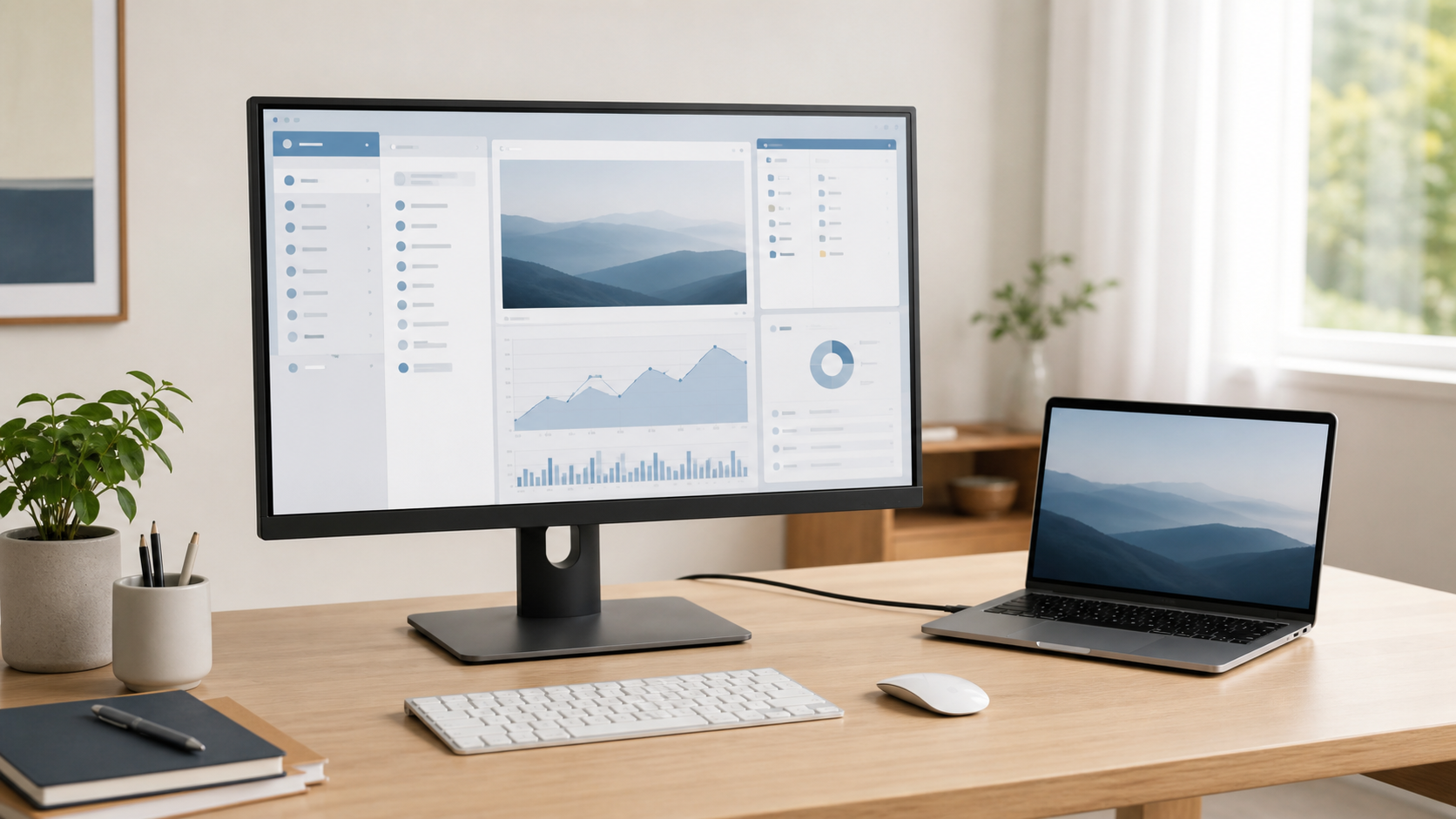
USB-Cモニターは、ノートPCが映像出力に対応していれば、ケーブル1本で外部画面への表示と給電をまとめられるのが強みです。仕事用なら、まずPC側の映像出力対応、必要な給電W数、画面解像度の3点を確認すると、端子の形だけで選ぶ失敗を避けられます。
なかでも27インチWQHD・65W給電で足りる人は、Dell S2725DCが候補になります。4Kの文字密度、90W以上の給電、有線LANまでをモニターでまとめる構成が必要なら、先に必要条件を整理してから比較しましょう。本記事はメーカー公式情報と販売ページをもとにした選び方の解説であり、実機レビューではありません。
結論:USB-Cモニターは「映像出力・給電W数・画面」の順に確認する
| 確認すること | 見るべき仕様 | 失敗を避ける目安 |
|---|---|---|
| PCとの接続 | USB-Cの映像出力、DisplayPort Alt Mode、Thunderbolt、USB4など | 充電専用USB-Cでは外部モニターへ映像を出せない場合がある |
| 給電 | モニターのUSB Power Delivery(PD)出力と、PC付属充電器の出力 | 軽量ノートPCなら65Wが候補。高性能ノートPCは必要W数を先に確認する |
| 画面 | サイズ、解像度、スタンド調整、VESA対応 | 文書・表計算を並べるなら27インチWQHD、細かい表示を重視するなら4Kも比較する |
| 周辺機器 | USBハブ、有線LAN、HDMI/DisplayPortの数 | キーボードや有線LANも1本化したいなら、必要な端子がモニター側にあるか確認する |
27インチWQHD・最大65W給電の条件で足りるなら、Dell S2725DCは確認しやすい候補です。販売ページでは型番「S2725DC」または「S2725DC-R」、色、給電W数、在庫を確認してください。
この記事が向いている人
- ノートPCの充電と外部モニター接続を、可能ならUSB-Cケーブル1本にまとめたい人
- 仕事用モニターを初めて追加し、必要な給電W数や接続条件を整理したい人
- 机の配線を減らしつつ、27インチ前後の外部画面で作業領域を広げたい人
逆に向いていない人
- デスクトップPCをDisplayPortやHDMIだけで使い、給電機能が不要な人
- 高性能ノートPCを常にフル負荷で使い、純正ACアダプターと同等以上の給電を必須にする人
- モニター側の有線LANやKVMを必須条件にしている人
USB-Cモニターで最初に確認する3つのこと
1. PCのUSB-C端子が映像出力に対応しているか
USB-Cは端子の形を示す名称で、すべてのUSB-C端子が外部モニター出力に対応するわけではありません。PCの仕様表で外部ディスプレイ出力、DisplayPort Alt Mode、Thunderbolt、USB4のいずれに対応するかを確認してください。対応が不明な場合は、PCの型番でメーカー公式サポートを確認するのが確実です。
映像出力に対応していても、ケーブルの仕様が不足すると希望の解像度や給電が使えないことがあります。モニター付属ケーブルを使う場合も含め、購入前に映像出力と給電の両方に対応するかを確認しましょう。
2. モニターの給電W数がPCに足りるか
USB-Cモニターの便利さは、映像と給電を1本にまとめられる点です。ただし、モニターの最大給電W数よりPC側の必要電力が大きいと、充電が遅い、負荷時にバッテリーが減る、純正ACアダプターの併用が必要になることがあります。
まずPCに付属するACアダプターの出力を確認し、モニター側のUSB Power Delivery出力と照合してください。Dell S2725DCは最大65W給電のため、65W以内で足りるノートPCなら候補にしやすい一方、より大きな給電が必要なPCは90W以上のモデルも比較対象になります。
3. 27インチWQHDか、27インチ4Kかを決める
資料・ブラウザ・表計算を並べて作業するなら、27インチWQHDは表示領域と文字サイズのバランスを取りやすい選択です。より細かい文字表示、写真編集、高解像度コンテンツを重視するなら、27インチ4Kも比較しましょう。
解像度だけで決めず、普段同時に開くアプリを2〜3個並べる場面と、文字をどの大きさで読みたいかを想像するのが大切です。机が浅い場合は、画面との距離やスタンドの奥行きも先に測ってください。
USB-Cモニター選びで失敗しやすい4つの点
給電できるだけで、映像出力できると思い込む
USB-C端子で充電できても、外部映像出力に対応しないPCはあります。モニターとPCのどちらか一方だけでなく、両方の仕様を確認してください。
PCの必要給電W数を見ない
モニターの「USB-C給電対応」だけでは判断できません。PC付属アダプターの出力、負荷の高い作業をするか、外出先でも同じPCを使うかまで確認すると、給電不足を避けやすくなります。
USBハブや有線LANの要否を後から考える
キーボード、マウス、有線LANまでモニターに集約したい場合、USBダウンストリーム端子やLAN端子の有無が重要です。端子が足りなければ別途ドックが必要になるため、接続したい周辺機器を先に書き出しておきましょう。
スタンドと机の条件を確認しない
高さ調整や縦回転が必要か、モニターアームを使うかで、選ぶべきスタンドとVESA対応が変わります。モニターアームを使うなら、モニター重量だけでなく、机の天板の厚さとクランプを固定する背面スペースも確認してください。
65W給電と27インチWQHDで足りる人は、Dell S2725DCを確認する
Dell S2725DCは、27インチWQHD、USB-C経由の最大65W給電、高さ調整・縦横回転、VESA 100×100に対応するモデルです。ノートPCの給電と外部画面をまとめ、文書・ブラウザ・表計算を並べる作業環境を整えたい人は、必要条件と照らし合わせやすい構成です。
一方で、4K解像度、65Wを超える給電、モニター側の有線LANを必須にする場合は条件が変わります。個別の仕様・設置条件を詳しく確認したい人は、Dell S2725DCは仕事用USB-Cモニターに向く?も確認してください。
テレワーク用モニターや設置方法もあわせて決める
USB-C接続は配線を減らす手段ですが、モニター選びでは画面サイズ・解像度・設置方法も同時に決める必要があります。仕事用の候補を比較したい人は、テレワーク向けモニターおすすめで用途別の考え方を確認してください。
ノートPCと外部モニターを横並びにする、2台のモニターへ増やす場合は、デュアルモニターの配置と机幅の目安が役立ちます。画面位置を細かく調整して机を広く使いたい場合は、モニターアームおすすめも確認しましょう。
よくある質問
USB-Cモニターならケーブル1本で必ず使えますか?
PC側がUSB-C経由の映像出力に対応し、モニターとケーブルも必要な仕様に対応している場合に限ります。USB-C端子が充電専用のPCでは、ケーブル1本での映像出力はできません。
65W給電で足りるPCの見分け方は?
PC付属のACアダプターの出力と、メーカーが案内するUSB-C給電条件を確認してください。65Wより大きい出力のACアダプターが付属するPCでも、利用状況によっては65Wで使える場合がありますが、負荷時の挙動は機種ごとに異なるため公式情報を優先しましょう。
モニターアームは必要ですか?
標準スタンドで目線の高さと画面位置が合えば必須ではありません。机を広く使いたい、縦向き表示を多用する、複数画面に広げる場合に検討するとよいでしょう。
まとめ:端子の形ではなく、映像出力と給電条件で選ぶ
USB-Cモニターは、対応するノートPCなら映像出力と給電をケーブル1本にまとめ、作業環境の配線を減らせます。購入前は、PC側の映像出力対応、必要給電W数、画面解像度、周辺機器用の端子を順に確認してください。
27インチWQHD・最大65W給電の条件で足りる場合は、Dell S2725DCの型番、給電W数、在庫、設置スペースを販売ページで最終確認してから選びましょう。