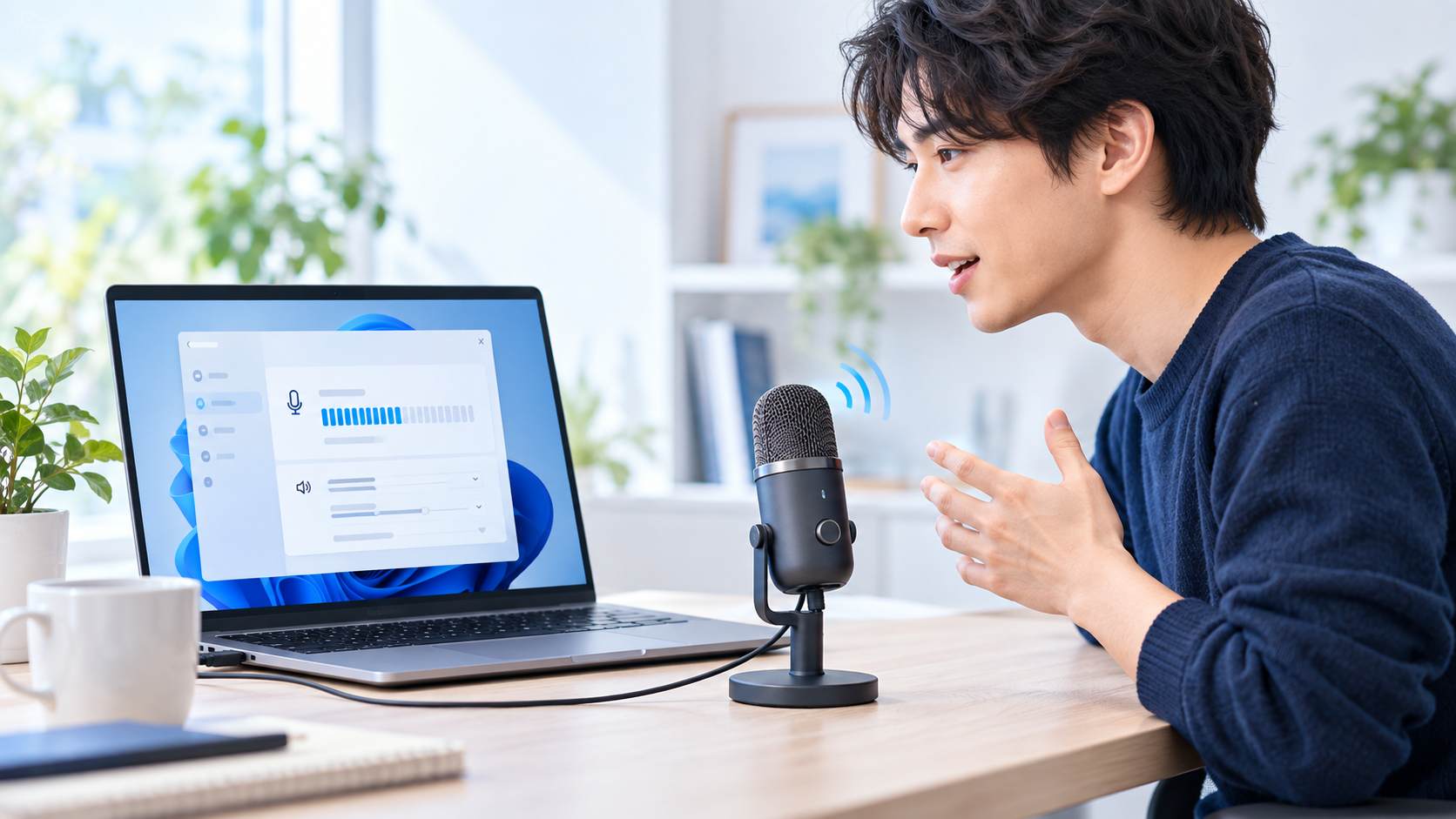
Windows 11でマイクが認識されない、声を出しても入力レベルが動かないときは、まず「設定」→「システム」→「サウンド」→「入力」で使うマイクを選び、テストの反応を確認します。ここで入力できるなら会議アプリ側、入力できないなら接続・マイクのアクセス許可・Windows側の設定を順に切り分けましょう。
この記事では、ノートPCの内蔵マイク、有線ヘッドセット、USBマイクをWindows 11で使うときの確認方法を説明します。TeamsやZoomだけで声が届かない場合は、Windowsの録音テスト後に会議アプリ側を確認するWeb会議でマイクが聞こえないときの確認順もご覧ください。
この記事が向いている人・向いていない人
- 向いている人:Windows 11の入力一覧にマイクが出ない、選んでもテストの音量が動かない、内蔵・有線・USBマイクを認識しない人
- 向いていない人:Windowsのマイクテストでは声が入るのに、TeamsやZoomなど特定アプリだけ相手に届かない人
Windowsのテストに反応があるのに会議中だけ使えないなら、マイクを買い替える前にアプリ側の入力デバイスを確認してください。
最初に入力デバイスとテスト結果を確認する
- マイクをPCに接続し、物理ミュートスイッチやヘッドセットのミュートを解除する
- 「スタート」→「設定」→「システム」→「サウンド」を開く
- 「入力」に使用したいマイクが表示されるか確認して選択する
- マイクのプロパティで「テストを開始」を選び、話したときに入力レベルが反応するか確かめる
Microsoftの手順でも、サウンド設定の「入力」でデバイスを選び、テストと入力ボリュームを確認する流れが案内されています。Windowsでマイクを設定してテストする方法も参照してください。
症状ごとに原因を切り分ける
| 見えている症状 | 先に確認すること | 次の手順 |
|---|---|---|
| 入力一覧にマイクがない | ケーブル・USB端子・機器の電源 | PC本体へ直接接続し、別端子や別PCで確認 |
| 一覧にあるがテストが動かない | 選択中の入力先・ミュート・入力音量 | マイクのアクセス許可を確認 |
| テストは動くが一つのアプリだけ無音 | アプリ内の入力デバイス・アプリ権限 | 会議アプリを再起動して選び直す |
| 特定の接続方法だけ使えない | USBハブ・変換アダプター・Bluetooth接続 | 構成を一つずつ外して確認 |
マイクが入力一覧に表示されないとき
USBマイクはPC本体へ直接つなぐ
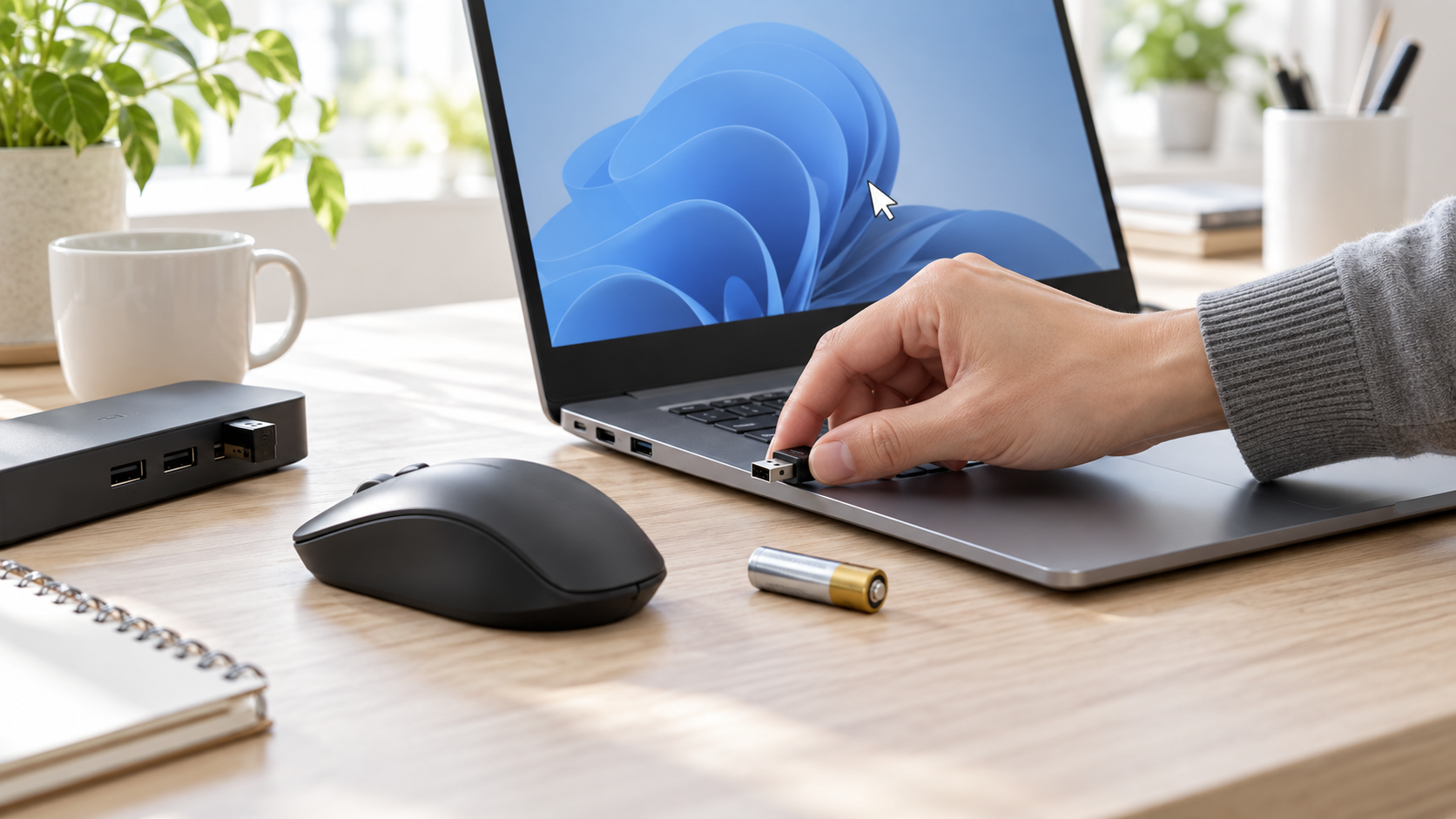
USBハブやドックを使っている場合は、いったん外してPC本体のUSB端子へ接続します。別の端子でも試し、USBマイクのランプや電源が入っているか確認してください。延長ケーブルや変換アダプターを使っているなら、切り分け中は外します。別のPCでも表示されなければ、マイク本体またはケーブル側の可能性が高まります。
有線イヤホン・ヘッドセットは端子の種類を確認する
3.5mmプラグのマイク付きイヤホンは、PC側の端子がマイク入力に対応しているか確認します。ヘッドホン端子とマイク端子が別々のPCでは、4極プラグをそのまま挿してもマイクが使えないことがあります。端子が合わないときは、機器の説明書に対応する分岐アダプターが必要か確認してください。
Bluetooth機器はペアリング状態を確認する
Bluetoothヘッドセットの場合は「設定」→「Bluetoothとデバイス」で接続状態を確認し、いったん切断してから接続し直します。機器が一覧にない、ペアリングできない場合は、Windows 11でBluetooth機器が接続できないときの確認順に沿って切り分けてください。
表示されるのに声を拾わないとき
使う入力先と入力音量を選び直す
「設定」→「システム」→「サウンド」→「入力」で目的のマイクを選びます。複数のマイクやモニター、ドックがあると、別の入力先が選ばれている場合があります。プロパティで入力音量が小さくなっていないか、ミュートされていないかを確かめてから、テストをもう一度行います。
Windowsのマイクアクセスを許可する
「設定」→「プライバシーとセキュリティ」→「マイク」を開き、「マイクへのアクセス」「アプリがマイクにアクセスできるようにする」をオンにします。Microsoft Storeアプリは一覧から対象アプリを許可し、従来型のデスクトップアプリは「デスクトップアプリにマイクへのアクセスを許可する」も確認します。Windowsでマイクへのアプリのアクセス許可を有効にする方法に画面ごとの説明があります。
ノートPC本体のマイクミュートも確認する
ノートPCによっては、キーボードのファンクションキーや専用ボタン、メーカー設定アプリでマイクを無効にできます。マイクのアイコンが印字されたキーがあれば、機種の取扱説明書で操作方法を確認してください。Windows設定を変えても入力レベルが動かない場合は、機種固有のミュート状態も確認します。
Windowsでは使えるのにアプリだけで使えないとき
Windowsのテストで入力レベルが反応するなら、マイクと基本接続は認識されています。会議アプリの設定で同じマイクを入力先に選び、アプリ内ミュートとサイトのマイク許可を確認します。接続後にアプリを起動し直すと、デバイス一覧が更新される場合があります。TeamsやZoomの確認順はWeb会議でマイクが聞こえないときの確認記事にまとめています。
ドライバーを確認する前に試すこと
接続し直し、Windowsの入力先、音量、アクセス許可を確認しても改善しない場合は、Windows Updateを確認し、PCメーカーが案内する更新方法を使います。デバイスマネージャーから不明なドライバーを削除したり、配布元が分からないドライバー更新ソフトを入れたりするのは避けてください。会社PCでは管理者の制限でマイク利用やドライバー更新が止められていることもあるため、設定を変更する前に管理担当へ確認します。
マイクを買い替える前に確認すること
買い替えを考える前に、マイクを別のUSB端子やPCで試し、別のマイクが今のPCで入力できるかも確認しましょう。Windowsのテストで入力できるのに会議相手へ届かないだけなら、マイク本体よりアプリ設定の可能性があります。USB接続の卓上型を選びたい場合はUSBマイク2機種の接続方式と収音特性の比較、会議中に聞く音や装着感もまとめて整えたい場合はテレワーク用ヘッドセットの選び方を参考にしてください。USB-C周辺機器の接続先やハブも見直す場合はノートPCのUSB-C周辺機器ガイドで端子や接続構成を確認できます。
よくある質問
Windows 11にマイクが出ないとき、最初に何を確認しますか?
マイクの電源・ミュート・接続を確認し、「設定」→「システム」→「サウンド」→「入力」に表示されるか見ます。USB機器はハブを外してPC本体へつなぐと原因を分けやすくなります。
マイクは表示されるのに入力レベルが動かないのはなぜですか?
別の入力デバイスが選ばれている、入力音量が低い、機器側でミュートされている、アプリへのアクセスが許可されていない可能性があります。入力先とアクセス許可を確認してから再テストしてください。
Windowsのテストで反応すればマイクは故障していませんか?
少なくともそのテストでは入力できています。特定アプリで声が届かない場合は、アプリ内の入力デバイスとマイク権限を確認します。断続的なノイズや音量低下がある場合は、別端子・別アプリでも追加確認してください。
まとめ:入力テストを境にWindows側とアプリ側を分ける
Windows 11でマイクが使えないときは、まず入力一覧でデバイスを選んでテストし、接続・入力先・音量・アクセス許可を順に確認します。テストで反応すればアプリ側、反応しなければ接続やWindows設定を中心に切り分けると、不要な買い替えを避けやすくなります。
PC周辺機器の接続経路を整理したい場合は、USB-C周辺機器のハブ記事から、用途に合う接続方法や関連記事を確認できます。
メーカー公式の確認先
- Windowsでマイクを設定してテストする方法(Microsoft)
- Windowsでマイクへのアプリのアクセス許可を有効にする方法(Microsoft)
- Windowsのマイクの問題を解決する(Microsoft)
マイクは動くのに画面録画した動画だけ無音になる場合は、Windows 11の画面録画で音が入らないときの確認順|マイク・PC音声を切り分けを確認してください。