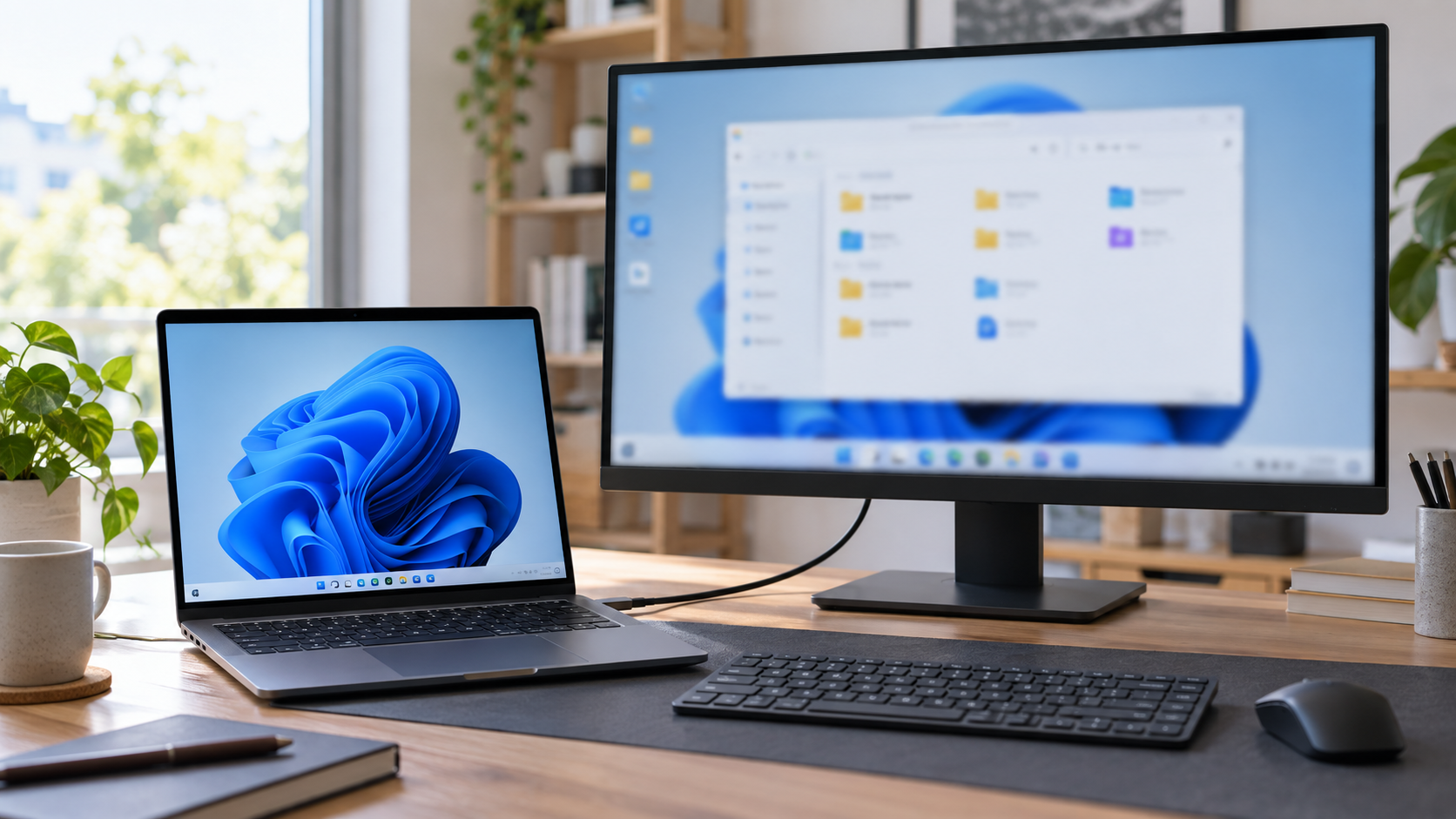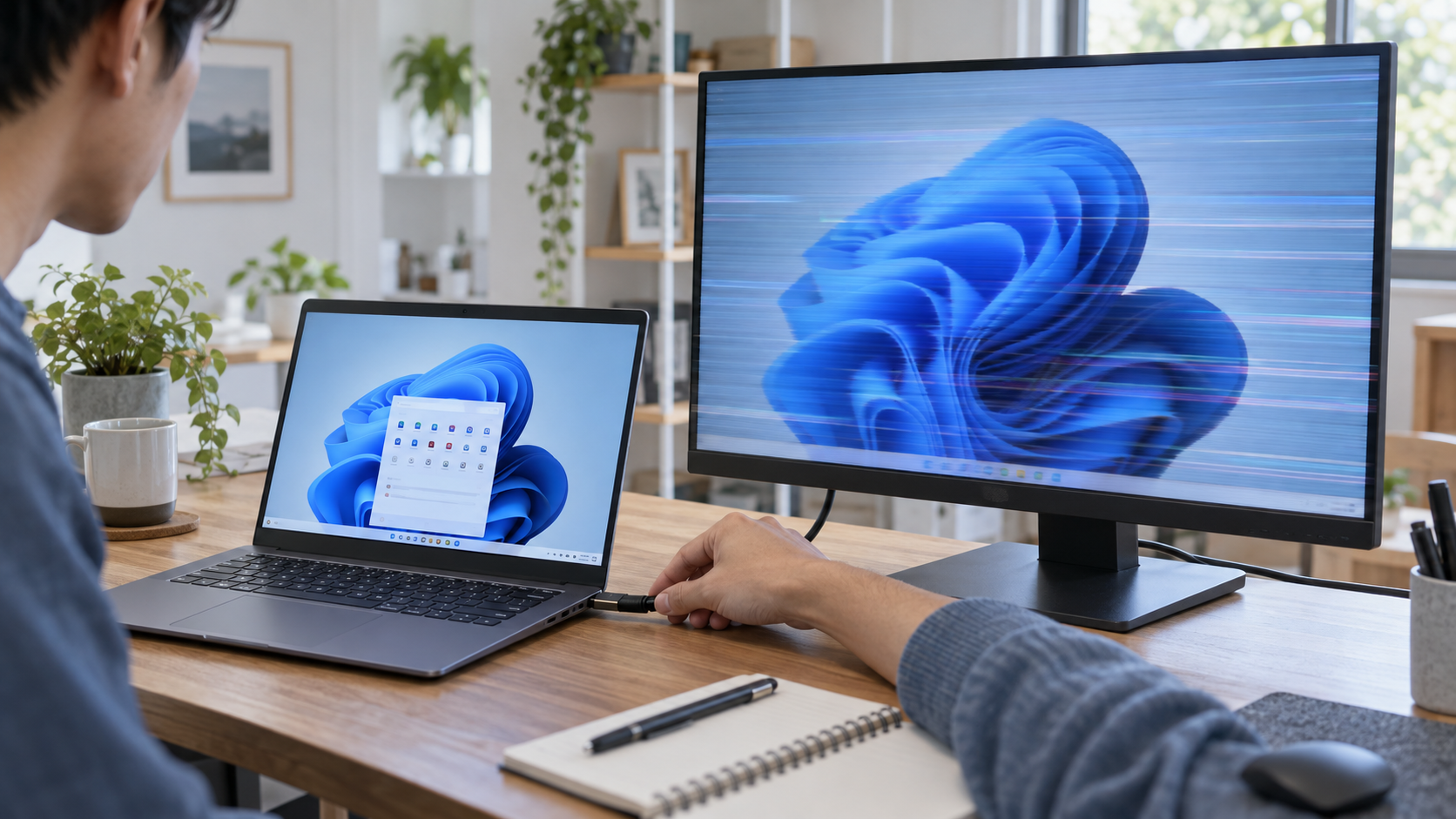
外部モニターだけがちらつくなら、まずケーブル・変換アダプター・ドックを一つずつ外し、ノートPC本体の画面も同時にちらつくか比べます。両方の画面がちらつく場合はWindowsやグラフィックスドライバー、外部モニターだけなら接続経路やモニター側に原因を絞りやすくなります。
この記事では、Windows 11で外部モニターが点滅・ちらつくときの確認順を、データを消す操作を避けながら整理します。画面がまったく映らない場合は、外部モニターが映らないときの切り分けを先に確認してください。
結論:本体画面と外部モニターを比べてから接続を一つずつ外す
確認は「どの画面がちらつくか」「接続を変えると止まるか」「アプリを閉じると止まるか」の順が効率的です。Windowsの画面ちらつきはディスプレイドライバーや互換性のないアプリが原因になることがあるため、症状の出方を先に記録してから設定を変えます。
- 外部モニターだけなら、ケーブル・入力端子・変換アダプター・ドックを確認する
- ノートPC本体も同時にちらつくなら、タスクマネージャーとアプリ・ドライバーを確認する
- 特定のアプリだけで起きるなら、そのアプリを更新または一時終了して比べる
この記事が向いている人・向いていない人
- 向いている人:Windows 11のノートPCで外部モニターを使い、画面が一瞬消える、点滅する、横線が走る人
- 向いていない人:モニターに信号が来ず画面がまったく映らない人、液晶パネルが割れた人。前者は接続・検出の確認、後者はメーカー修理窓口が対象です
1. ちらつく画面を特定する
外部モニターを接続した状態で、ノートPCの内蔵画面と外部画面のどちらに症状が出るか見ます。可能なら外部モニターを別のPCにつなぐ、または別のモニターを今のPCにつなぐと、PC側・モニター側・接続部品のどこに原因がありそうか分けられます。
症状が外部モニターだけに限られるなら、次の手順では映像の接続経路を確認します。両方の画面がちらつく場合は、手順4のWindows側の確認も行ってください。
2. ケーブル・入力切替・変換アダプターを順に確認する
- モニターの電源と、選択中の入力(HDMI、DisplayPort、USB-Cなど)を確認する
- PC側とモニター側のケーブルを差し直す。端子がゆるい、ケーブルを動かすと症状が変わる場合は接触不良を疑う
- ドックや変換アダプターを使っている場合は、可能な範囲でPCとモニターを直接つなして比べる
- 別の対応ケーブル・別の入力端子で試す。高い解像度やリフレッシュレートを使う場合は、ケーブルと変換器の対応仕様も確認する
USB-C接続では、端子の形が同じでもPCのUSB-C端子が映像出力に対応しているとは限りません。接続が安定しない、複数の周辺機器もつないでいる場合は、ノートPCのUSB-C周辺機器を選ぶガイドで給電・映像出力・ドックの確認点を整理できます。USB-C経由で画面がちらつくだけでなくまったく映らない場合は、USB-Cでモニターが映らないときの確認順を確認してください。
3. 表示モードとリフレッシュレートを確認する
WindowsキーとPキーを押し、複製・拡張などの表示モードを選び直します。次に「設定」→「システム」→「ディスプレイ」→「ディスプレイの詳細設定」を開き、対象の外部画面が選ばれているか、解像度とリフレッシュレートがモニターの対応範囲内か確認します。
設定を変えた直後からちらつく場合は、直前の値に戻して比較します。モニターやケーブルの仕様を確認せず、最大値を選ぶ必要はありません。
4. アプリとグラフィックスドライバーを切り分ける
Ctrl+Shift+Escでタスクマネージャーを開き、タスクマネージャー自体もちらつくか見ます。タスクマネージャーもちらつく場合はディスプレイドライバー側、タスクマネージャー以外だけがちらつく場合は最近入れたアプリや更新を疑う手掛かりになります。
- 動画再生、画面共有、ゲームなど特定のアプリを閉じて症状を比べる
- Windows+Ctrl+Shift+Bを押してグラフィックスドライバーをリセットし、変化を確認する
- Windows UpdateとPCメーカーのサポートページで、対象機種向けの表示ドライバー更新を確認する
- 更新直後に始まった場合は、デバイスマネージャーのドライバー設定からロールバックできるか確認する
ドライバーはPCメーカーまたはGPUメーカーの公式配布元を使い、型番が合わないドライバーや出所不明の更新ツールは避けてください。MicrosoftのWindowsで画面がちらつく場合の公式手順では、タスクマネージャーの見え方を使った原因判定と、アプリ・ドライバーの更新やロールバックが案内されています。
5. モニター・ケーブル・PCのどれに原因があるか確かめる
ここまでで変化がない場合は、同じモニターとケーブルを別のPCで試すか、今のPCを別のモニターにつなぎます。別PCでも同じモニターがちらつくなら、モニター・ケーブル側の故障や設定が疑われます。別の画面では安定するなら、今のPCの映像出力、ドック、ドライバーをメーカー窓口に相談してください。
接続がUSB-C一本にまとまるモニターを検討するときは、PC側の映像出力対応と給電条件を確認できるUSB-Cモニターの選び方が参考になります。モニターの買い替え自体を考える場合は、用途別のテレワーク向けモニター比較を確認してください。ケーブルを交換しても改善しないのに、すぐ新しいモニターを買う必要はありません。
よくある質問
外部モニターだけがちらつく場合、Windowsを初期化すべきですか?
まずはケーブル、入力切替、変換器・ドック、表示設定を確認します。外部画面だけの症状でWindows初期化を先に行う必要はありません。
ケーブルを触るとちらつきが変わります。何をすればよいですか?
PCとモニターの端子を差し直し、別の対応ケーブルや入力端子で比べます。端子が曲がっている、焦げ・異常な発熱がある場合は通電を続けず、メーカーに相談してください。
内蔵画面も外部モニターもちらつきます。
タスクマネージャーもちらつくか確認し、アプリとグラフィックスドライバーを切り分けます。画面全体が見えないなど操作が難しい場合は、無理に更新を続けずPCメーカーのサポートを利用してください。
まとめ:接続経路を一つずつ変えてからWindows側を確認する
外部モニターのちらつきは、まず内蔵画面との違いを見て、ケーブル・入力・変換器・ドックを一つずつ切り離します。両方の画面や複数アプリで起きる場合は、タスクマネージャーを手掛かりにアプリとドライバーを確認してください。画面がまったく映らない症状は、外部モニターが映らないときの確認順で切り分けられます。