マウスのカーソルが動かないときは、まずマウスの電源・電池、USB接続、別のUSBポートを確認し、次に別のPCでも反応するか試します。Windows 11の設定を大きく変える前にこの順で切り分けると、マウス本体・接続・PCのどこに原因があるか判断しやすくなります。
この記事では、USB有線・USBレシーバー式・Bluetoothマウスを分けて確認します。ノートPC内蔵のタッチパッドだけが動かない場合は、タッチパッドが動かないときの確認順を参照してください。
この記事が向いている人
- Windows 11で外付けマウスのカーソルが動かない、反応が途切れる
- USBを挿してもマウスを認識しない
- 無線マウスのレシーバーやBluetooth接続を確認したい
この記事が向いていない人
- タッチパッドだけが動かない(タッチパッドの確認記事へ)
- マウスは動くが、Bluetooth機器としてペアリングできない(Windows 11でBluetoothが接続できないときの確認順へ)
最初に確認する順番
| 順番 | 確認すること | 分かること |
|---|---|---|
| 1 | 電源スイッチ、電池、充電、センサーの汚れ | マウス本体の基本状態 |
| 2 | 有線ケーブルまたは無線レシーバーを挿し直す | 接続の一時的な不調 |
| 3 | USBハブを外し、PCの別ポートへ直接接続 | ハブや特定ポートの影響 |
| 4 | 別のPCで同じマウスを試す | マウス本体かWindows側か |
1. 電源・電池・センサーを確認する
ワイヤレスマウスは、底面の電源スイッチがオンになっているか、電池の向きが正しいかを確認します。充電式ならケーブルを接続してしばらく充電し、電池交換式なら新しい電池で試してください。電源ランプが点灯しない機種でも、電池残量が原因のことがあります。
底面の光学センサーに糸くずやほこりが付いていないかも見ます。センサーを傷つけないよう、乾いた柔らかい布で軽く拭き、光沢面や透明なガラス面を避けて別のマウスパッドや紙の上で動かします。
2. 接続方式ごとに挿し直す
USB有線マウス
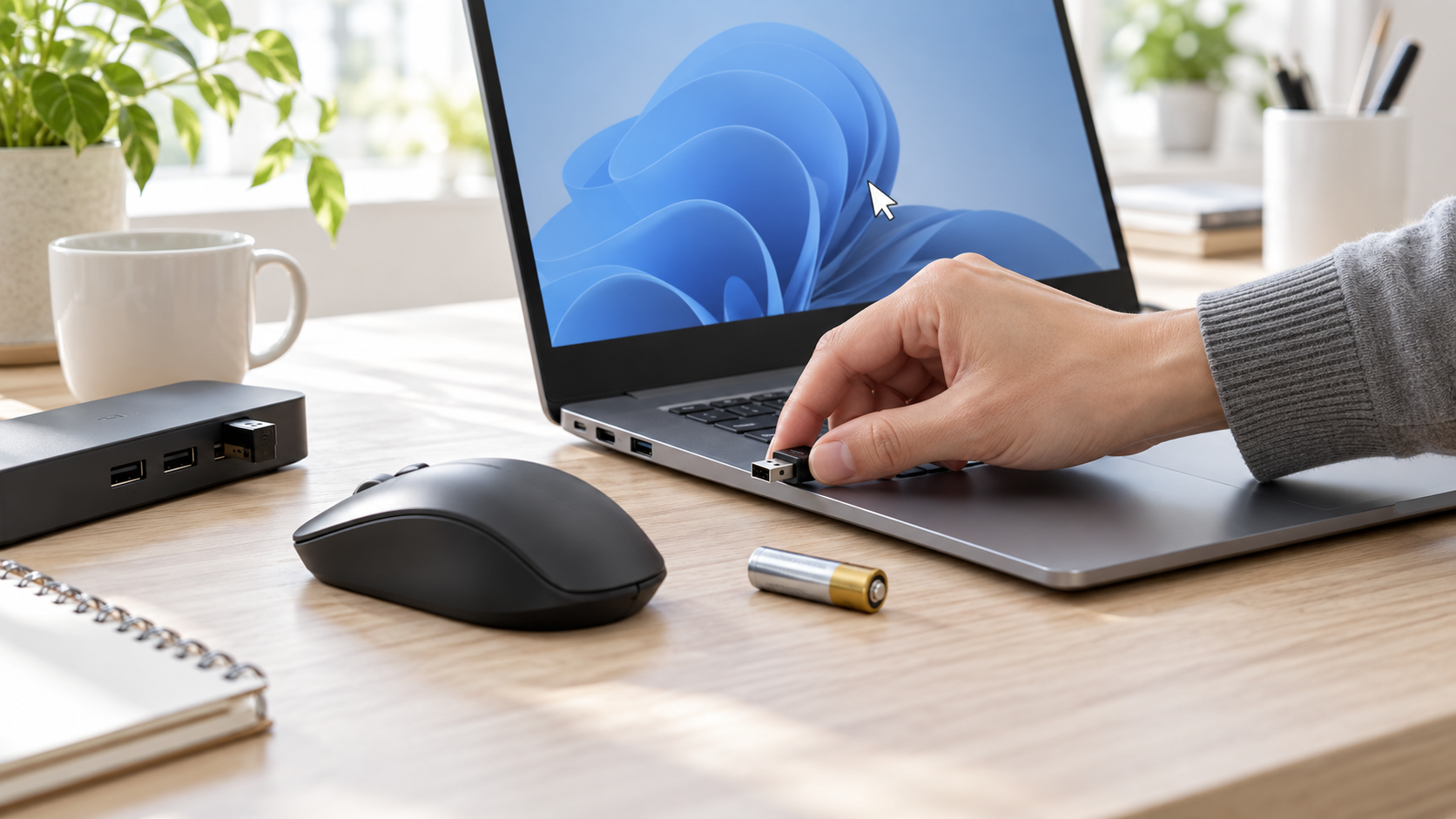
ケーブルを抜いて数秒待ってから挿し直します。USBハブやモニターのUSB端子を経由している場合は、いったん外してPC本体のUSBポートへ直接接続してください。ケーブルの根元を曲げたときだけ反応する場合は、断線の可能性があります。
USBレシーバー式の無線マウス
レシーバーを外して約10秒待ち、別のUSBポートへ挿し直します。マウス側とレシーバー側にペアリングまたはリセットボタンがある機種は、取扱説明書に沿って再接続します。USB 3.0機器やハブの近くで途切れる場合は、レシーバーをPCへ直接挿すか、付属の延長ケーブルで距離を取って変化を確認してください。
Bluetoothマウス
Windowsの「設定」→「Bluetoothとデバイス」でBluetoothがオンかを確認し、マウスの電源を入れ直します。マウスが一覧に表示されない、ペアリング自体が完了しない場合は、Bluetooth機器が接続できないときの切り分けを先に行います。すでに接続済みなのに動かない場合は、ほかのPCやタブレットとの接続が残っていないかも確認します。
3. Windows側かマウス側かを切り分ける
タッチパッドやキーボードが使えるなら、PC全体が停止していないか確かめます。キーボードも反応しない、画面が固まっている場合は、マウス単体ではなくPCの応答状態を確認してください。Windows 11でキーボードが反応しないときの確認順も参考になります。
次に、同じマウスを別のPCへつなぎます。別PCでは動き、元のPCでは複数のマウスが動かない場合は、Windows Updateを確認し、必要に応じてメーカーが案内するマウス・USB関連ドライバーを確認します。ドライバーの削除や非公式サイトからの更新ツール導入は、原因が分からないまま行わないでください。
反対に、別PCでも動かないなら、電池・レシーバー・ケーブルを確認したうえで本体の故障を疑います。購入直後なら保証窓口へ、長く使った機器なら買い替えを検討する目安です。
症状から次の確認先を選ぶ
- カーソルが一瞬止まる・飛ぶ:電池残量、レシーバーの距離、センサー面を確認
- レシーバー式だけ認識しない:USBポートへ直接接続し、10秒待って挿し直す
- Bluetoothマウスが一覧に出ない:ペアリング状態とWindowsのBluetooth接続を確認
- ほかのPCでも動かない:マウス本体・電池・ケーブルの故障を確認
買い替える前に確認したいこと
故障が疑われる場合も、接続方式を先に決めると選びやすくなります。USBレシーバーを挿す余裕がないPCではBluetooth対応、会議や共有スペースでクリック音が気になるなら静音タイプ、長時間使って手首の負担を抑えたいなら握り方に合う形状が候補です。端子不足をUSB-Cハブで補う場合は、マウスのレシーバーを安定して接続できるポート数も確認してください。
よくある質問
マウスのランプは点くのにカーソルが動かないのはなぜ?
センサー面の汚れ、表面との相性、レシーバーやBluetoothの接続不調が考えられます。別の面で試し、接続をやり直してから別PCでも確認してください。
USBハブ経由だとマウスが動かないことはある?
ハブの電源や接続状態が影響することがあります。まずハブを外してPCへ直接接続し、動作が変わるかを確かめます。
マウスを別PCで試せないときは?
別のマウスを元のPCで試す方法でも切り分けられます。元のマウスだけ動かなければ本体側、複数のマウスが動かなければPC側の可能性が上がります。
まとめ
Windows 11で外付けマウスが反応しないときは、電源・電池・センサー、接続の挿し直し、USBハブを外した接続、別PCでの動作確認の順に試します。マウス本体かWindows側かを分けてから、必要な場合だけドライバーや買い替えを検討しましょう。
キーボードや周辺機器も含めてノートPC環境を整えたい場合は、ノートPCに外付けキーボードが必要かを考えるガイドもご覧ください。