ノートPCが熱いときは、まず通気口をふさがない設置・ほこりの確認・作業負荷の見直しを行いましょう。平らで硬い机に置いても長時間の高負荷時に熱がこもるなら、冷却台を追加する判断がしやすくなります。
冷却台は本体の故障を直す製品ではありません。異音、突然の電源断、バッテリーの膨らみ、充電の異常がある場合は使用を止め、メーカーサポートへ相談してください。この記事では、設置から購入判断までを順番に整理します。
結論:まず設置環境を整え、改善しない高負荷時だけ冷却台を検討する
| 状況 | 先に行うこと | 次の選択 |
|---|---|---|
| ベッド・ひざ・クッションの上で使う | 平らで硬い机へ移し、底面の通気口を空ける | 改善を確認してから判断 |
| 机上でも底面が熱く、長時間作業で気になる | 通気口とファン周辺のほこり、作業負荷を確認する | 送風と角度が必要なら冷却台を検討 |
| 異音・電源断・膨張などの異常がある | 使用を中止し、メーカーの案内を確認する | 冷却台の購入より点検を優先 |
温度の変化は、PCの冷却方式、吸排気口の位置、室温、負荷、内部の状態によって異なります。冷却台による温度低下を保証するものではなく、通気しやすい置き方を補助する製品として考えるのが安全です。
冷却台が向く人・向かない人
向く人
- 平らな机で使っても、動画編集や会議などの長時間作業で熱がこもりやすい人
- ノートPCの角度も少し上げて、据え置き環境を整えたい人
- 対応サイズとUSB給電の条件を確認できる人
向かない人
- 異常な発熱やファンの異音を、周辺機器だけで解決しようとしている人
- 画面の高さだけを変えたい人
- 布団やクッションの上で使い続ける前提の人
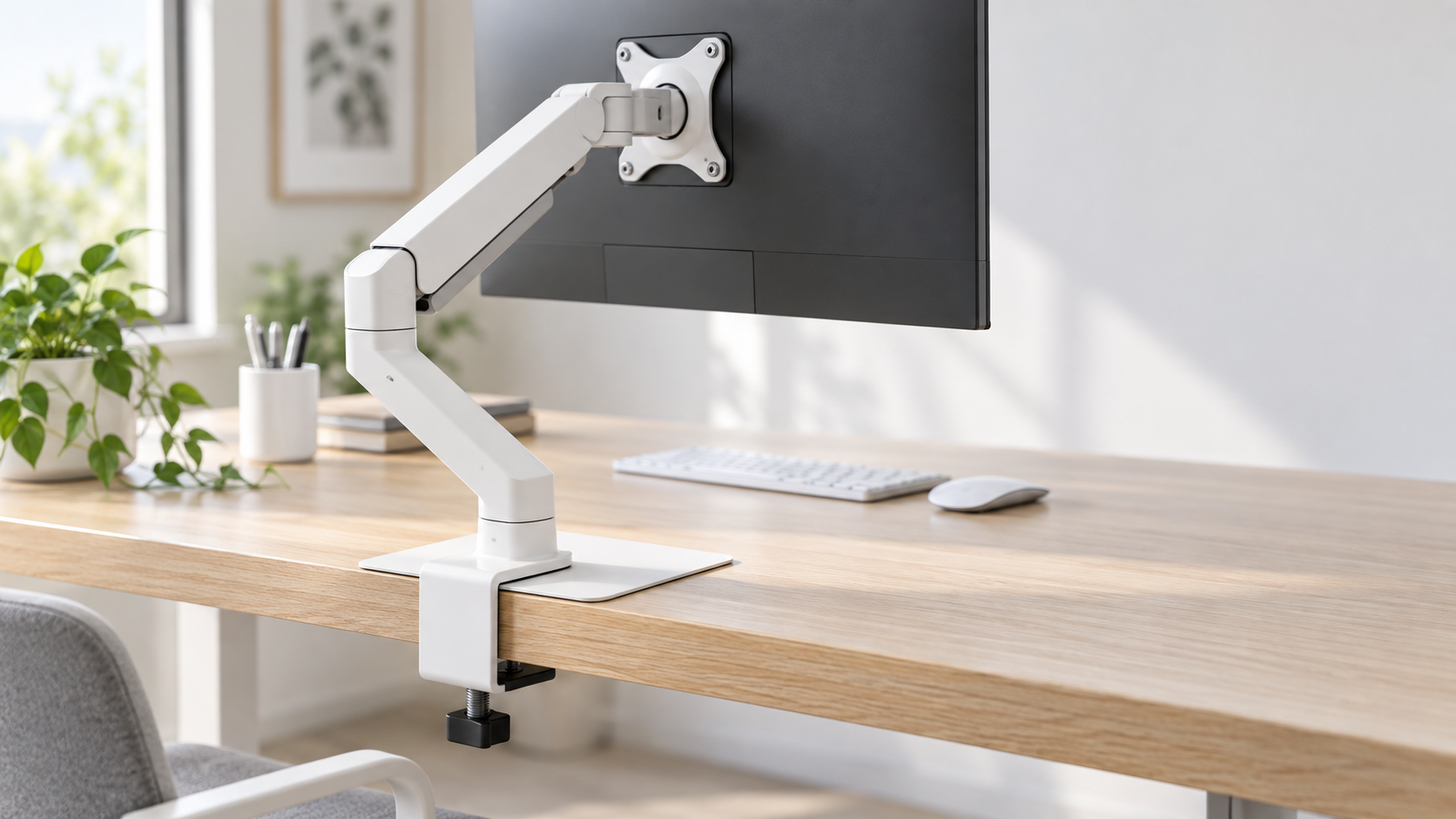
画面の高さを整えることが主目的なら、ファン付き製品よりもノートPCスタンドの選び方を先に比べるほうが合う場合があります。
ノートPCが熱いときに確認する3点
1. 底面と側面の通気口をふさいでいないか
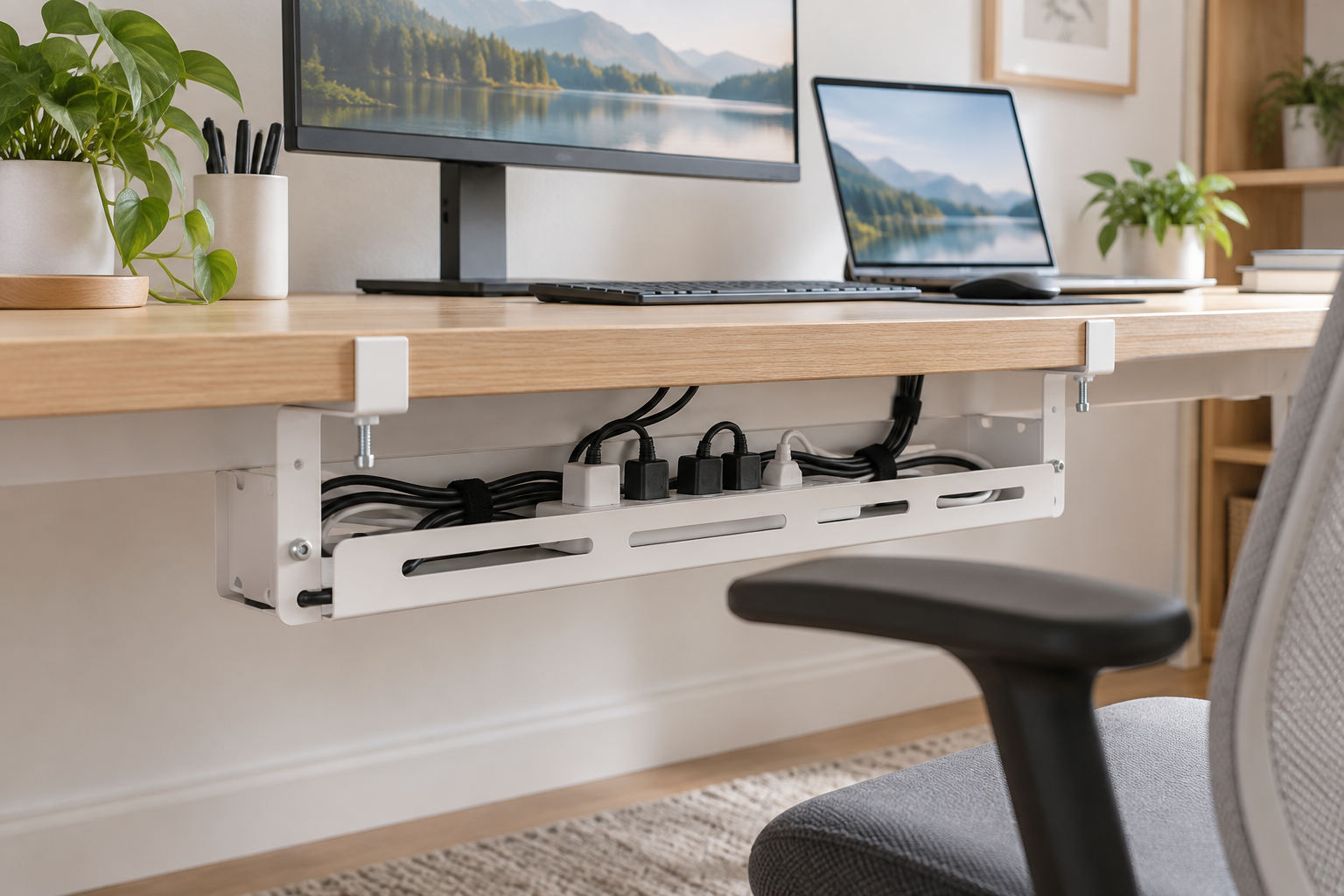
柔らかい場所では本体が沈み、底面や側面の通気口がふさがれやすくなります。机の上で底面に空間をつくり、PCの周囲に物を密着させない状態から確認してください。外部モニターや充電器をつなぐ固定席では、配線を増やしすぎず、熱がこもらない配置にすることも大切です。
2. ほこり・室温・作業負荷を切り分ける
吸気口にほこりがたまっている、暑い室内で使っている、ブラウザのタブや重いアプリを同時に動かしている、といった条件は重なりやすい要素です。メーカーの清掃方法に従い、不要なアプリを閉じたうえで変化を見ると、購入前に原因を絞りやすくなります。
3. 異常の兆候は点検を優先する
通常と違う大きなファン音、急な電源断、バッテリーの膨らみ、焦げたようなにおいがある場合は、周辺機器を追加せず使用を中止してください。安全に関わる可能性があるため、機種のサポート窓口やメーカーの案内を確認します。
冷却台を選ぶなら、対応サイズ・角度・給電を確認する
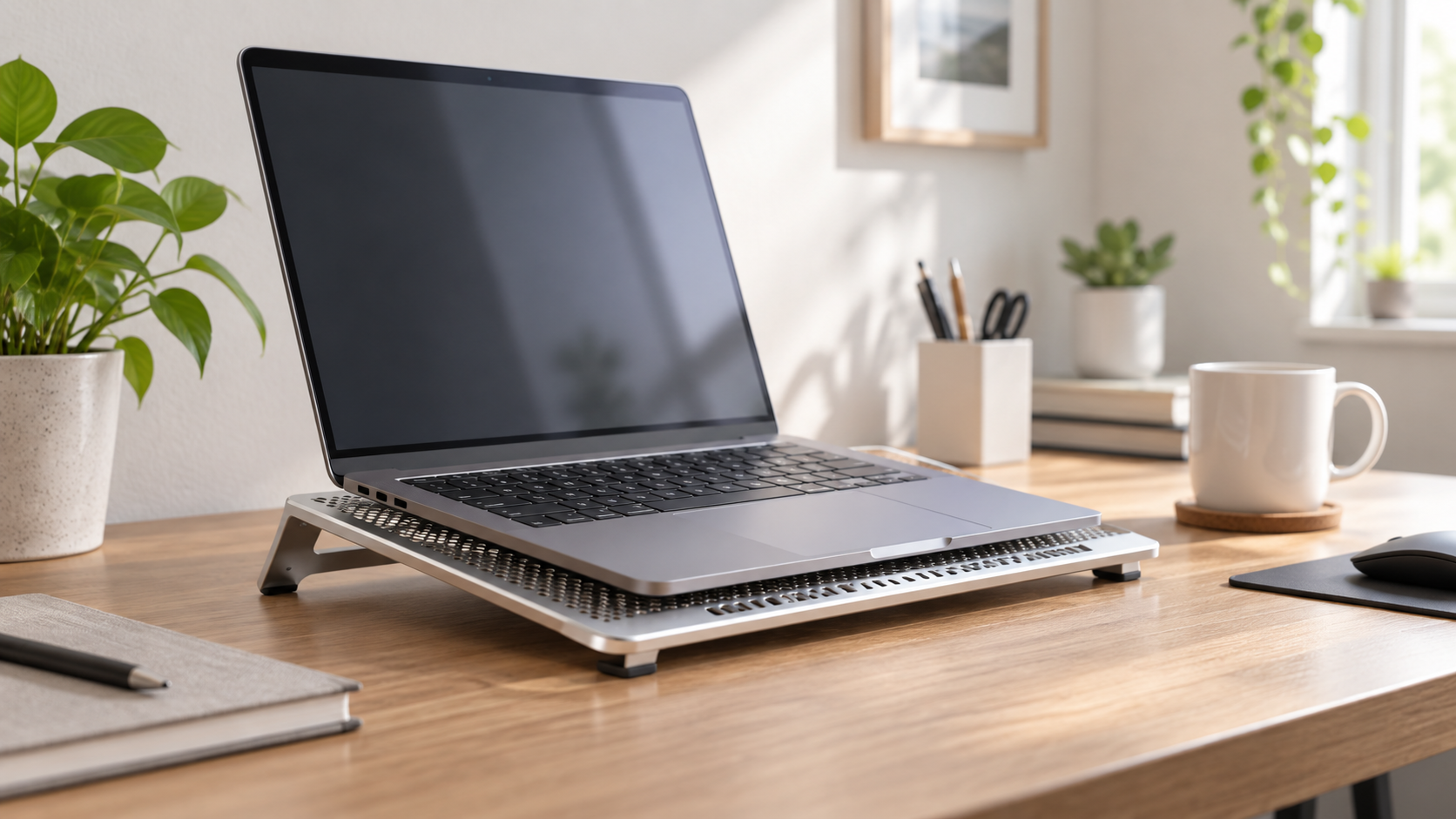
冷却台を導入する場合は、対応インチだけで決めず、PC本体の横幅と奥行き、吸気口の位置、USBポートの空きも見ます。サンワダイレクト 400-CLN031は販売ページで15.6インチまで、角度8段階、無段階風量調整を案内しているモデルです。15.6インチ級を机上で使い、送風と画面角度の両方を調整したい場合の候補になります。
17インチ級のPCや、より多くの送風・対応サイズを比較したい場合は、仕様を並べたノートPC用冷却台おすすめを確認してください。価格・在庫・仕様は変動するため、購入前に販売ページで型番と対応サイズを確認しましょう。
外部機器を使う固定席は、配線と給電も一緒に整える
冷却台がUSBポートを使う場合、充電器・外部モニター・ストレージとの接続を先に整理しておくと、あとからポート不足になりにくくなります。USB-C機器をまとめて使うなら、ノートPCのUSB-C周辺機器ガイドから必要な機器を確認してください。
よくある質問
冷却台を使えばノートPCの温度は必ず下がりますか?
必ず下がるとはいえません。PCの吸排気口、室温、作業負荷、ほこりの状態、冷却台の風量などで変わります。通気を補助するための選択肢として考えてください。
MacBookにも冷却台は使えますか?
製品側の対応サイズに収まり、安定して置けるなら使えます。ただし機種ごとに冷却の仕組みや底面形状は異なるため、メーカーの使用条件と冷却台の対応サイズを確認してください。
冷却台とノートPCスタンドはどちらを選べばよいですか?
送風を補助したいなら冷却台、画面の高さと姿勢を整えたいならスタンドが向きます。熱が気になる原因を切り分けたうえで、必要な機能だけを選ぶと無駄がありません。
まとめ
ノートPCの熱対策は、まず通気口を空けた設置と清掃、作業負荷の見直しから始めます。そのうえで高負荷時の熱が気になるなら、対応サイズ・角度・給電を確認して冷却台を検討しましょう。400-CLN031の仕様や販売条件は、購入前に各販売ページで確認してください。
使用中にノートPCが急に熱くなったり、ファンの音が大きくなったりした場合は、設定や通気を順に切り分けましょう。ノートPCが熱い・ファンがうるさいときの確認順で、Windows 11の負荷確認とサポートへ相談する目安をまとめています。