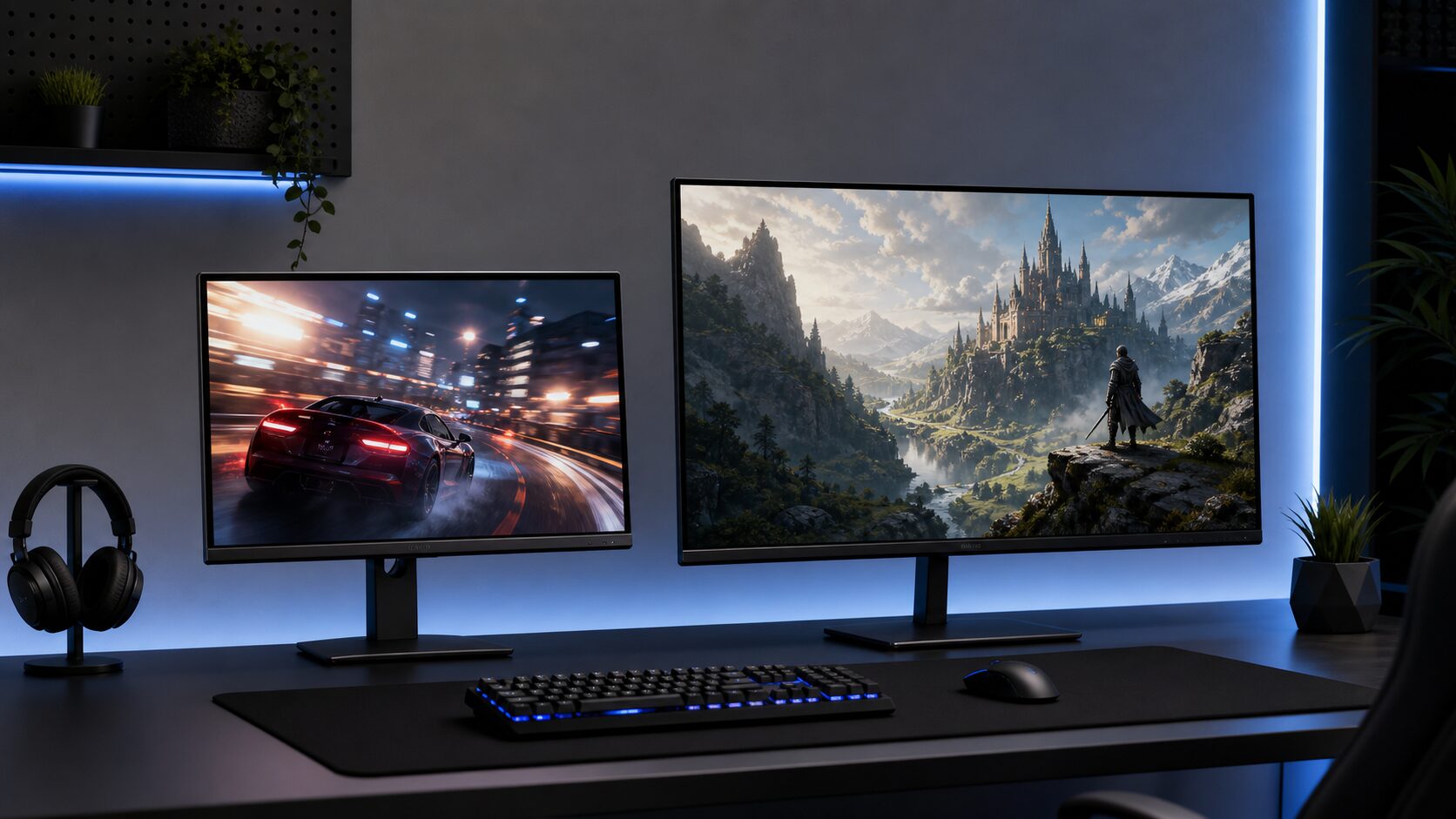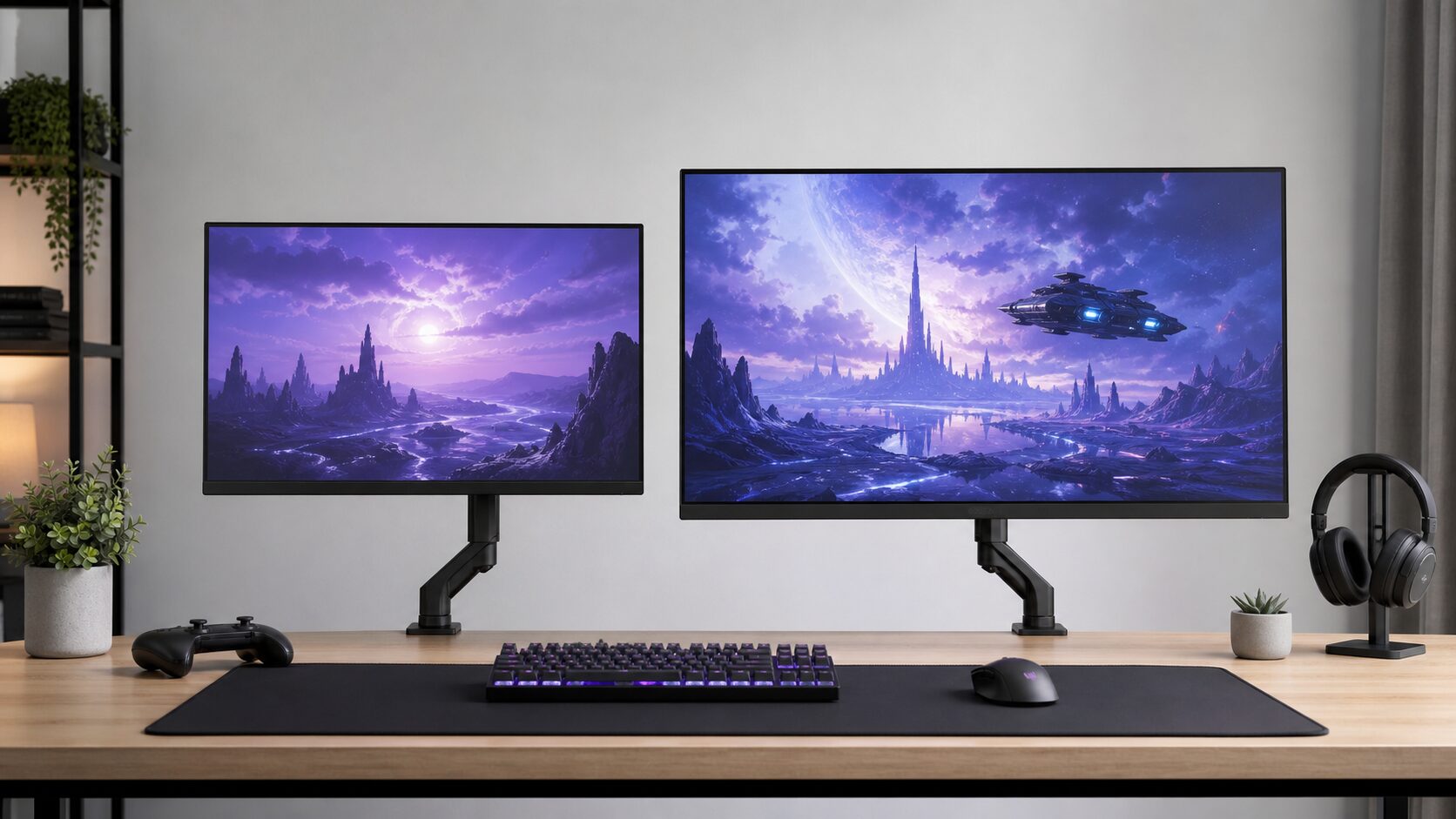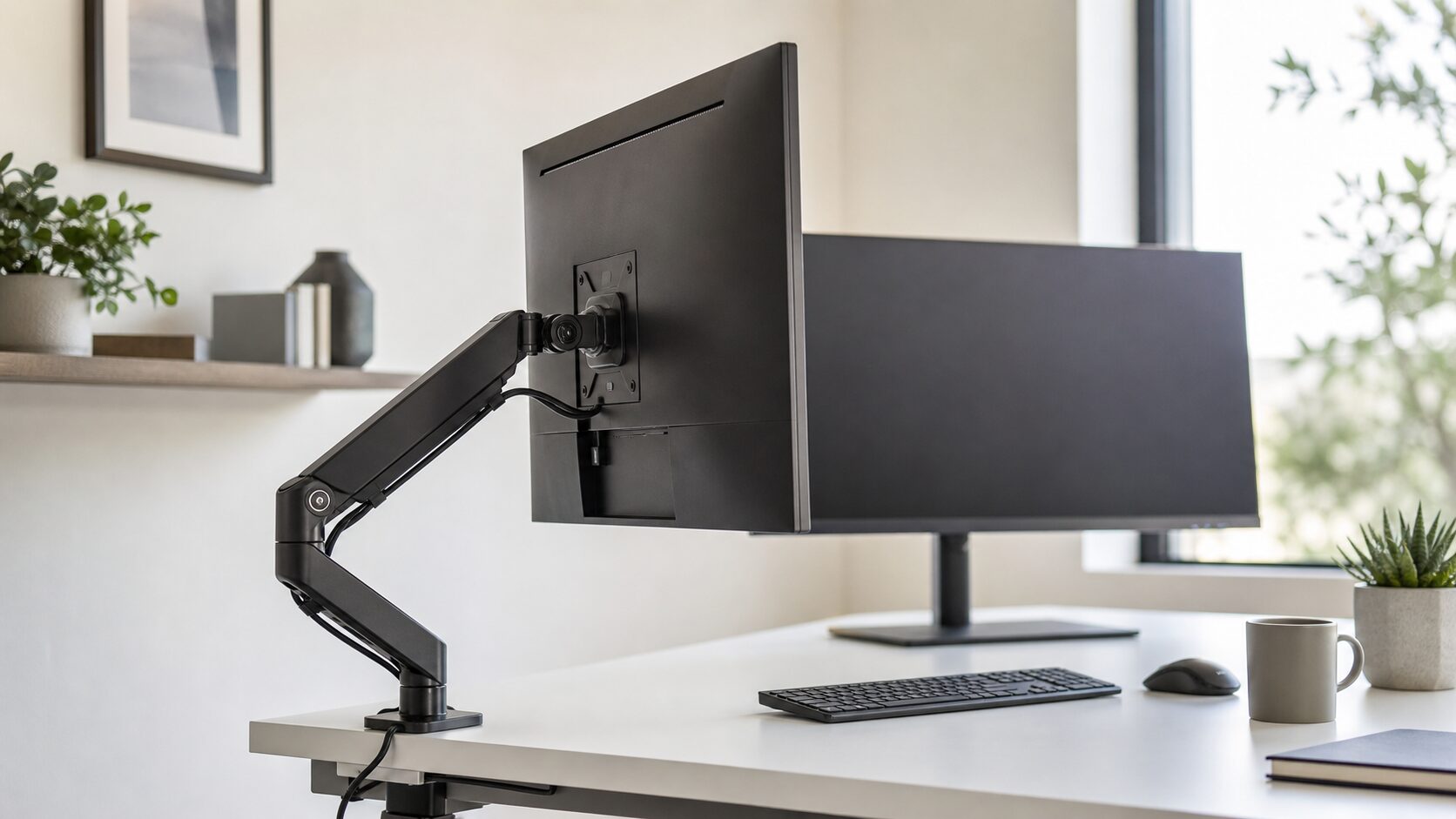
27インチ・32インチのモニターにアームを付けるときは、画面サイズだけで製品を決めないことが大切です。モニター本体の重量、VESA規格、アームの可動域、机に固定できるかを順に確認すれば、買ったあとに位置が下がる・机に付かないといった失敗を防げます。
結論からいうと、27インチは取り回しのよさを重視しやすく、32インチは重量と画面の出っ張りに余裕を持たせる選び方が向いています。ただし同じサイズでも重量は大きく違うため、最後は必ずモニターの仕様表で判断しましょう。
結論:27インチ・32インチとも「サイズ」より重量と設置条件で選ぶ
- 27インチ:対応重量に余裕があり、目線の高さまで上げられるかを確認する
- 32インチ:重量上限だけでなく、画面の重心・チルト時の安定性・アーム長も確認する
- どちらも:VESA規格、天板の厚さ・形状、背面スペースを購入前に照合する
まずはモニターの重量とVESA規格を確認し、条件に合う製品を絞り込みましょう。候補を比較したい場合は、モニターアームおすすめ|耐荷重・机の固定方法・可動域で選ぶ【2026年版】で、固定方法や可動域まで含めて確認できます。
この記事が向いている人
- 27インチまたは32インチのモニターを、アームで省スペース化したい人
- 自分のモニターの重さで使えるアームを判断したい人
- 高さや奥行きを調整して、姿勢やデスク上の使い勝手を整えたい人
逆に向いていない人
- モニターの型番や重量が分からず、仕様を確認できない人
- 壁寄せ・スタンド型など、クランプ式以外の設置方法を探している人
- テレビをアームに付けるなど、モニター用途以外の可否を調べたい人
27インチと32インチで確認したいポイント
| 確認項目 | 27インチ | 32インチ |
|---|---|---|
| 最優先で見るもの | 重量と必要な高さ | 重量・重心・必要な奥行き |
| 可動域の考え方 | 高さ調整と左右移動ができると使いやすい | 前後の張り出しとチルト時の干渉を確認する |
| 机との相性 | 背面スペースとクランプ幅を確認する | 天板の強度・厚さ、荷重が一点に寄りすぎないかも確認する |
| 注意したいケース | 縦置き時の高さ不足 | 曲面・大型パネルでアームの対応範囲を超えること |
表はあくまで確認の優先順位です。27インチでも高重量モデルはありますし、32インチでも軽量なモデルがあります。「対応サイズ」だけを見て購入するのではなく、次の4項目を同じ順番で照合してください。
サイズだけで決められない4つの理由
1. モニター本体の重量は同じインチでも差が大きい
アームに必要なのは、スタンドを外した状態のモニター本体重量です。モニターの仕様表や取扱説明書で、スタンドなしの重量を確認します。アームの耐荷重がモニター重量の上限ぎりぎりだと、ガススプリング式では高さが安定しにくくなることがあります。
耐荷重の照合方法を先に確認したい場合は、モニターアームの耐荷重の見方|モニター重量・VESA・余裕の確認手順を参考にしてください。型番ごとの重量確認から、アームの対応範囲の見方まで整理しています。
2. VESA規格が合わないと物理的に取り付けられない
VESAとは、モニター背面にあるねじ穴の間隔です。27インチ・32インチでは100×100mmが多いものの、すべてが同じとは限りません。アーム側とモニター側の対応VESAを両方確認し、付属スペーサーが必要な形状ではないかも説明書で見ておきましょう。
3. 32インチは画面の重心と可動時のスペースが影響しやすい
32インチでは、画面そのものの重量に加えて、前後へ動かしたときの張り出しが大きくなります。アームを手前に引く、角度を付ける、縦に回転させるといった使い方を想定するなら、設置位置から壁・棚・机の端までの距離も確認してください。
曲面モニターや背面が厚いモデルは、同じ重量でも重心が前に寄ることがあります。対応サイズと耐荷重だけでなく、メーカーが曲面モニターに対応しているかを必ず確認するのが安全です。
4. クランプ式は天板の厚さ・形状・背面スペースで決まる
机に取り付けるクランプ式は、天板の厚さが対応範囲内であることに加え、クランプがつかめる平らな面が必要です。背面に補強材や幕板がある机、ガラス天板、中空構造の机では、取り付け方法を別途確認しなければなりません。
机側のチェックを先に済ませたい人は、モニターアームのクランプに必要な天板の厚さ|付かない机と補強の確認点で、天板・背面・補強の確認順を見てください。
27インチ向け:高さ調整と縦置きのしやすさを優先する
27インチは、ゲームとPC作業のどちらにも使いやすいサイズです。アームを使う目的が「目線の高さに合わせること」なら、モニター上端を無理なく上げられる支柱高・昇降範囲を重視します。縦置きも考えている場合は、回転させた際に机へ干渉しない高さがあるかを確認しましょう。
デスク奥行きが浅い場合は、アームが前へ張り出しすぎないかも重要です。画面を遠ざけるためではなく、普段使う位置に固定する前提で、アームの関節がどこに来るかをイメージして選ぶと失敗しにくくなります。
32インチ向け:重量の余裕と奥行きの干渉を優先する
32インチは作業領域を広く取れますが、アームの負担と机上の占有範囲も増えます。耐荷重が対応していても、上限付近で使うより、モニター重量が対応範囲の中ほどに収まる製品を選ぶと調整しやすくなります。
また、モニターを壁に寄せたいのか、手前へ引き出したいのかで必要なアーム長は変わります。デスクの奥行き、壁との距離、棚やスピーカーの位置を測り、画面を動かしたときの干渉を先に想定しましょう。
デュアルモニターでは「合計重量」と配置を別々に確認する
27インチを2枚、または27インチと32インチを並べる場合は、各アームの耐荷重と全体の設置条件を分けて確認します。デュアルアームは「2枚とも対応サイズ内」でも、片側だけ重量が重い・曲面である・画面の高さをそろえたいといった条件で可動域が足りなくなることがあります。
1本の支柱に2枚を付けるタイプでは、合計重量だけでなく、左右の重量差や必要な横幅も確認してください。中央に寄せるほどアーム同士が干渉しやすいため、机幅とモニターの横幅を実測してから選ぶのが確実です。
失敗しやすい点
- スタンド込みの重量で判断する:アームに載るのは通常、スタンドを外したモニター本体です。メーカー仕様の表記を確認します。
- 対応サイズだけで決める:サイズは目安であり、耐荷重・VESA・可動域が合わなければ使えません。
- 机の背面を見ない:クランプ部分に補強材や配線ダクトがあると、厚さが足りていても固定できないことがあります。
- 設置後の動きを想定しない:壁際、棚の下、デスク奥行きが浅い環境では、アームの関節や画面が干渉する場合があります。
よくある質問
27インチならどのモニターアームでも使えますか?
いいえ。モニターの重量、VESA規格、机の固定条件がアームの仕様に合っている必要があります。27インチは対応製品が多いサイズですが、重量の大きいモデルや縦置きでは可動範囲も確認してください。
32インチはシングルアームで支えられますか?
アームの対応重量・対応画面サイズ・VESA規格に収まっていれば可能です。曲面や背面の厚いモデルでは、重心やメーカーの対応可否も確認しましょう。
耐荷重にはどのくらい余裕を持たせるべきですか?
上限ぎりぎりを避け、モニター重量がアームの対応範囲に余裕を持って収まるかを見ると安心です。特にガススプリング式は、対応範囲を外すと高さが安定しない場合があります。
クランプ式が付かない机ではどうすればよいですか?
まず机の取扱説明書とアームの固定条件を確認してください。机によってはグロメット式に対応する場合がありますが、穴あけや補強は机・アームのメーカー条件に従う必要があります。自己判断での加工は避けましょう。
まとめ:型番の仕様を照合してから候補を比較する
27インチ・32インチ向けのモニターアーム選びでは、サイズは入口にすぎません。モニター本体重量、VESA規格、必要な可動域、机への固定条件を順に確認すれば、自分の環境に合う候補を安全に絞り込めます。
条件が整理できたら、モニターアームおすすめ|耐荷重・机の固定方法・可動域で選ぶ【2026年版】で、用途と設置方法に合う製品を比較してください。白いデスク環境を整えたい人は、モニターアーム 白 おすすめ12選|価格帯別で比較もあわせて読むと、色まで含めて候補を絞れます。