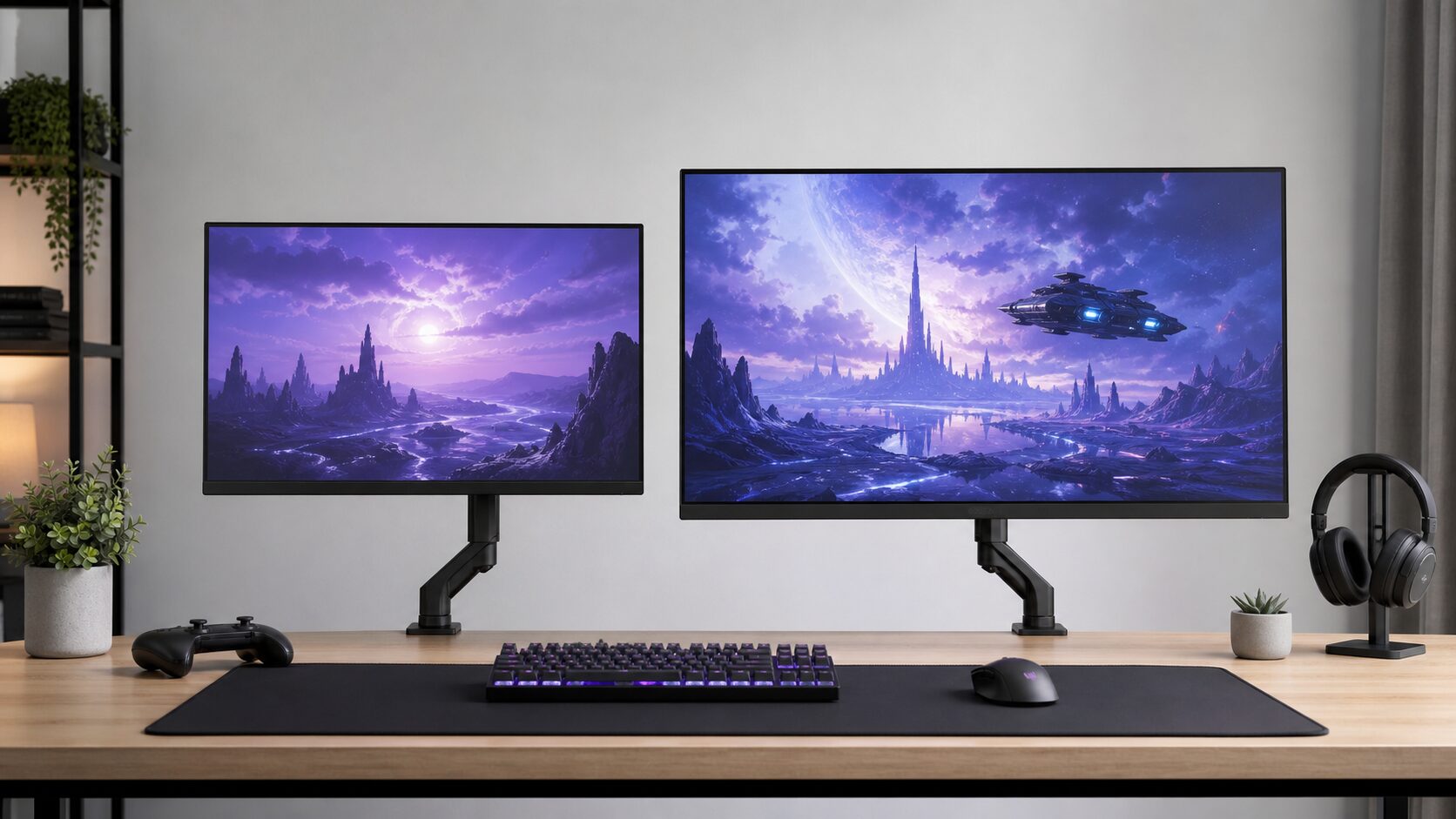
ゲーミングモニターは、対戦FPSを優先するなら27インチ、RPG・4K・映像の迫力を優先するなら32インチが選びやすい基準です。迷ったときは画面の大きさだけで決めず、遊ぶゲーム、机の奥行き、解像度、目から画面までの距離を順に確認してください。
27インチはWQHDと組み合わせやすく、ゲームとPC作業を1台でこなしたい人に向きます。32インチは広い表示領域と没入感が魅力ですが、浅い机に近距離で置くと視線移動が増えます。この記事では、用途ごとにどちらが合うかと、購入前に確認する条件を整理します。
結論:27インチと32インチ、どちらを選ぶべき?
| 優先したいこと | 選びやすいサイズ | 相性のよい解像度 | 確認点 |
|---|---|---|---|
| 対戦FPSで画面全体を見渡したい | 27インチ | フルHDまたはWQHD | 高リフレッシュレートをPCで活かせるか |
| ゲームと仕事・普段使いを両立したい | 27インチ | WQHD | 机の奥行き、文字の見やすさ、端子数 |
| RPG・レース・映像作品の迫力を楽しみたい | 32インチ | WQHDまたは4K | 視聴距離と机幅、GPU性能 |
| PS5・Xboxで高精細表示を重視したい | 32インチ | 4KまたはWQHD | 希望する解像度・HzでのHDMI入力 |
購入候補を比較したい人は:ゲーミングモニターおすすめ|FPS・RPG・PC作業別の選び方と比較【2026年版】で、用途に合う解像度・Hzから絞り込めます。
この記事が向いている人
- 27インチと32インチで、ゲーム中の見やすさがどう変わるか知りたい人
- FPS、RPG、PC作業を1台のモニターで楽しみたい人
- 机の奥行きやモニターアームを含めて、設置できるサイズを判断したい人
- WQHDと4Kのどちらを選ぶか迷っている人
逆に向いていない人
- 24〜24.5インチの競技向けモニターと比較したい人
- すでに欲しい型番が決まり、価格や保証だけを比較したい人
- テレビ代わりに離れた場所から見る大型画面を探している人
27インチが向いている人:FPSと作業のバランスを取りたい
27インチは、対戦FPSからRPG、PC作業まで幅広く使いやすいサイズです。画面全体を視界に入れやすく、デスクに置いても圧迫感が出にくいため、初めての大きめモニターにも選びやすいでしょう。
特に相性がよいのはWQHD(2560×1440)です。フルHDより作業領域を広く取れ、ゲーム画面の細部も見やすくなります。一方で、WQHDで高いリフレッシュレートを出すにはGPU性能が必要です。遊ぶゲームで現実的に出せるfpsと、DisplayPort・HDMIの対応条件を確認してください。
27インチを選ぶメリット
- 画面端までの視線移動を抑えやすく、対戦FPSでも使いやすい
- WQHDならゲームと複数ウィンドウでの作業を両立しやすい
- 標準的なデスクにも置きやすく、モニターアームの選択肢も多い
27インチで注意したい点
画面の精細さを強く求めて4Kを選ぶと、文字やアイコンが小さく感じる場合があります。また、対戦FPSだけを最優先するなら、27インチより24〜24.5インチ・フルHD・高Hzの方が合うこともあります。目的が競技性なのか、総合的な使いやすさなのかを先に決めましょう。
32インチが向いている人:没入感と高精細表示を優先したい
32インチは、RPG、オープンワールド、レース、シミュレーションなど、広い画面で世界観を楽しみたい人に向くサイズです。4Kと組み合わせると表示が精細になり、動画視聴や写真閲覧、作業用の広い表示領域も活かせます。
ただし、デスクで近くに置くと画面の端を見るたびに首や目の移動が増えやすくなります。画面サイズだけで選ばず、普段座った位置からの距離と、スタンドを含む奥行きを測ってから候補を決めてください。
32インチを選ぶメリット
- RPGや映像作品の没入感を得やすい
- 4Kの精細さと広い作業領域を活かしやすい
- 複数のアプリを並べる作業や、ゲーム機との兼用にも向く
32インチで注意したい点
机が浅いと画面が近くなり、FPSではミニマップやUIを追いにくく感じることがあります。4Kで高いリフレッシュレートを狙う場合は、PC側の性能も必要です。PS5やXboxで使う場合も、モニターが希望する解像度・リフレッシュレート・VRRで入力を受けられるか、型番ごとの仕様を確認しましょう。
サイズを決める前に確認したい4つのポイント
1. 机の奥行きと目から画面までの距離
一般的なデスクでは、スタンドを置くと想定より画面が手前に来ることがあります。購入前に、普段の目の位置からモニター前面までの距離を測り、商品ページのスタンド込み奥行きと照合してください。
27インチなら比較的置きやすい一方、32インチは十分な距離を取りやすい机や、アームで奥行きを調整できる環境と相性がよいです。距離に絶対の正解はありませんが、近すぎて画面全体を見渡しにくい状態を避けるのが目的です。
2. 解像度はサイズとGPU性能をセットで考える
27インチはWQHD、32インチはWQHDまたは4Kが候補になりやすい組み合わせです。解像度を上げるほどGPUへの負荷も増えるため、モニターの最大Hzだけを見て決めるのは避けましょう。
PCで対戦ゲームを遊ぶなら、実際のゲーム設定でどの程度のfpsを出せるかを確認します。ゲームと作業の兼用なら、解像度・Hz・価格のバランスを取りやすい27インチ・WQHD・144〜180Hz前後も有力です。
3. 対戦FPSでは画面全体を見渡せるかを優先する
FPSで敵、ミニマップ、残弾表示を素早く確認したい人は、画面の広さだけでなく視線移動の少なさが重要です。27インチでも十分に遊べますが、画面を近くに置きすぎると端の情報を追いにくくなります。
高Hzを優先したい場合は、サイズよりも解像度とfpsのバランス、応答速度の条件、接続端子を確認してください。用途別の候補比較はゲーミングモニターおすすめで確認できます。
4. モニターアームを使うなら重量とVESAを確認する
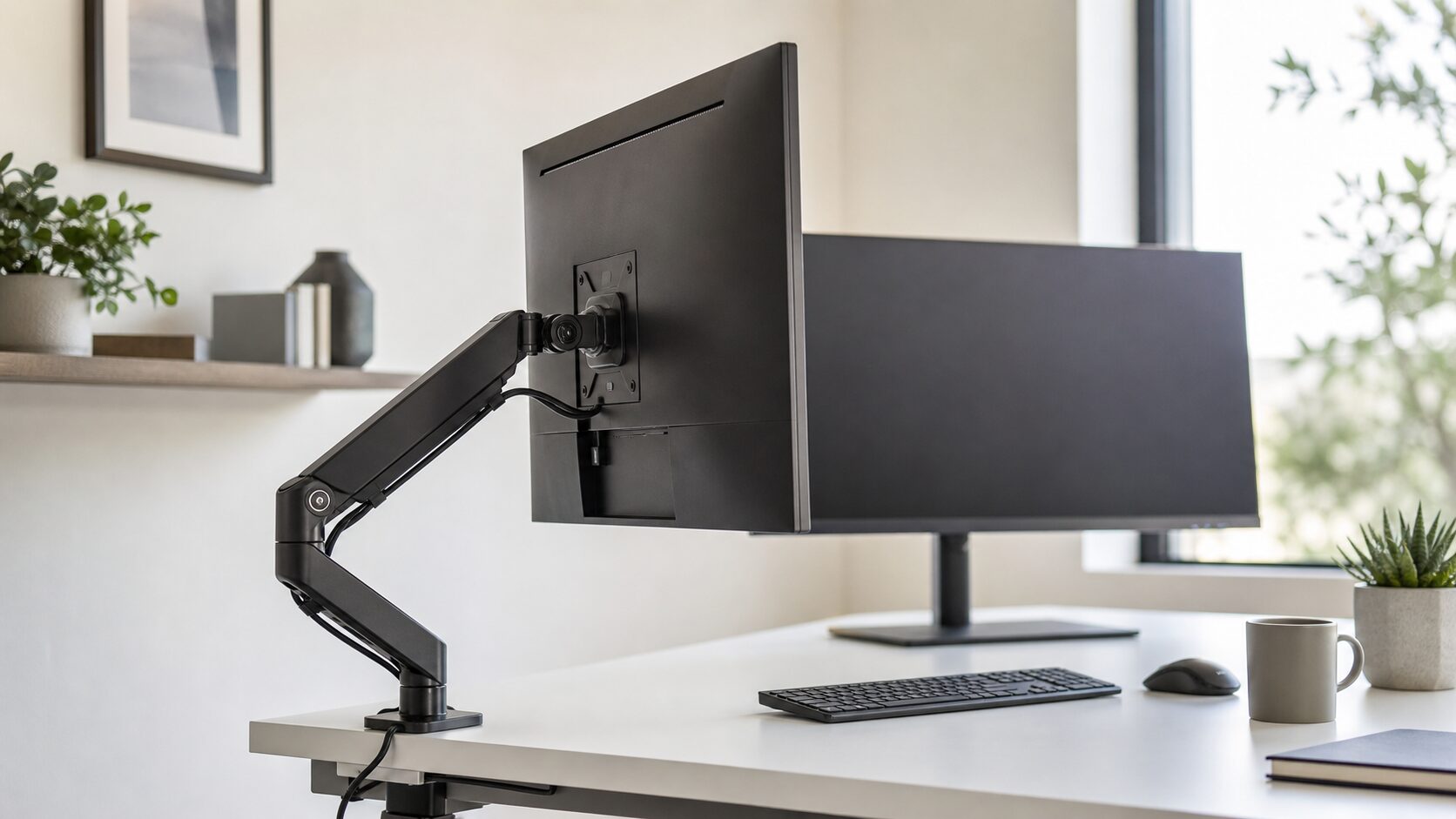
アームを使えばスタンド分の奥行きを減らせる場合があり、27インチ・32インチのどちらでも設置位置を調整しやすくなります。ただし、サイズだけでアームを選んではいけません。モニター本体の重量、VESA規格、曲面かどうか、アームの耐荷重、クランプを固定する机の条件を照合する必要があります。
設置条件まで含めて候補を探すなら、モニターアームおすすめ|耐荷重・机の固定方法・可動域で選ぶ【2026年版】を先に確認してください。32インチ向けに必要な条件も、サイズではなく重量を基準に判断できます。
用途別の選び方
FPS中心なら:27インチを基準に、Hzとfpsを確認
FPSを中心に遊びつつ、普段のPC作業にも使うなら27インチがバランスを取りやすい選択です。WQHD・144〜180Hz前後を候補にする場合は、GPUがゲームで出せるfpsを確認し、希望するHzを出せるDisplayPortまたはHDMIの条件を販売ページで照合しましょう。
競技性を最優先するなら24〜24.5インチも含めて比較した方がよく、27インチ・32インチの二択に無理に絞る必要はありません。
RPG・アクション・映像作品なら:32インチを候補に入れる
一人用RPG、オープンワールド、レースゲーム、映画や動画視聴を重視するなら、32インチの大きな表示は魅力です。4KやWQHDで精細さを求める場合は、画面との距離を確保できることを先に確認してください。
PC版で4K・高Hzを使う場合はGPU負荷が上がります。ゲーム機中心なら、モニター側のHDMI入力条件とゲーム機・タイトル側の対応状況を確認してから選ぶと失敗を減らせます。
ゲームと仕事を兼用するなら:27インチ・WQHDが軸
表計算、ブラウザ、チャットを並べる作業とゲームを1台にまとめるなら、27インチ・WQHDは扱いやすい組み合わせです。32インチ・4Kは作業領域を大きく取れますが、机の奥行きが限られる場合は27インチの方が視線移動を抑えやすいでしょう。
購入前に失敗しやすい点
「大きいほど見やすい」と考えてしまう
画面が大きくなるほど情報量や迫力は増えますが、机との距離が足りなければ見渡しにくくなります。特に32インチは、設置後の画面位置まで含めて判断してください。
サイズだけでアームの対応を判断する
同じ32インチでも重量や形状はモデルで異なります。アームは画面サイズではなく、モニター本体重量が耐荷重の範囲に収まるか、VESA規格に対応するかを確認します。
高解像度・高HzをPCや端子の条件なしに選ぶ
モニターが対応していても、PC、ケーブル、接続端子、ゲーム設定が条件を満たさなければ希望する解像度・Hzを活かせません。使う機器ごとに出したい解像度とリフレッシュレートを書き出して確認しましょう。
よくある質問
27インチと32インチ、FPSにはどちらが向いていますか?
27インチの方が画面全体を見渡しやすく、FPSとPC作業を両立したい人に向きます。競技性を最優先する場合は24〜24.5インチも有力なので、27インチ・32インチだけで決めずに比較してください。
27インチはフルHDとWQHDのどちらがよいですか?
高いfpsを優先する対戦FPSならフルHD、ゲームとPC作業のバランスを取りたいならWQHDが候補です。WQHDはGPU負荷が高くなるため、遊ぶゲームで実際に出せるfpsを確認しましょう。
32インチにモニターアームは必要ですか?
必須ではありません。標準スタンドで目線と距離を合わせられるなら、そのまま使えます。机を広く使いたい、画面を奥に下げたい場合はアームが役立ちますが、重量・VESA・天板の条件を必ず照合してください。
白いモニターを選ぶと候補は減りますか?
性能やサイズの条件に加えて色を指定すると候補は絞られます。白いデスク環境に合わせたい場合は、まず必要なサイズ・解像度・Hzを決めてから色で比較すると選びやすくなります。
まとめ:FPS・作業は27インチ、没入感・4Kは32インチから考える
27インチと32インチで迷ったら、対戦FPSやPC作業を含めて幅広く使うなら27インチ、RPG・映像作品・4Kの迫力を重視するなら32インチを出発点にすると選びやすくなります。
最終的には、机の奥行き、目から画面までの距離、解像度、GPU性能、接続する機器を確認して決めましょう。候補を比較する段階では、ゲーミングモニターおすすめで用途別の仕様を確認してください。