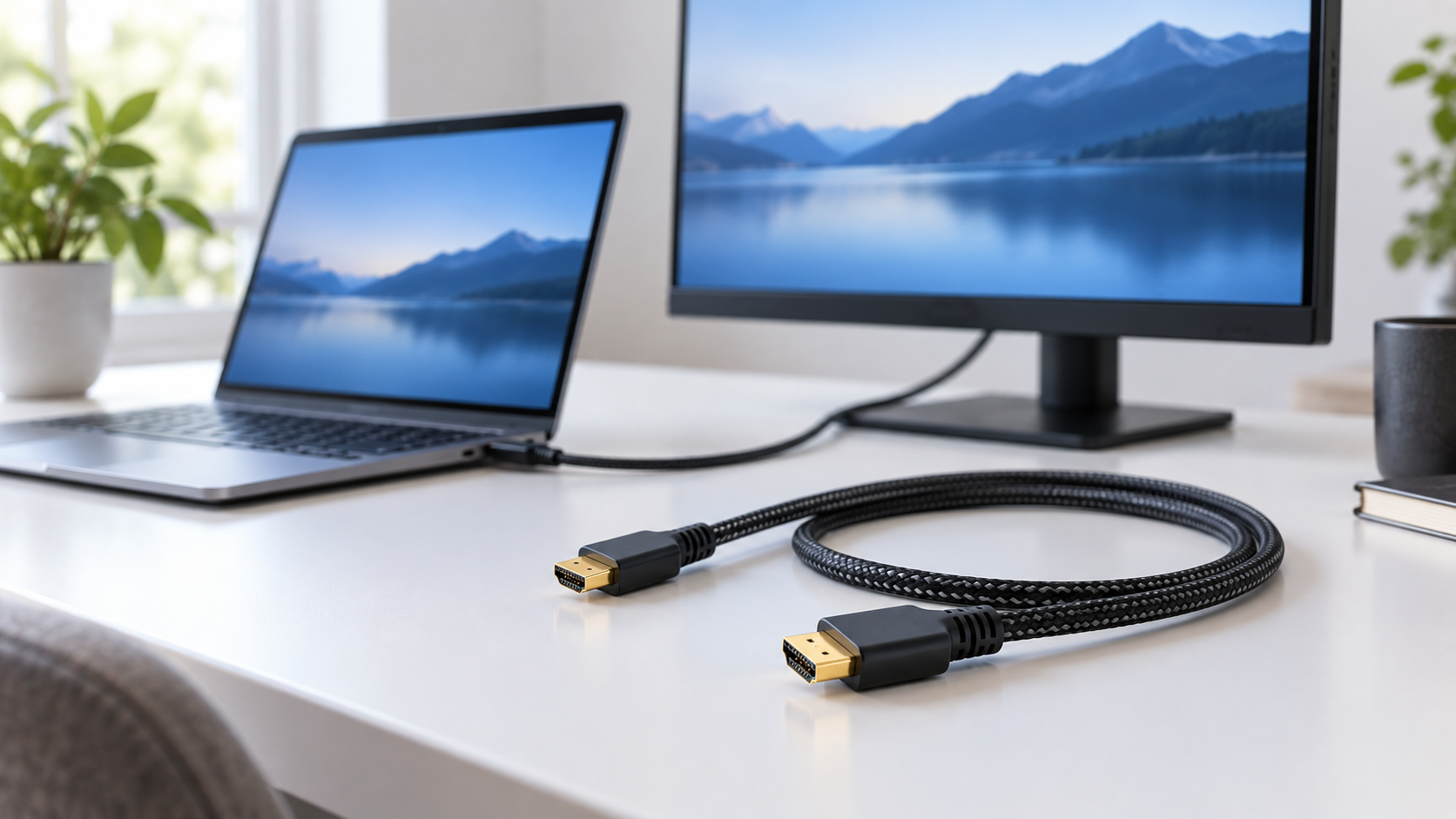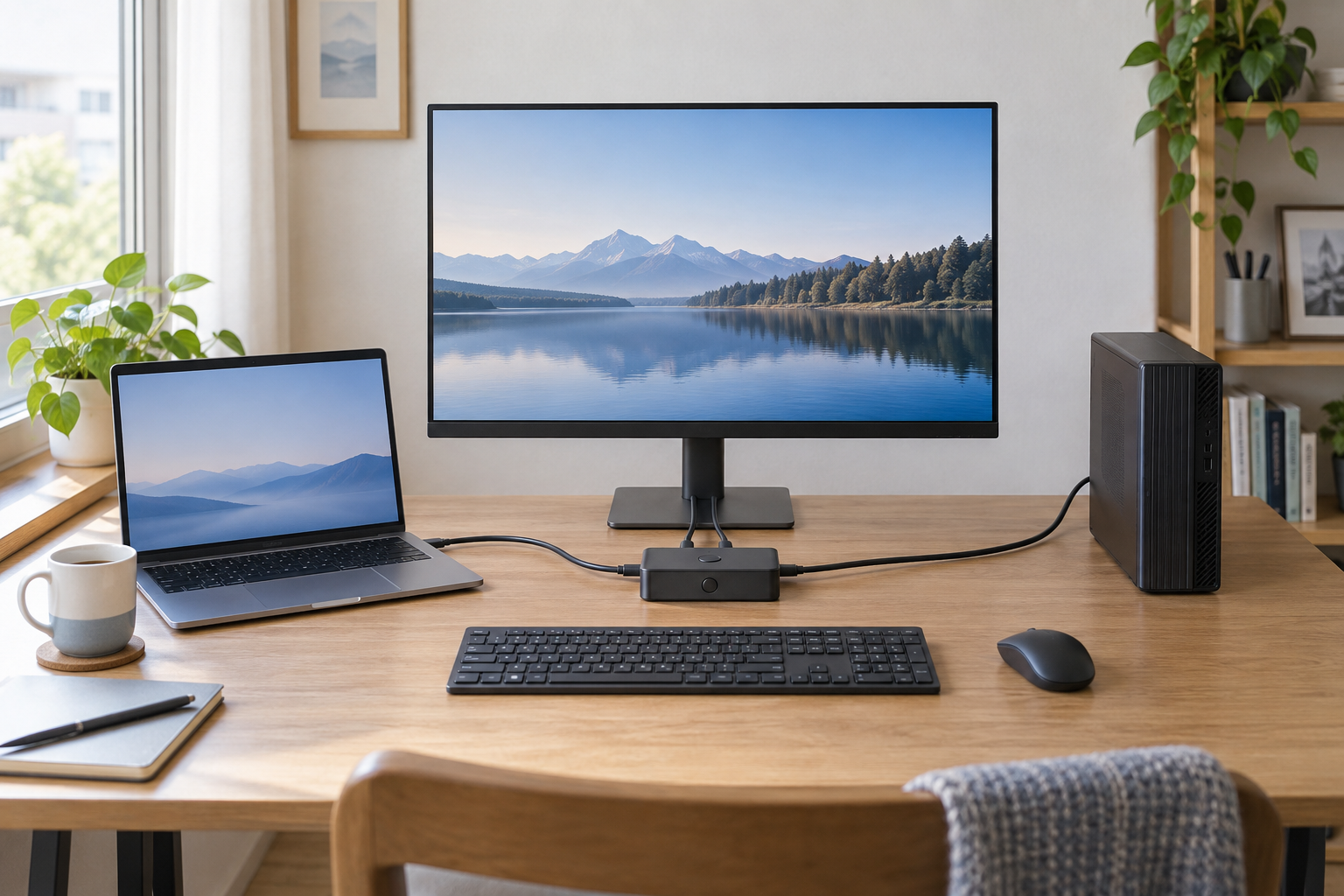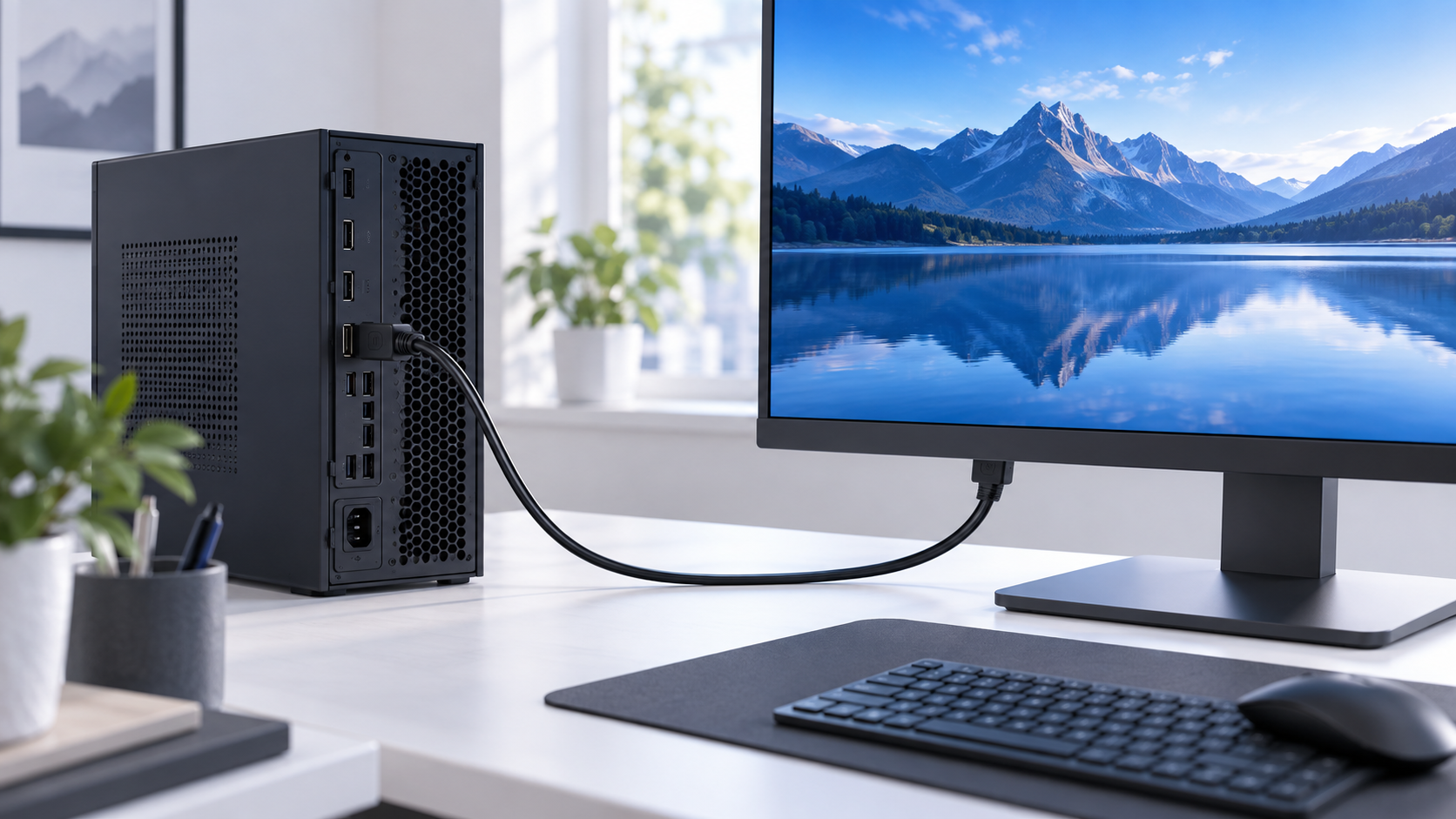
DisplayPortケーブルは、PCとモニターの両方の端子・解像度・リフレッシュレートに合うものを選ぶのが基本です。WQHDで144Hz以上を使う、または4Kで高リフレッシュレートを狙うなら、販売ページで対応解像度・Hz・長さを確認してから選びましょう。
ここでは、VESA認証と販売ページ上の8K/60Hz・4K/144Hz・4K/240Hz対応表記を確認できるiVANKYの2mケーブルを、候補のひとつとして案内します。実際に選べる解像度・リフレッシュレートは、PC側GPU、モニター側端子、OS設定、接続するすべての機器に依存します。
DisplayPortケーブルの結論
- フルHD〜WQHDで144Hz程度なら、モニターとPCの対応端子・付属ケーブルをまず確認する
- WQHD/240Hzや4Kの高リフレッシュレートでは、ケーブルだけでなくGPU・モニターのDisplayPort仕様と設定をそろえる
- 配線が動くモニターアーム環境では、必要な長さに少し余裕を持たせる
比較早見表:用途別に見る選び方
| 使い方 | 確認すること | 選び方 |
|---|---|---|
| フルHD/WQHDで144Hz前後 | PCとモニターにDisplayPort端子があるか | 必要な長さと、販売ページの対応解像度・Hzが環境に合うもの |
| WQHDで240Hz以上 | GPU、モニター、ケーブルの仕様とOSの表示設定 | 高リフレッシュレートの対応表記を確認。環境によっては圧縮伝送などの対応状況も確認する |
| 4Kで高リフレッシュレート | モニターとGPUのDisplayPort仕様、HDRや色設定 | ケーブルだけで判断せず、モニターの取扱説明書・GPU仕様を優先する |
| モニターアームで可動させる | PCから端子までの実測とアームの可動域 | 無理に張らない長さを選び、コネクタに力がかからないよう配線する |
iVANKY 8K DPケーブル 2mが向く条件
販売ページでは、VESA認証、32.4Gbps、8K/60Hz、4K/144Hz・240Hz対応が案内されています。2mは、デスク下・横にPCを置く一般的な1台モニター環境で取り回しを検討しやすい長さです。購入前には、手元のPCとモニターがDisplayPort入力・出力に対応していること、必要なHzがモニター仕様に明記されていることを確認してください。
向いている人は、DisplayPort接続のPCモニターで高リフレッシュレート設定を使いたい人、または付属ケーブルの長さが足りない人です。逆に向いていない人は、PCまたはモニターにDisplayPort端子がない人、USB-Cからの映像出力やHDMI接続が必要な人です。その場合は変換アダプターの互換性まで別途確認してください。
購入前に確認したい3つのポイント
1. 端子の形が同じかを確認する
DisplayPortケーブルは、DisplayPort同士をつなぐ前提です。PCの映像出力がUSB-Cのみ、モニターがHDMIのみといった場合は、そのままでは接続できません。変換ケーブルやドッキングステーションを選ぶときは、映像出力の規格と方向も確認しましょう。
2. 「ケーブルだけ」でHzは上がらない
高いHzを選択できないときは、ケーブル交換の前にモニターの対応Hz、GPUの出力仕様、Windowsの詳細表示設定を確認します。モニター側で入力端子ごとの上限が異なる場合もあるため、取扱説明書の仕様表を優先してください。
3. 長さは配線ルートで決める
PC背面からモニター端子までの直線距離だけでなく、机の脚、ケーブルトレー、モニターアームの可動域を含めて測ります。ケーブルが強く張ると端子に負担がかかるため、余裕を持たせつつ余りを束ねすぎないのが目安です。
よくある質問
DisplayPort 1.4対応ケーブルなら4K/240Hzで使えますか?
ケーブルの掲載仕様だけでは決まりません。PCのGPU、モニターのDisplayPort仕様、DSCなどの対応、色深度やHDR設定で必要な帯域が変わります。モニターとGPUの公式仕様を確認してから選びましょう。
HDMIケーブルとの使い分けは?
PCモニターで高リフレッシュレートを使う場合は、モニターとGPUの推奨接続を確認するのが確実です。ゲーム機やテレビ側の接続を中心に考える場合は、HDMIケーブルの規格確認が必要になります。
まとめ
DisplayPortケーブルは、対応表記だけでなく、PC・モニター・設定をまとめて確認すると選び間違いを減らせます。iVANKY 8K DPケーブル 2mは、販売ページでVESA認証と高解像度・高リフレッシュレート対応が案内されている候補です。購入直前に端子、必要な長さ、販売ページの仕様と在庫を確認してください。
次に読む記事
モニター自体を仕事用に選び直すなら、テレワーク向けモニターおすすめでサイズ・USB-C給電・机の奥行きから比較できます。
PC・モニター・配線をまとめて整えるなら、白統一ゲーミングデスクの作り方で、モニターを含むデスク環境の組み方を確認してください。