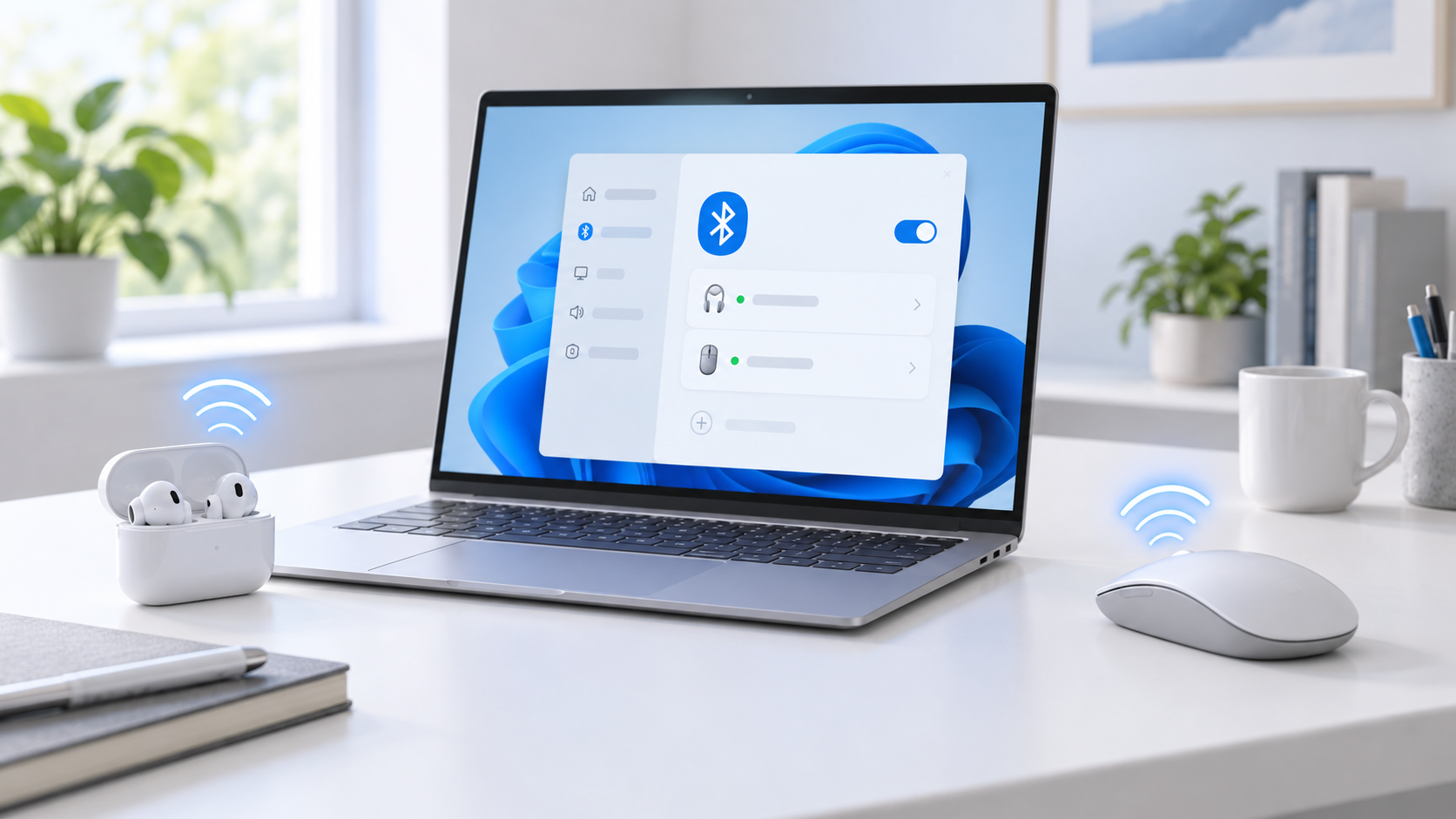
Windows 11でBluetoothイヤホンやマウスがつながらないときは、まず機器の充電とペアリングモードを確認し、次にPC側のBluetoothを入れ直します。機器が一覧に出るのに接続できない場合は、登録を削除して再ペアリングしてください。Bluetoothのスイッチ自体が見当たらない場合は、ペアリング操作を繰り返す前にPCのBluetooth対応状況とアダプターを確認します。
この記事が向いている人
- Windows 11でBluetoothイヤホン、スピーカー、マウスが見つからない・接続できない人
- ペアリング済みなのに接続が切れる、または接続をやり直したい人
- PC側のBluetooth故障か、周辺機器側の問題かを順番に切り分けたい人
逆に向いていない人
- 接続済みのイヤホンから音が出ない問題だけを解決したい人
- 特定メーカーのイヤホン独自アプリやリセット方法を知りたい人
最初に症状を分ける
| 症状 | まず確認すること | 次の手順 |
|---|---|---|
| Bluetoothの設定項目がない | 機内モード、PCのBluetooth対応、デバイスマネージャー | PCメーカーの仕様・ドライバー確認 |
| 機器が一覧に出ない | 機器のペアリングモード、充電、PCとの距離 | Bluetoothを入れ直し、再検索 |
| 一覧に出るが接続できない | 別のスマートフォンなどへ接続中でないか | Windowsから登録を削除し、再ペアリング |
| 接続後に切れる | 距離、バッテリー、USB 3.0機器との位置 | Windows Update・再起動・ドライバー確認 |
Windows 11でBluetoothが接続できないときの確認順
1. 周辺機器を充電し、ペアリングモードにする
イヤホンやマウスの電源が入っていても、通常の電源オンと新しい機器を追加する「ペアリングモード」は別の操作です。機器の説明書に沿ってペアリング状態にし、PCの近くで操作します。イヤホンがスマートフォンなど別の機器へ自動接続している場合はいったん切断してください。バッテリー残量が少ない機器はペアリングや接続を維持できない場合があるため、充電してから試します。
2. WindowsのBluetoothと機内モードを確認する
「設定」→「Bluetoothとデバイス」でBluetoothがオンか確認します。クイック設定にもBluetoothのオン・オフがあるため、機内モードが有効なら解除してください。Bluetoothを一度オフにし、10秒ほど待ってからオンに戻して再検索します。項目名や表示位置はWindowsの更新で変わることがあります。
3. 機器が一覧に出ないときは距離と周辺環境を変える
周辺機器をPCの近くに置き、ペアリングモードをやり直します。USB 3.0機器やケーブルの近くでは無線接続に影響する場合があるため、USB機器を一時的に離す、別のポートへ移すなどして再確認します。複数のBluetooth機器を同時に探すのではなく、まず接続したい1台だけをペアリング状態にすると判断しやすくなります。
4. 登録済みの機器を削除して、もう一度追加する
以前の登録情報が残っていると、機器が表示されても接続に失敗することがあります。「設定」→「Bluetoothとデバイス」から対象機器のメニューを開き、「デバイスの削除」を選びます。その後、機器をペアリングモードにし、「デバイスの追加」→「Bluetooth」から登録し直してください。削除前に、その機器を使う別のPCやスマートフォンへ接続していないかも確認します。
5. Bluetoothの項目がない場合は、PC側を切り分ける
Bluetoothのトグルが表示されない場合、PCにBluetooth機能がない、アダプターが無効になっている、ドライバーに問題がある可能性があります。ノートPC・デスクトップPCの製品仕様でBluetooth内蔵の有無を確認し、「デバイス マネージャー」にBluetoothの項目があるか見ます。項目に下向き矢印があれば無効化されていないか確認し、警告マークがあればWindows UpdateやPCメーカーのサポートページで該当機種のドライバーを確認します。出所の分からないドライバー配布サイトは使わないでください。
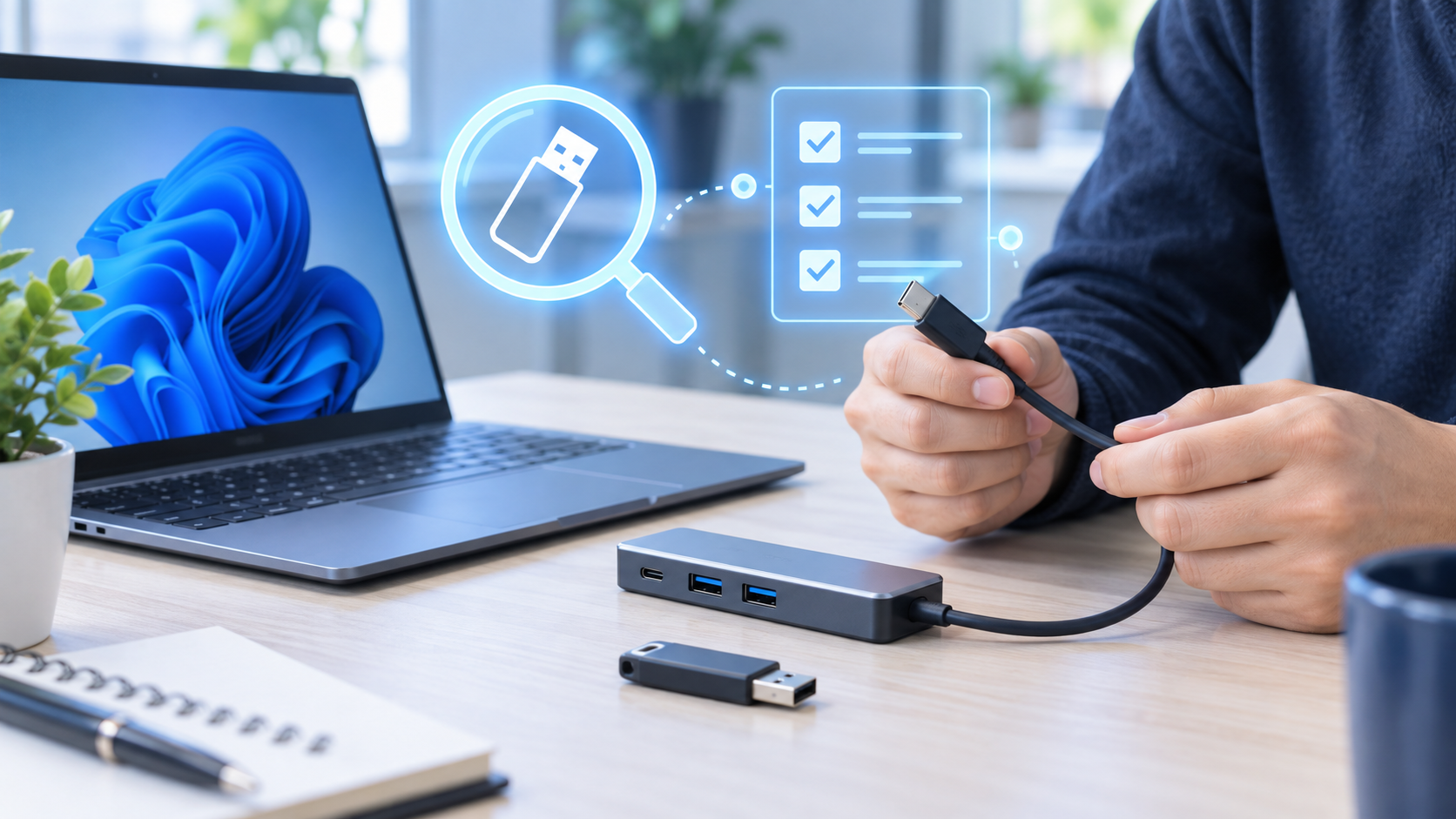
PCにBluetoothが内蔵されていない、または故障が疑われる場合は、PCが対応する外付けアダプターを検討します。USB-A端子が必要な製品もあるため、購入前に端子とWindows対応を確認してください。Windows PC向けBluetooth USBアダプターの対応OS・端子を比較した記事で選び方を確認できます。
6. 更新と再起動を行い、別の機器でも試す
「設定」→「Windows Update」で更新を確認し、作業中のファイルを保存してPCを再起動します。可能なら同じ周辺機器をスマートフォンなど別の端末へ、別のBluetooth機器をこのPCへ接続してみます。前者だけ失敗するなら周辺機器側、PCではすべて失敗して他端末では使えるならPC側の問題と考えやすくなります。会社支給PCでは、管理者がBluetoothやドライバーの変更を制限している場合があるため、社内サポートへ確認してください。
基本手順で直らなければ、Windowsの「ヘルプの取得」アプリからBluetoothの自動トラブルシューティングを実行します。ドライバーを削除する操作は、再導入の手順をメーカー公式で確認できる場合に限ってください。
Web会議用の音声機器だけが不安定な場合
イヤホンやスピーカーは接続できても、会議中に音が途切れる・マイクが選ばれない場合は、Windows側の接続問題と会議アプリの入出力設定を分けて確認します。相手に声が届かない場合は、Windows 11とTeams・Zoomのマイク設定を確認する手順で、Windowsの録音テストと会議アプリの入力選択を確認してください。Bluetooth接続そのものに左右されにくいUSBレシーバー付属ヘッドセットも選択肢ですが、同じ製品名でも付属品が異なることがあります。USBアダプターの有無や会議向け機能を比較したテレワーク用ヘッドセット記事で、購入前に型番を照合してください。
よくある質問
Bluetooth機器がWindows 11の追加画面に表示されません
機器をペアリングモードにし、充電・距離・別端末への接続を確認します。PCのBluetoothを入れ直しても表示されない場合は、機内モードとPC側アダプターの有無を確認してください。
ペアリング済みなのに「接続済み」になりません
機器を他端末から切断し、Windowsの登録を削除してから再追加します。それでも失敗する場合は、PCと機器の両方を再起動してから試してください。
Bluetoothのオン・オフが設定にありません
PCにBluetoothが搭載されているかを仕様で確認します。搭載済みならデバイスマネージャーとメーカー提供ドライバーを確認し、非搭載なら対応アダプターが必要です。USB端子が足りないノートPCでは、ノートPC周辺機器を用途から整理するガイドも参考になります。
まとめ:症状に合わせてPC側と機器側を分ける
まず機器の充電・ペアリングモード、次にWindowsのBluetooth設定と登録情報、その後にPCのアダプター・ドライバーを確認する順なら、原因を絞りやすくなります。Bluetoothが見えない場合と、機器が見つからない場合は確認箇所が異なります。接続できた後に会議音声だけが不安定なときは、アプリの音声設定やUSBレシーバー付属機器も含めて見直してください。
参照: Microsoft「WindowsでBluetooth接続ができない場合のトラブルシューティング」 / Microsoft「WindowsのBluetoothの問題を解決する」