Windows 11で外部モニターが映らないときは、買い替えを急がず、まず入力切替とケーブルを確認し、次に Windows + P の表示モード、USB-Cポートの映像出力対応、最後にグラフィックスドライバーを切り分けます。モニターをPCへ直接つなぎ、1項目ずつ試すと原因を絞りやすくなります。
この記事では「モニターが信号なしになる」「Windowsが2台目を認識しない」「USB-Cで充電はできるのに画面だけ映らない」といった症状を、確認しやすい順に整理します。
この記事が向いている人・向いていない人
- Windows 11のノートPCまたはデスクトップPCに外部モニターをつないでも映らない人
- USB-Cハブや変換アダプターを経由すると画面が出ない人
- Windowsの設定でディスプレイが検出されない原因を順に確かめたい人
逆に、モニターの設置位置や高さを調整したい人は、トラブル解決よりも在宅ワーク用モニターの置き方が先に役立ちます。
最初に試す5つの確認
- モニターの電源ランプが点灯しているか確認する
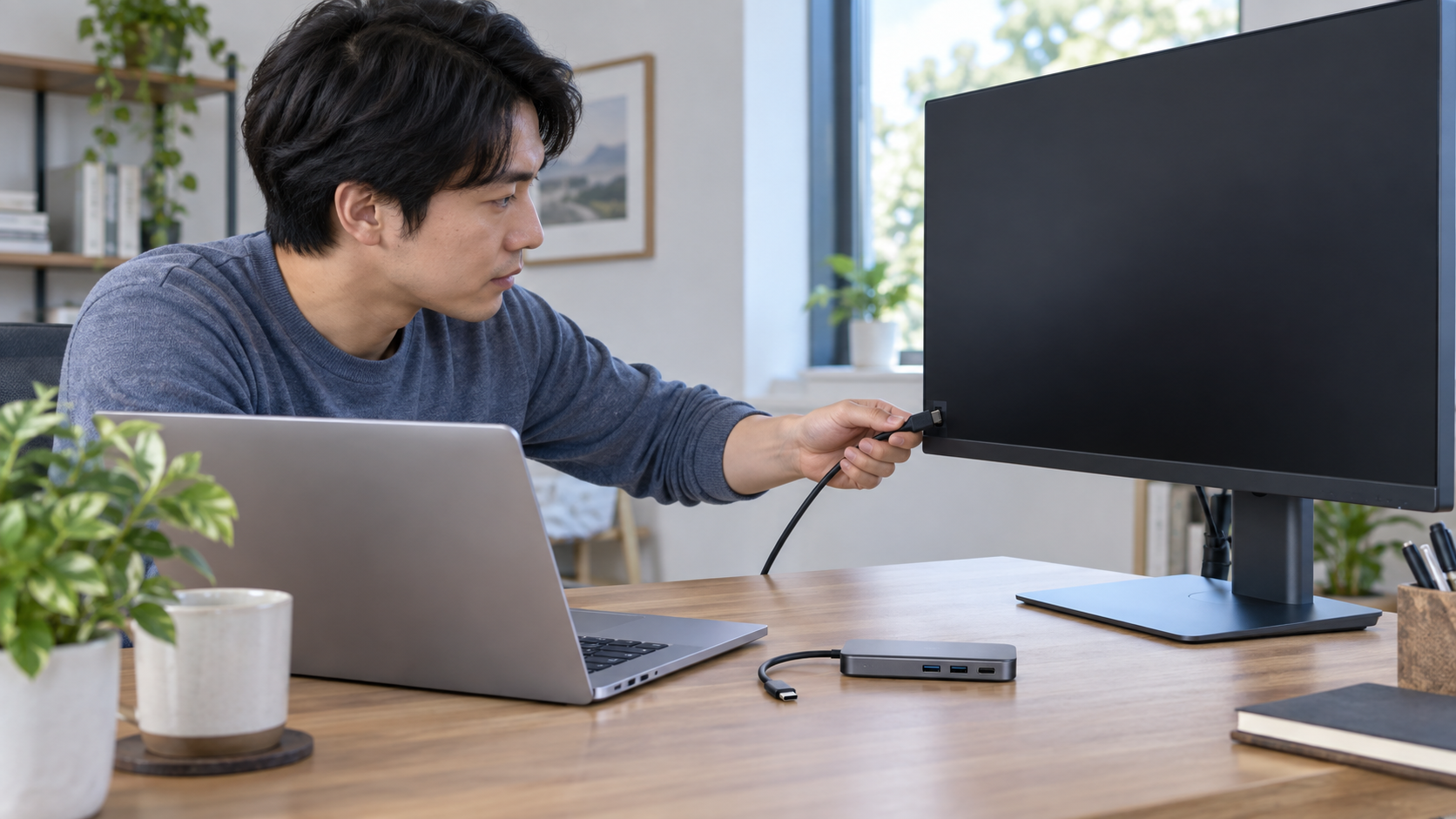
- モニター本体の入力を、接続したHDMI・DisplayPort・USB-Cに合わせる
- ケーブルを両端とも差し直し、可能なら別の映像ケーブルに替える
- ドックやハブを外し、PCとモニターを直接つなぐ
- Windows + P を押し、「拡張」または「複製」を選ぶ
ここで映れば、モニター本体より入力選択・ケーブル・途中のアダプターが原因だった可能性が高まります。Microsoftも、まずアクセサリーを外してケーブルを確認し、別のケーブルやPCで切り分ける方法を案内しています。
Windows 11にモニターが認識されているか確認する
ケーブルを直接つないでも映らない場合は、設定画面からディスプレイを検出します。
- 「設定」→「システム」→「ディスプレイ」を開く
- 「マルチディスプレイ」を開く
- 「検出」を選ぶ
- ディスプレイが表示されたら、Windows + P で「拡張」または「複製」を選ぶ
「検出されませんでした」と出るなら、Windowsの表示モードより先に、入力端子・ケーブル・PC側の映像出力を疑います。画面は認識されているのに黒い場合は、モニターの入力が合っているか、画面が別の仮想デスクトップへ広がっていないかも見直してください。
USB-C接続だけ映らないときは映像出力対応を確認する
USB-C端子の形が同じでも、すべてのポートが映像を出力できるとは限りません。PCの仕様表やメーカーの取扱説明書で、使っているUSB-CポートがDisplayPort Alt Mode、Thunderbolt、または映像出力に対応するUSB4として記載されているか確認します。ケーブルとモニター側の端子も同じ映像方式に対応している必要があります。
原因を分けるため、ハブ・ドック・変換アダプターをいったん外してPCへ直接接続します。別のUSB-Cポートがあればそちらも試してください。充電やUSB機器が動いていても、映像出力の対応を証明することにはなりません。Microsoftも、USB-CではPC・ケーブル・ディスプレイの対応機能と正しいポートを確認するよう案内しています。
USB-Cで接続したいが端子や給電の組み合わせが分からない場合は、購入前にUSB-Cモニターの選び方と対応確認を確認してください。ノートPCの端子をハブやドックでまとめる場合は、映像出力と給電条件を見比べられるUSB-Cハブの比較記事も参考になります。
突然映らなくなった場合はグラフィックスを再起動する
今まで使えていたモニターが、スリープ復帰やWindows更新の後から映らなくなった場合は、Windows + Ctrl + Shift + B を押してグラフィックスドライバーをリセットします。画面が一瞬点滅したり音が鳴ったりすることがあります。直らなければPCを再起動し、更新後から発生したときはデバイスマネージャーでディスプレイドライバーをロールバックする方法もあります。
ドライバー更新や再インストールを行うときは、ノートPC・完成品PCならまずPCメーカーのサポートページで機種に合う手順を確認します。型番に合わないドライバーを無理に入れず、変更前に復元手段を確保してください。具体的な操作はMicrosoftの外部モニター接続トラブルシューティングにまとまっています。
症状ごとに見る場所
| 症状 | 先に確認するところ |
|---|---|
| 「信号なし」と表示される | モニターの入力、ケーブルの差し込み、別ケーブル・別ポート |
| 設定に2台目が出ない | PCの映像出力対応、USB-Cポートとケーブル、ハブを外した直結 |
| Windowsでは認識するが画面が黒い | 入力ソース、Windows + P の表示モード、モニター側の選択入力 |
| 複数台のうち1台だけ映らない | PCの同時出力台数、ドックの対応画面数、解像度・リフレッシュレートの組み合わせ |
| スリープ復帰後から映らない | グラフィックスのリセット、再起動、最近のドライバー更新 |
買い替えやドック追加を考えるタイミング
別ケーブルでも映らず、モニターを別のPCにつないでも表示されないなら、モニター本体や電源の故障を疑います。反対に、モニターは別PCで映り、今のPCではUSB-C直結でも映らない場合は、PC側のポート仕様やドライバーを調べてから判断します。PCの最大外部画面数を超えていると、機器を追加しても独立した画面を増やせないことがあります。
診断でモニターの故障や用途との不一致が分かった場合に限り、サイズ・解像度・入力端子から候補を選びます。仕事用の選択肢はテレワーク向けモニターの選び方とおすすめ、複数画面や給電まで一台にまとめたい場合はThunderbolt 5ドッキングステーションの対応条件比較を参考にしてください。接続規格と台数の対応を、PC・ドック・モニターそれぞれで照合してから選ぶのがポイントです。
よくある質問
USB-Cで充電できるのにモニターが映らないのはなぜ?
USB-Cポートやケーブルが充電には対応していても、映像出力には対応していない場合があります。PCの仕様表でポートの映像機能を確認し、映像対応ケーブルで直接接続してください。
「検出」を押しても外部モニターが見つからないときは?
入力ソース、ケーブルの差し直し、別ポート、ハブを外した直結の順に試します。USB-C接続ならPC・ケーブル・モニターの映像対応も確認してください。
モニターを2台に増やせば表示できますか?
PCやドックには同時に出力できる画面数の上限があります。また、HDMI分配器は同じ映像を複製する機器で、Windows上の独立した拡張画面を増やす用途とは異なります。複数画面が必要なら、PCとドックが対応する最大台数・解像度を先に確認します。
まとめ:まず直結とWindows + Pで原因を切り分ける
Windows 11で外部モニターが映らない場合は、モニターの入力とケーブルを確認し、ハブを外してPCへ直結したうえで、Windows + P の「拡張」または「複製」を試します。USB-Cだけ映らないなら、端子の形ではなくPC・ケーブル・モニターの映像対応を確認してください。ここまで試して故障や用途の不一致が分かってから、モニターやドックの買い替えを検討しましょう。