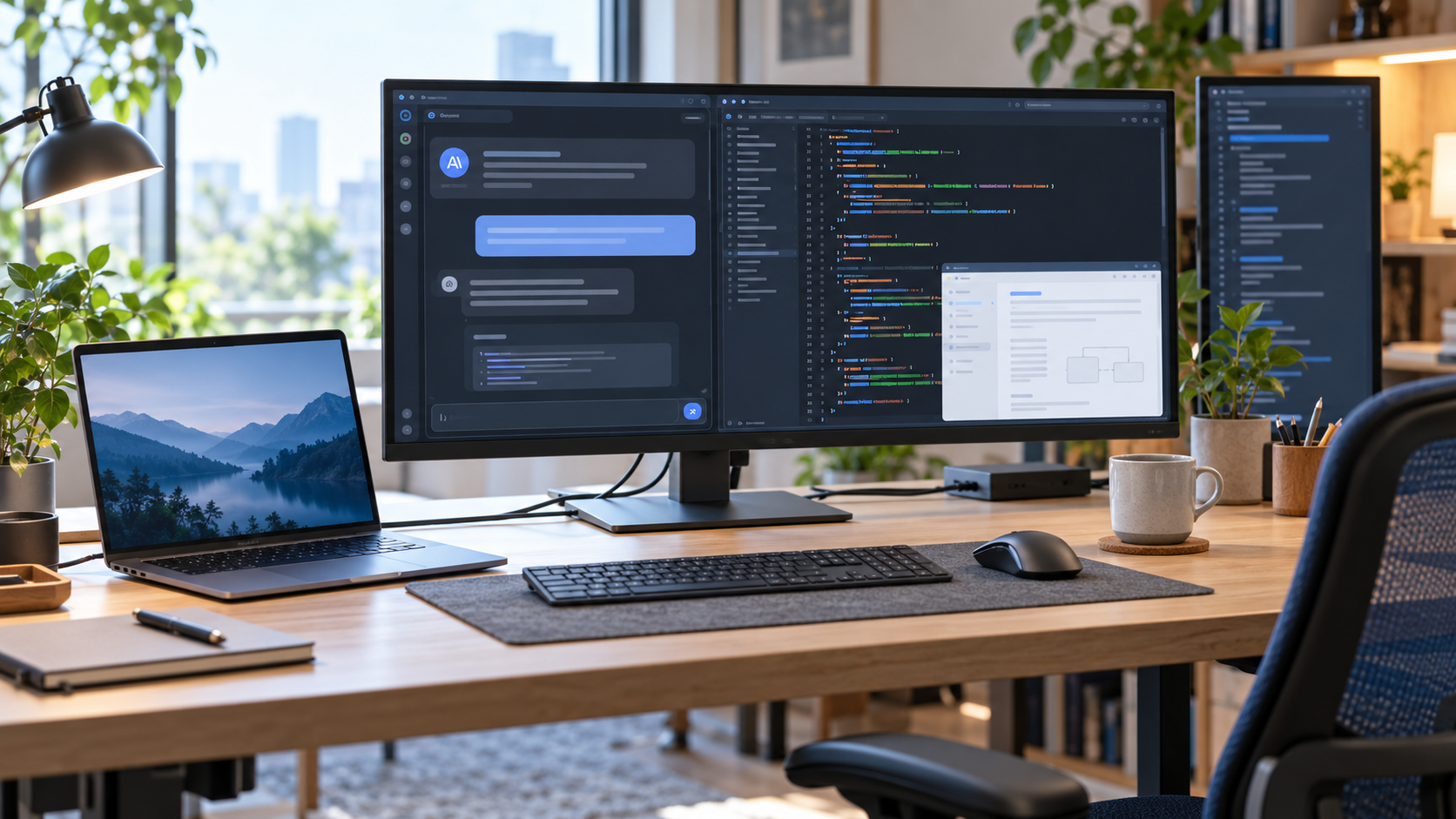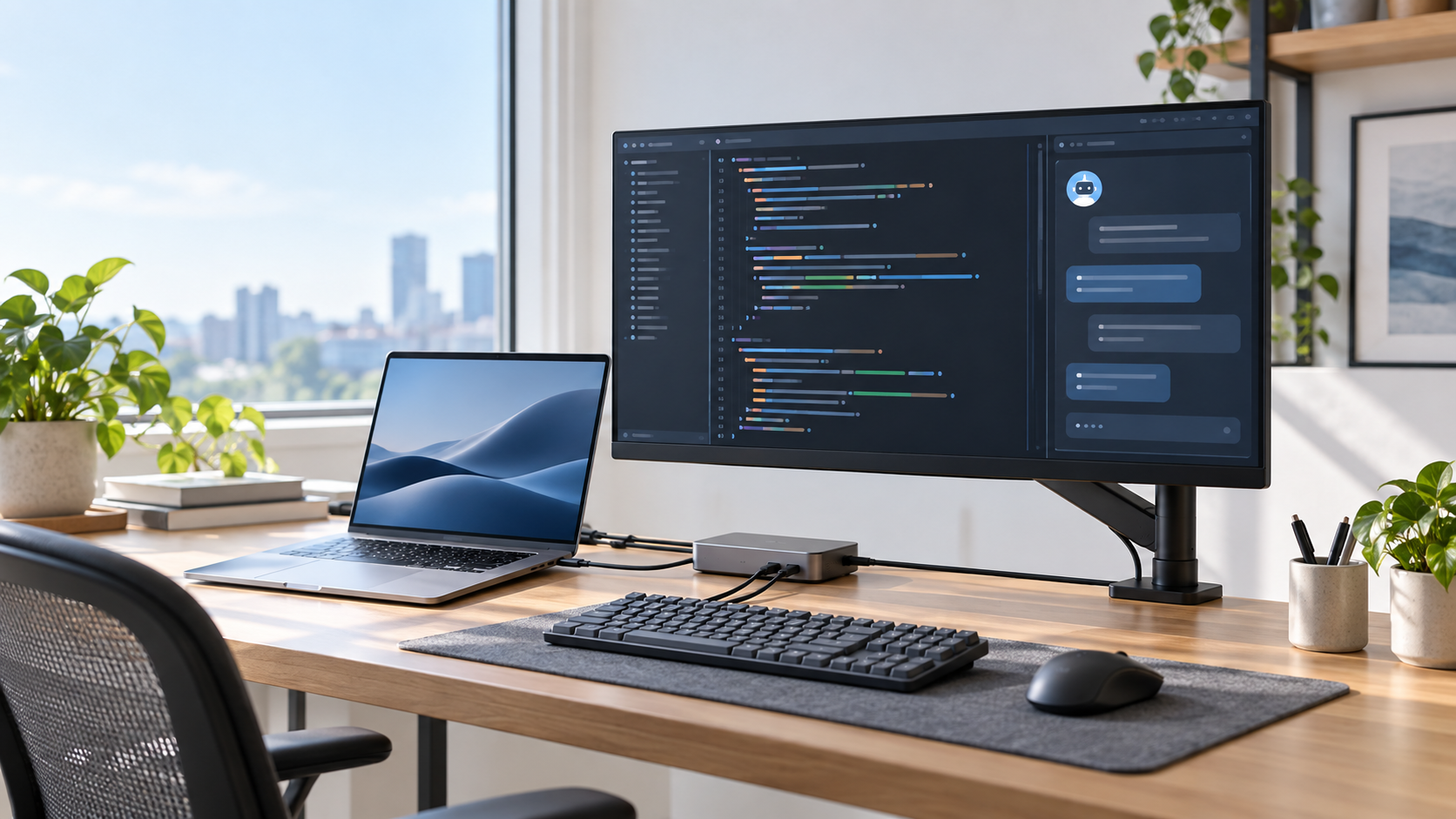
AIコーディングや資料作成を続けていると、AIサービスの性能よりも「チャット・コード・ブラウザ・資料をどう並べるか」「ノートPCとモニターをどうつなぐか」で作業のしやすさが変わります。
結論から言うと、最初から機器を増やす必要はありません。主画面を1枚決め、外部モニター、USB-C接続、キーボード・マウス、電源とケーブルの順に整えると、用途に合わせて無理なく拡張できます。
この記事の結論
- まずはコードとAIチャットを同時に見られる画面構成を作る
- モニターの台数より、机の奥行き・視線・接続方法を先に確認する
- ノートPCはUSB-Cドック、外付けキーボード、マウスで固定席化しやすい
- 商品を一度に揃えず、画面配置で不足しているものから追加する
WindowsにClaude Codeを導入するときは、PowerShellからのネイティブ版とWSL 2のどちらを使うか、作業するプロジェクトの場所に合わせて選べます。WSLの要否や公式コマンド、ログイン後の確認順はClaude CodeをWindowsにインストールする方法で紹介しています。
Claude Codeの許可確認が繰り返し出るときは、毎回の承認を一律に省く前に、allow・ask・denyを使った権限設定と安全な確認の減らし方を確認できます。
AI作業用デスク環境が必要になる理由
CodexのようなAIコーディングでは、AIとのやり取り、コードエディター、ターミナル、ブラウザ、資料確認を行き来します。OpenAIもCodexアプリを複数のエージェントやタスクを扱うための作業場所として案内しています。Codexアプリの公式紹介でも、複数タスクを切り替えながら確認する使い方が説明されています。
そのため、PC本体を高性能にするだけでは、ウィンドウを切り替える手間や、資料を隠してしまう問題は解決しません。デスク環境では、次の3つを分けて考えます。
- 表示:コード、AIチャット、資料をどの画面に置くか
- 接続:映像、給電、USB機器をどうまとめるか
- 操作:キーボードとマウスをどの位置で使うか
最初に作るべき画面構成
| 構成 | 向いている使い方 | 注意点 |
|---|---|---|
| ノートPCのみ | 軽い調査、短時間の修正、外出先 | コードとチャットを頻繁に切り替える |
| ノートPC+外部1台 | コード+AIチャット、コード+資料 | 高さと視線を合わせる必要がある |
| 外部2台 | コード+チャット+資料やブラウザ | 机幅、奥行き、モニターアームを確認する |
| ウルトラワイド1台 | 横方向に複数ウィンドウを並べる | 机の奥行きと入力切替のしやすさを確認する |
迷う場合は、まず外部モニター1台から始めるのが現実的です。画面数を増やす前に、AIコーディング用モニターの選び方で、チャット・コード・資料の配置を決めてください。24インチと27インチの違い、机の奥行き、解像度を比較したい場合は、仕事用モニターの24インチ・27インチ比較も役立ちます。
モニターはサイズより配置を先に決める
主画面を正面に置く
最も長く見る画面を正面に置き、AIチャットや資料を補助画面へ移すと視線の移動を減らせます。コードを主に見るならコードエディターを中央に、チャットを横または隣の画面に置く構成が基本です。
机の奥行きと視距離を確認する
画面を大きくしても、机の奥行きが足りなければ視線が近くなり、キーボードやノートPCを置く場所も狭くなります。モニターを買う前に、机の奥行き、スタンドの奥行き、キーボードを置く位置を測ってください。
横並びで足りない場合だけ、縦置きや上下配置を検討します。高さ・距離・ノートPCとの位置は、在宅ワーク用モニターの置き方で確認できます。34インチの横長画面を検討するなら、仕事用ウルトラワイドモニターの選び方へ進んでください。
モニターアームは机との相性を確認する
モニターアームはスタンドの占有面積を減らし、画面の高さや角度を調整しやすくします。ただし、天板の厚さ、クランプを挟める位置、耐荷重、背面の壁との距離を確認しないと設置できません。重いモニターや薄い天板では、モニターアーム補強プレートの必要性も確認してください。
ノートPCと周辺機器はUSB-C接続を確認する
ノートPCを固定席で使うなら、毎回複数のケーブルを抜き差しする構成は避けたいところです。USB-Cで映像出力と給電に対応しているか、接続したいモニターの数と解像度にドックが対応しているかを確認します。
USB-Cという形だけでは、映像出力や給電まで保証されません。USB-IFが公開しているUSB-CのDisplayPort Alt Mode資料のように、対応する機能を端末・ケーブル・ドック・モニターの組み合わせで確認する必要があります。
- ノートPC側:映像出力対応のUSB-CまたはThunderboltか
- モニター側:USB-C映像入力と給電に対応しているか
- ドック側:必要な画面数、解像度、リフレッシュレートに対応するか
- 給電側:ノートPCに必要な電力を供給できるか
端子を一つずつ整理したい人は、ノートPCのUSB-C周辺機器の揃え方から始めると、充電器・モニター・ハブ・ドックの役割を分けて考えられます。複数画面と給電を一か所にまとめたい場合は、USB-Cドッキングステーションの選び方が次の比較候補です。
MacとWindowsで接続条件は変わる
MacBook Airはモデルやチップによって外部ディスプレイの対応台数・解像度が異なります。Apple公式も、接続前に対応台数とケーブル・アダプターを確認するよう案内しています。詳しい条件はMacBook Airの外部ディスプレイ接続手順で確認してください。
Windowsでは、接続後に「設定」からディスプレイの検出や表示方法を変更できます。Microsoftの複数モニター手順や、ウィンドウを整理するスナップ機能の説明も確認しておくと、購入後の設定で迷いにくくなります。
入力機器は「長時間使うもの」から整える
キーボードは姿勢と配列で選ぶ
AI作業ではコード入力だけでなく、指示文の入力、ターミナル操作、検索も繰り返します。キーボードは見た目やキー数だけでなく、手首を無理に曲げずに置けるか、ノートPCの配列と混乱しないかで選びます。
マウスは移動量と手首の負担を確認する
画面を増やすとポインターの移動量も増えます。大画面や複数画面では、感度設定を調整でき、長時間持ち続けても無理のない形状のマウスを検討します。手首の角度や握り方を見直したい場合は、エルゴノミクスマウスの選び方が参考になります。
PCを切り替えるならUSB切替器やKVMを検討する
仕事用と個人用など複数のPCを1組のキーボード・マウスで使う場合は、毎回差し替えるより切替器やKVMの方が扱いやすいことがあります。用途がPC2台の共有なら、USB切替器の選び方、モニターも含めて切り替えるならKVMスイッチの選び方を確認してください。
電源とケーブルを最後に整える
モニター、ノートPC、ドック、充電器、スピーカーなどを増やすと、机の上より机の下が乱れやすくなります。電源タップは必要な口数とケーブル長を先に決め、床に垂らすケーブルはまとめて、電源と信号線を無理に折り曲げないようにします。
デスク下を整理するなら、ケーブルトレーの選び方、USB-Cの映像・充電・通信を細かく揃えるならUSB-Cケーブルの確認点が役立ちます。昇降式デスクを使う場合は、上下動でケーブルが引っ張られない長さと取り回しも確認してください。天板サイズや耐荷重は電動昇降デスクの選び方で確認できます。
疲れにくい配置にするための確認点
厚生労働省の情報機器作業に関するガイドラインでは、ディスプレイ・キーボード・マウス・椅子・机を個別ではなく、自然で無理のない姿勢になるよう総合的に調整する考え方が示されています。机は必要な機器を適切に配置できる広さと、脚が窮屈にならない空間が必要です。詳しくは情報機器作業の労働衛生管理ガイドラインを確認してください。
- 主画面を正面に置き、首をひねり続けない
- モニター上端・視線・距離を座った状態で調整する
- キーボードとマウスを肩が上がらない位置に置く
- 机の下に足を置く空間を残す
- 長時間同じ姿勢を続けず、休憩や姿勢変更を入れる
失敗しやすいデスク環境と回避策
| 失敗 | 原因 | 回避策 |
|---|---|---|
| モニターを買ったが近すぎる | 机の奥行きを測っていない | スタンドを含めた奥行きを確認する |
| USB-Cで映像が出ない | 端末またはケーブルが映像非対応 | DisplayPort Alt Mode等の対応を確認する |
| ドックで2画面にできない | ドック・PC側の画面数条件が合わない | 解像度・画面数・OS対応を照合する |
| 画面は増えたが集中できない | 用途ごとの配置を決めていない | 主画面と補助画面の役割を固定する |
| 机の上がすぐ散らかる | 電源とケーブルを後回しにした | 電源タップとケーブル経路を先に決める |
この記事が向いている人
- CodexやClaude Codeを使いながらコード・チャット・資料を確認したい人
- ノートPCを外部モニターにつないで固定席にしたい人
- モニター、ドック、入力機器を一度に買わず順番に整えたい人
- 既存のデスク環境をAI作業向けに見直したい人
逆に向いていない人
- 外出先中心で、固定席を作る予定がない人
- ローカルLLMや画像生成用のGPU選びが主目的の人
- 特定商品の価格・性能だけを比較したい人
よくある質問
AI作業にモニターは何台必要ですか?
1台でも作業できますが、コードとAIチャットを同時に見たいなら外部1台が使いやすい出発点です。資料やブラウザも常に表示するなら2画面以上を検討します。
最初に買うならモニターとドックのどちらですか?
画面不足が明確ならモニターを先に決め、接続方法が複雑なノートPCならドックの仕様を先に確認します。片方だけを先に買うのではなく、映像出力・給電・端子の組み合わせを照合してください。
高価なデスクやモニターアームは必須ですか?
必須ではありません。机の奥行き、主画面の高さ、ケーブルの取り回しを確認し、今の環境で不足している部分から追加すれば十分です。
MacBook AirでもAI作業用デスクを作れますか?
外部ディスプレイの台数や解像度はモデルによって異なります。Apple公式の対応条件を確認し、必要なケーブルやドックを合わせて選んでください。
まとめ
AI作業用デスク環境は、機器を多く並べることが目的ではありません。コード・AIチャット・資料を無理なく確認できる画面構成を決め、USB-C接続、入力機器、電源とケーブルを順番に整えることが重要です。
次は、画面の具体的な配置を決めるならAIコーディング用モニターの選び方、PCの必要スペックから見直すならAIコーディング用PCの必要スペック、MacBook Airの構成を決めるならMacBook AirでAIコーディングを読んでください。
AI作業で作成したコードや資料をPCとは別に保管し、家庭内の機器で共有したい場合は、NASの始め方と初期設定・バックアップの順番も確認できます。
PC本体を机上で省スペースに置きたい場合は、在宅ワーク向けミニPCの比較で端子と拡張条件を確認できます。AIサービスをブラウザーで使うのか、PC内でモデルを動かすのかを先に分け、性能は利用するソフトの要件と照合してください。
学習の進め方と、PC購入前の確認
環境を整えた後はAIコーディングの独学手順を使い、小さな制作から始められます。依頼の具体化にはAIコーディングの指示文テンプレートも活用できます。 Claude Codeの長い作業で会話が膨らんだときは、コンテキストの整理と再開方法も確認できます。 Claude Codeのプロジェクトルールを整える場合はCLAUDE.mdの書き方も確認できます。動かないコードの整理はAI生成コードのエラー確認、学習を相談する選択肢はバイテックGEEKの料金と選び方で確認できます。
業務コードをAIに見せてよいか迷う場合は、入力前に確認する社内ルール・プラン・保存条件を整理してから、許可された範囲で練習を始めましょう。
AIが意図しない変更をした場合は、AIコーディングの変更を元に戻す手順で差分と復旧方法を確認できます。
PC購入費を抑える候補として中古の仕事用PCを比較するなら、Qualit・PC WRAPの構成と保証比較を参照してください。購入前にWindows 11の正式対応とバッテリー状態・保証の確認方法もそろえると、用途に合う個体を絞れます。
AIコーディングの学習を小さな成果物につなげたら、GitHubでポートフォリオとして見せる前の確認でREADME・動作確認・秘密情報を整えられます。