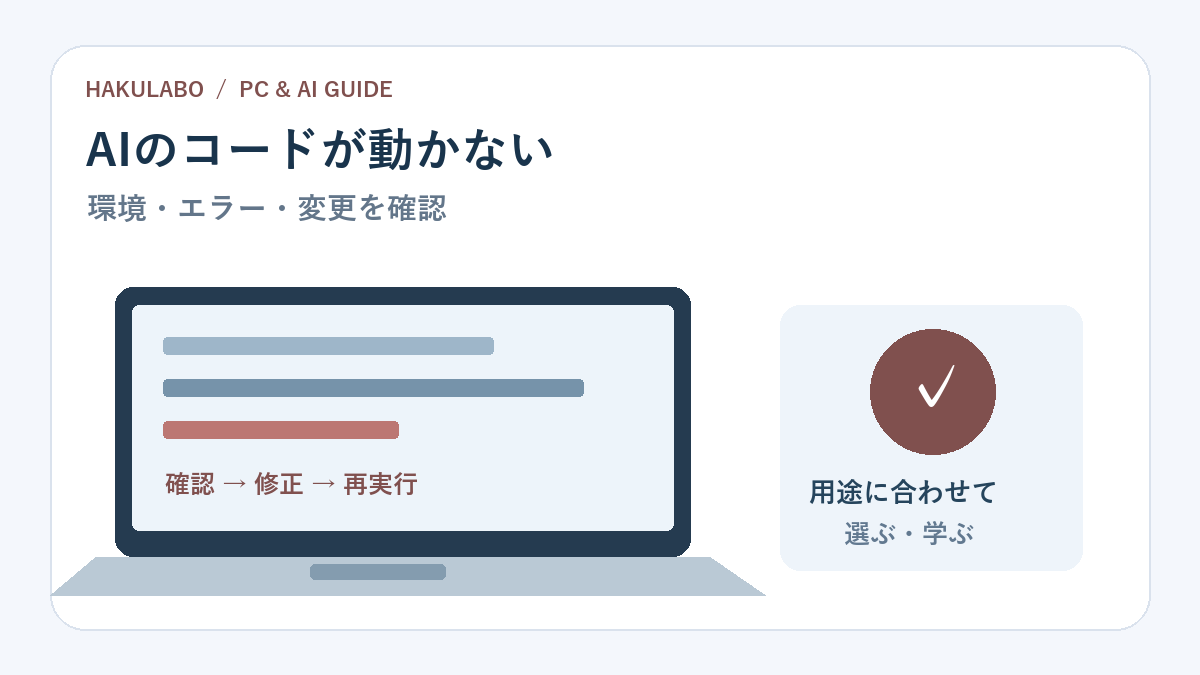
AIが作ったコードが動かないときは、追加修正を頼む前に「起動できない」「起動するが途中で止まる」「結果だけが違う」を分けます。次に最初のエラー、実行場所、直前の変更を確認し、1か所ずつ直しましょう。
この記事は、自分のPCで小さな制作を試している人向けです。本番サービスの障害や、個人情報を扱うシステムを急いで復旧したい人は、管理者・開発担当へ相談してください。Claude Codeの機能概要はClaude Codeの入門記事にまとめています。
最初に症状を3つに分ける
| 症状 | 先に見るもの | 最初の対応 |
|---|---|---|
| コマンドを実行できない | OS・シェル・起動場所 | 公式の導入手順を確認 |
| 途中でエラーになる | 最初のエラーと直前の操作 | 入力・依存関係を確認 |
| 動くが結果が違う | 期待値と実際の値 | 小さな入力で比較 |
毎回同じ切り分けで止まるなら、修正方法だけでなく環境や検証の考え方を学ぶと整理しやすくなります。バイテックGEEKの独学との違い・相談範囲を読み、教わりたいことを絞ってください。
手順1:動いていた版と、エラーの先頭を残す
「動かない」と感じたら、一度追加変更を止めます。動いていたファイルを別に保存するか、バージョン管理の差分を確認してください。問題のある版を残さず次々に書き換えると、原因や元に戻す方法が分からなくなります。
エラーは最後の1行だけでなく、最初のエラーと、その前後の操作を記録します。共有するログからはAPIキー、接続情報、顧客情報を除いてください。ファイル名やアカウント名にも情報が含まれる場合があります。
手順2:OS・シェル・実行場所をそろえる
同じWindowsでもPowerShellとコマンドプロンプトでは書き方が違う場合があります。また、必要なファイルがあるフォルダーとは別の場所で実行すると、ファイルが見つからない原因になります。
- AIへ伝えたOSと、実際のOSは同じか。
- 案内された操作環境と、今開いている端末は同じか。
- 実行中のフォルダーに対象ファイルがあるか。
- ツールの版と、参照している説明の版が合っているか。
Claude Codeなら公式クイックスタートで導入・起動確認を見直し、認識されないコマンドや導入失敗は公式トラブルシューティングを参照してください。環境の違いを確認せず、別OSのコマンドを重ねて実行しないようにします。
手順3:ファイル・必要な部品・認証を確認する
「ファイルがない」「部品が読み込めない」「認証できない」は、コードの計算ロジックより前の問題です。ファイルの置き場所と拡張子、必要なパッケージ、認証設定を1つずつ確認してください。ライブラリの導入は、そのプロジェクトで指定された環境と公式の手順に合わせます。
エラーを消すために、端末の権限を広げたり、全ファイルへのアクセスを認めたりする依頼には立ち止まってください。削除・上書き・外部送信を伴う処理は、対象と結果を理解してから試します。診断目的で試す場合も、架空データと作業用フォルダーを使います。
手順4:変更を1つに絞って再現する
昨日まで動いたものが動かないなら、追加した入力形式、名前の変更、導入した部品などを確認します。1つ戻して実行し、結果を記録してください。複数変更を同時に戻すと、何が原因だったか判断しにくくなります。
画面は開くが集計が違う場合は、入力を3行ほどに減らし、自分で計算できる期待値と比べます。「10と20を入力したら30になるはずだが、1020になる」のように具体化すれば、数値と文字列の扱いなど調べる範囲を絞れます。
AIへの修正依頼に入れる5項目
- 何をしたいか:期待する結果。
- 何が起きたか:実際の結果、最初のエラー。
- 環境:OS、実行場所、関係するツールの版。
- 再現手順:どの操作や入力で発生するか。
- 変更範囲:直前に変えた内容と、今回直したい範囲。
依頼例は「WindowsのPowerShellで、売上CSVの集計を試しています。3行の架空データで合計30を期待しましたが1020になります。今は集計部分だけ確認したいです。原因候補と最小限の修正、確かめる入力例を説明してください」です。AIの修正案を適用した後も、正しい入力と空欄・誤入力を自分で確認してください。
学習方法を見直す目安
問題を整理しても、環境設定や変更確認で繰り返し止まる場合は、学習順を小さくし直します。AIコーディングの独学ロードマップで、自分が止まる段階に戻りましょう。個別サポートを比較したい人はバイテックGEEKの料金と無料相談前の質問を見て、エラー相談や課題の対応範囲を確認してください。
よくある質問
エラー全文をそのままAIに貼ってもよいですか?
秘密情報や個人情報が含まれていないことを確認してから、必要な範囲を共有してください。全部を無条件に貼るより、最初のエラー、関連する操作、伏せた情報の説明をそろえる方が問題を整理できます。
動けば修正完了と考えてよいですか?
一度動いたことだけでは十分ではありません。同じ手順で再実行し、誤入力や保存失敗も試してください。外部公開する場合は権限やデータ扱いの確認も必要です。
まとめ・次に読む記事
追加生成の前に症状を分類し、最初のエラー、実行環境、変更箇所、期待値をそろえます。直す範囲と確認方法を小さくすれば、次に同じ問題が起きたときも判断しやすくなります。
- AI開発を独学で進める手順:学習の順番を整理。
- バイテックGEEKの検討ガイド:個別相談の費用と範囲を比較。
- AI生成コードを公開前に確認するチェックリスト:動作を直した後、差分・権限・依存関係・テストを確かめる手順。