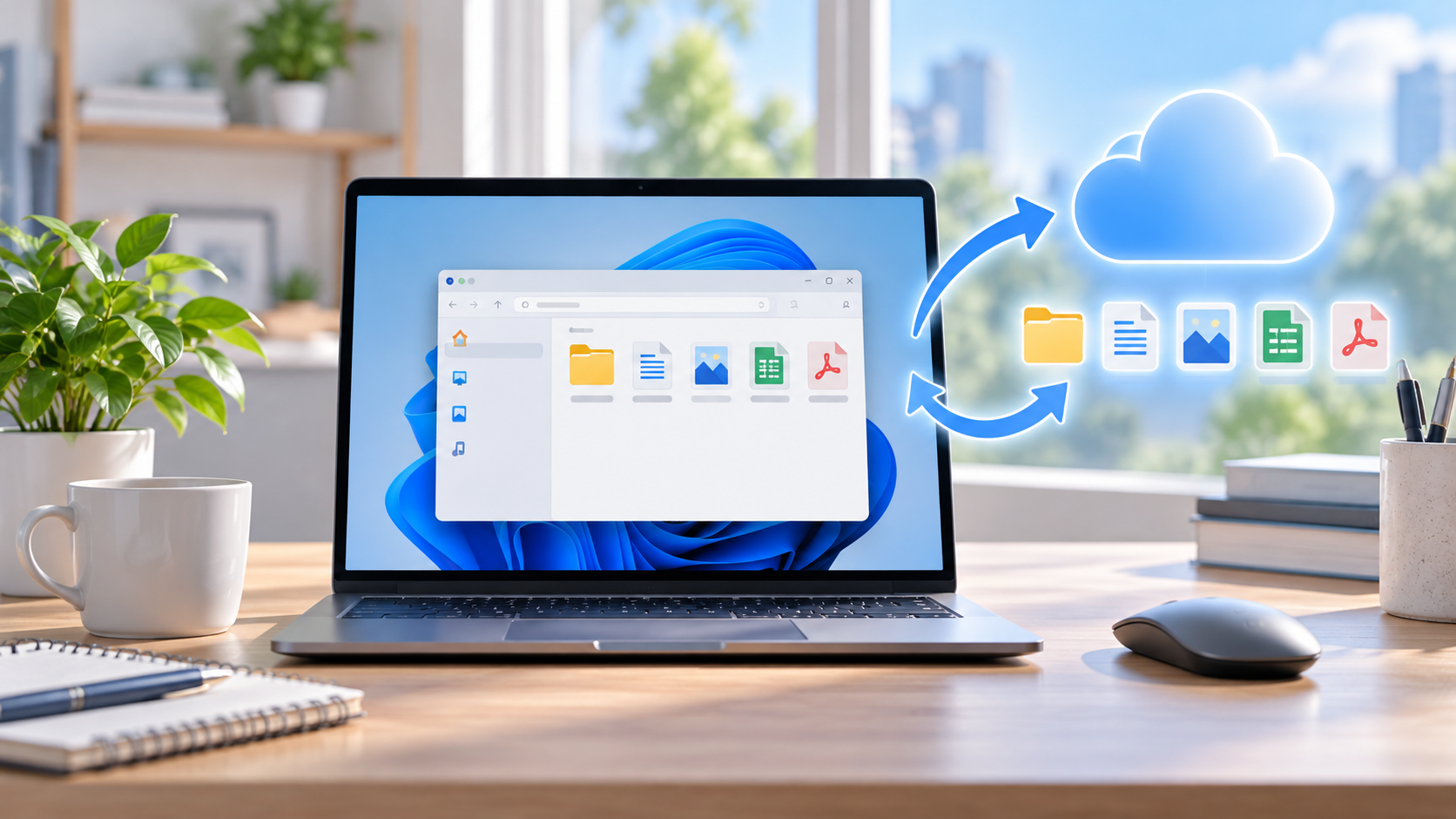
Windows 11でOneDriveのファイルが同期されないときは、いきなりアカウントのリンクを解除せず、まずタスクバーの雲アイコンと同期状態を確認します。一時停止、サインイン、空き容量、対象フォルダー、ファイル名の順に切り分けると、原因を絞りやすくなります。
この記事が向いている人・向いていない人
向いている人
- PCで保存したファイルがOneDriveのWeb版や別の端末に反映されない
- OneDriveの雲アイコンにエラーや「変更を処理しています」が表示される
- デスクトップやドキュメントのファイルが同期対象か確認したい
逆に向いていない人
- 職場・学校アカウントで組織のポリシーや共有ライブラリに問題がある
- OneDrive上のファイルを誤って削除してしまい、復元だけを急いでいる
職場・学校アカウントでは組織側の設定が原因のことがあります。この記事の手順で直らない場合は、会社や学校の管理者へ相談してください。削除したファイルを戻したい場合は、同期の解除や削除を続けず、先にOneDrive Webのごみ箱を確認します。
最初にOneDriveの状態を確認する
- タスクバー右端の通知領域にあるOneDriveの雲アイコンを選びます。隠れている場合は「^」も開きます。
- 表示された状態が「同期中」「一時停止」「サインインが必要」「容量不足」「エラー」のどれか確認します。
- 同期エラーが表示されている場合は、アイコンやメッセージを選び、対象のファイル名と案内を確認します。
OneDriveが動作していない、同期が一時停止している、アカウント容量を超えているなど、状態ごとに対処が変わります。MicrosoftのOneDrive同期の公式トラブルシューティングでも、表示中のアイコンを手掛かりに原因別の案内を選ぶ方法が示されています。
Windows 11で同期されないときの確認順
1. 一時停止中なら同期を再開する
雲アイコンに一時停止の表示がある場合は、アイコンを開いて「同期の再開」を選びます。バッテリー節約機能や従量制課金接続中は、自動的に一時停止することがあります。再開後、ファイルの状態表示が変わるか少し待って確認してください。詳しい操作はMicrosoftの一時停止・再開手順で確認できます。
2. ネットワークとサインインを確認する
ブラウザーで他のページを開けるか確認し、OneDriveのアイコンにサインイン要求が出ていないか見ます。Microsoftアカウントを複数使っている場合は、同期したいアカウントでサインインしているかも確認します。Web版のOneDriveにファイルがあるのにPCへ来ない場合はダウンロード側、PCにはあるのにWeb版へ出ない場合はアップロード側を中心に見ます。
3. OneDriveの空き容量と同期対象を確認する
OneDriveの保存容量を超えると、新しいファイルのアップロードや同期ができなくなることがあります。Web版のストレージ使用量を確認してください。また、同期したいフォルダーがPCと同期する対象から外れていないか、OneDriveの設定にあるアカウントや同期フォルダーの項目も確認します。
エクスプローラー上にファイルが見えていても、雲の状態アイコンが付いたファイルはオンラインのみの場合があります。必要なファイルを開く前に、ネット接続と同期状態を確認しましょう。
4. 同期できないファイル名・ファイル自体を切り分ける
特定のファイルだけ止まる場合は、ファイル名に使えない文字が含まれていないか、同名ファイルが競合していないか、ファイルを別のアプリで開いたままにしていないかを確認します。長いフォルダ階層や大きなファイルでは、同期に時間がかかることもあります。まず小さなテスト用ファイルをOneDriveフォルダーへ保存し、それが同期するか比べると、アカウント全体の問題か個別ファイルの問題かを分けられます。
5. OneDriveを再起動する
同期状態に変化がない場合は、作業中のファイルを保存してからOneDriveを終了し、スタートメニューでOneDriveを起動し直します。状態が長時間「変更を処理しています」のままなら、Microsoftの案内に沿って一時停止と再開も試せます。同期処理中のファイルを削除したり、OneDriveフォルダーを移動したりするのは避けてください。
6. リンク解除やリセットは最後に行う
基本確認で直らず、Microsoft公式のエラー別手順でも解決しない場合に限り、アカウントのリンク解除・再リンクやアプリのリセットを検討します。実行前にWeb版OneDriveで必要なファイルが確認できること、同期が完了していないファイルを別の場所にも保管したことを確かめてください。操作によってローカルの表示や同期状態が変わることがあるため、原因が分からないまま初期化を急がないのが安全です。
同期が直った後にファイルを守る方法
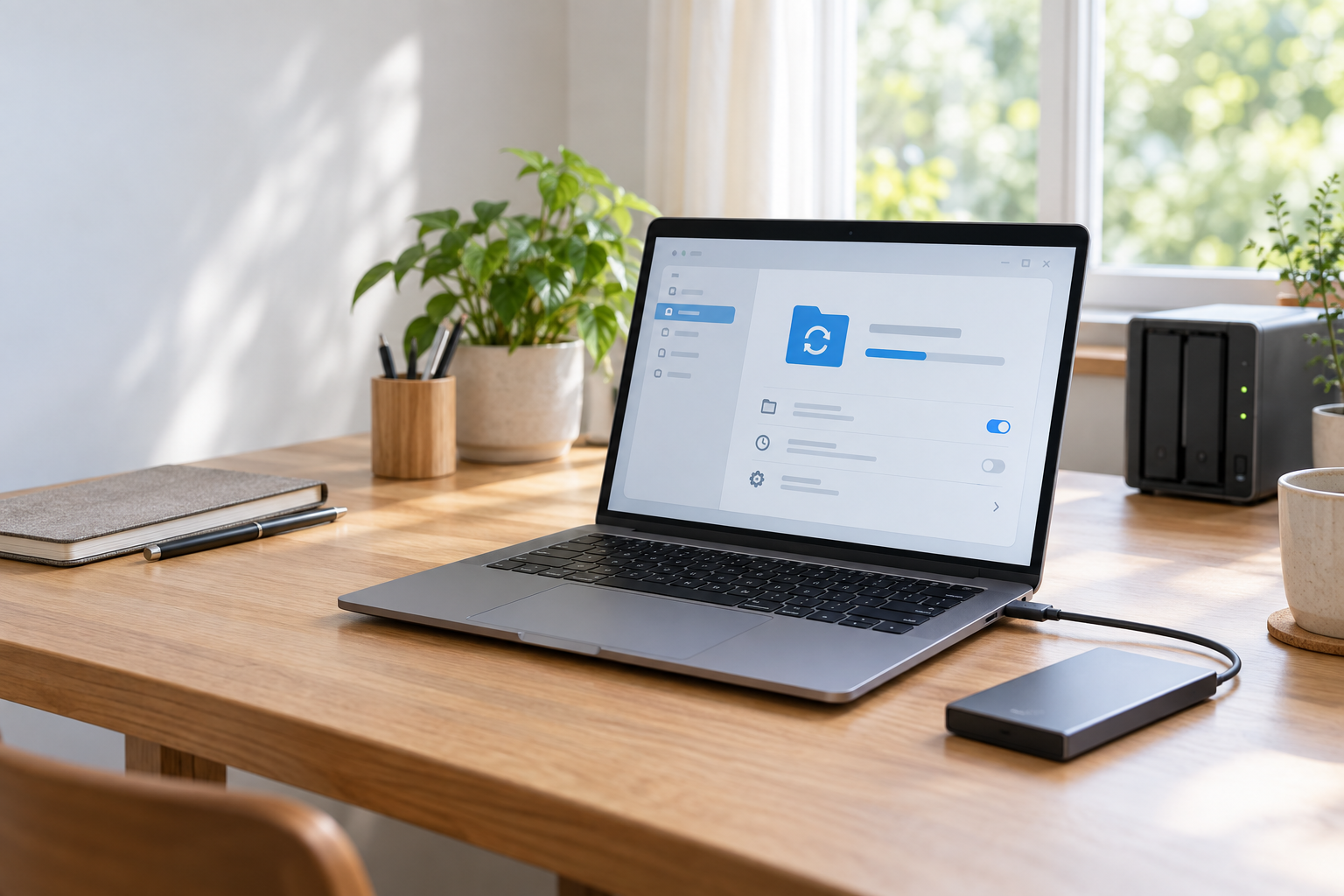
OneDriveは同期サービスなので、誤削除や上書きが他の端末にも反映される場合があります。大切なファイルを別の保存先にも残したい場合は、Windows 11のファイル履歴で外付けドライブやNASへバックアップする方法を確認してください。クラウド同期と別の保存先を組み合わせると、復旧方法を分けて考えられます。
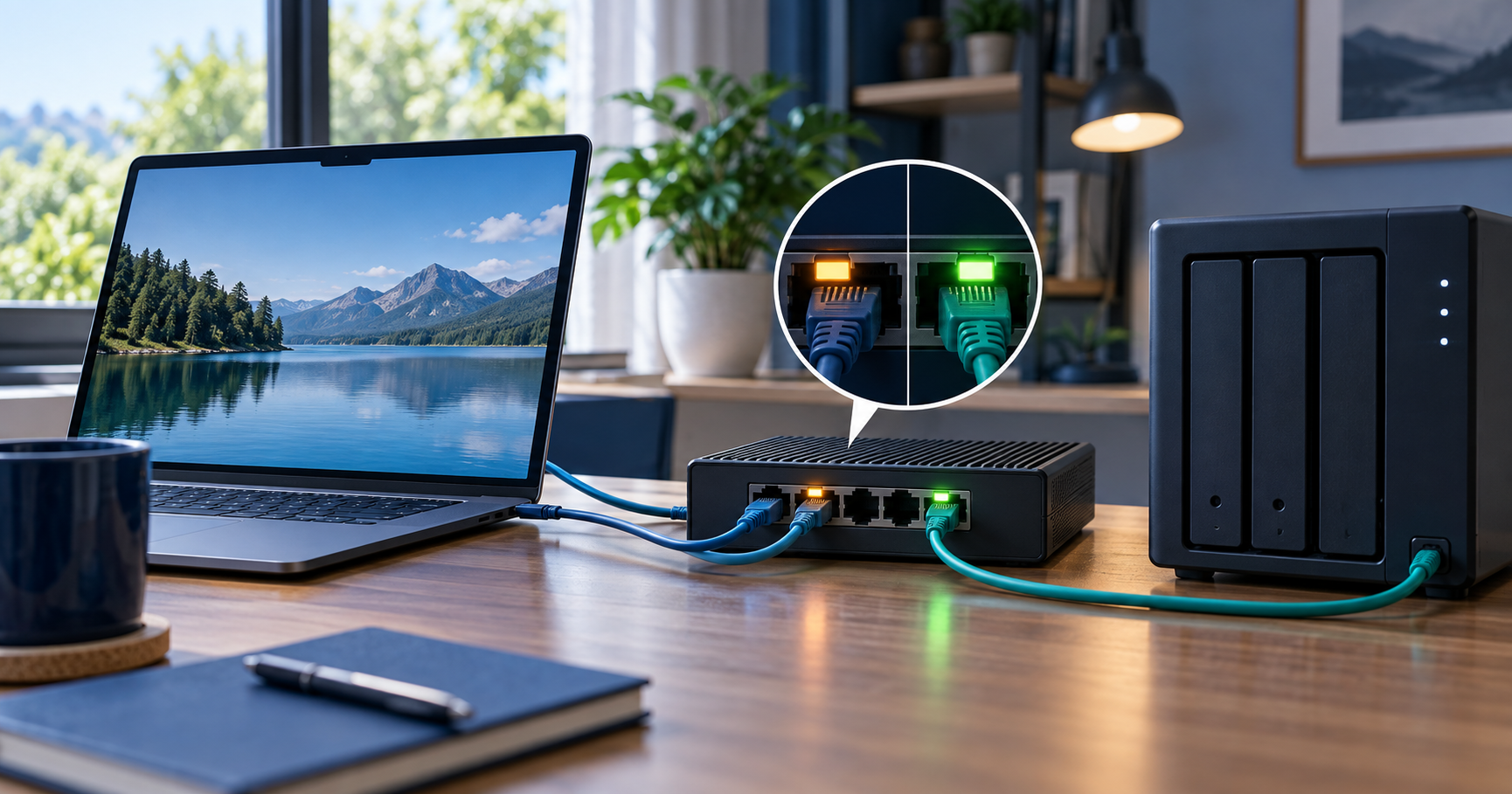
外付けドライブを使うなら、持ち運びや容量から選ぶ外付けSSDの比較が候補選びに役立ちます。複数端末の保存先や家庭内共有も考える場合は、2ベイNASの比較で構成と用途を確認できます。商品購入を急ぐ必要はなく、まず同期状態とバックアップ先の役割を整理しましょう。
よくある質問
OneDriveの雲アイコンがタスクバーにありません
通知領域の「^」を開いて隠れたアイコンを確認します。見つからなければ、スタートメニューでOneDriveを検索して起動できるか確認してください。
「変更を処理しています」のまま終わりません
同期対象のファイルが開かれたままになっていないか確認し、アイコンのエラーや対象ファイルを調べます。Microsoftは一時停止と再開を案内しています。長時間続く場合は、表示されるエラー別の公式手順へ進んでください。
同期を解除するとPCのファイルは消えますか?
リンク解除などの操作をすると、PC上の同期表示や利用方法が変わることがあります。操作前にWeb版でファイルを確認し、未同期のファイルを別の場所へコピーしてから実行してください。オンラインのみのファイルはネット接続が必要です。
まとめ
OneDriveが同期されないときは、雲アイコンの状態から始め、一時停止、ネットワークとサインイン、容量と対象フォルダー、個別ファイルの順に確認します。リンク解除やリセットは、必要なファイルを別途確認してから最後に検討しましょう。同期とは別のバックアップも用意したい場合は、ファイル履歴の保存先として外付けSSDやNASを検討できます。