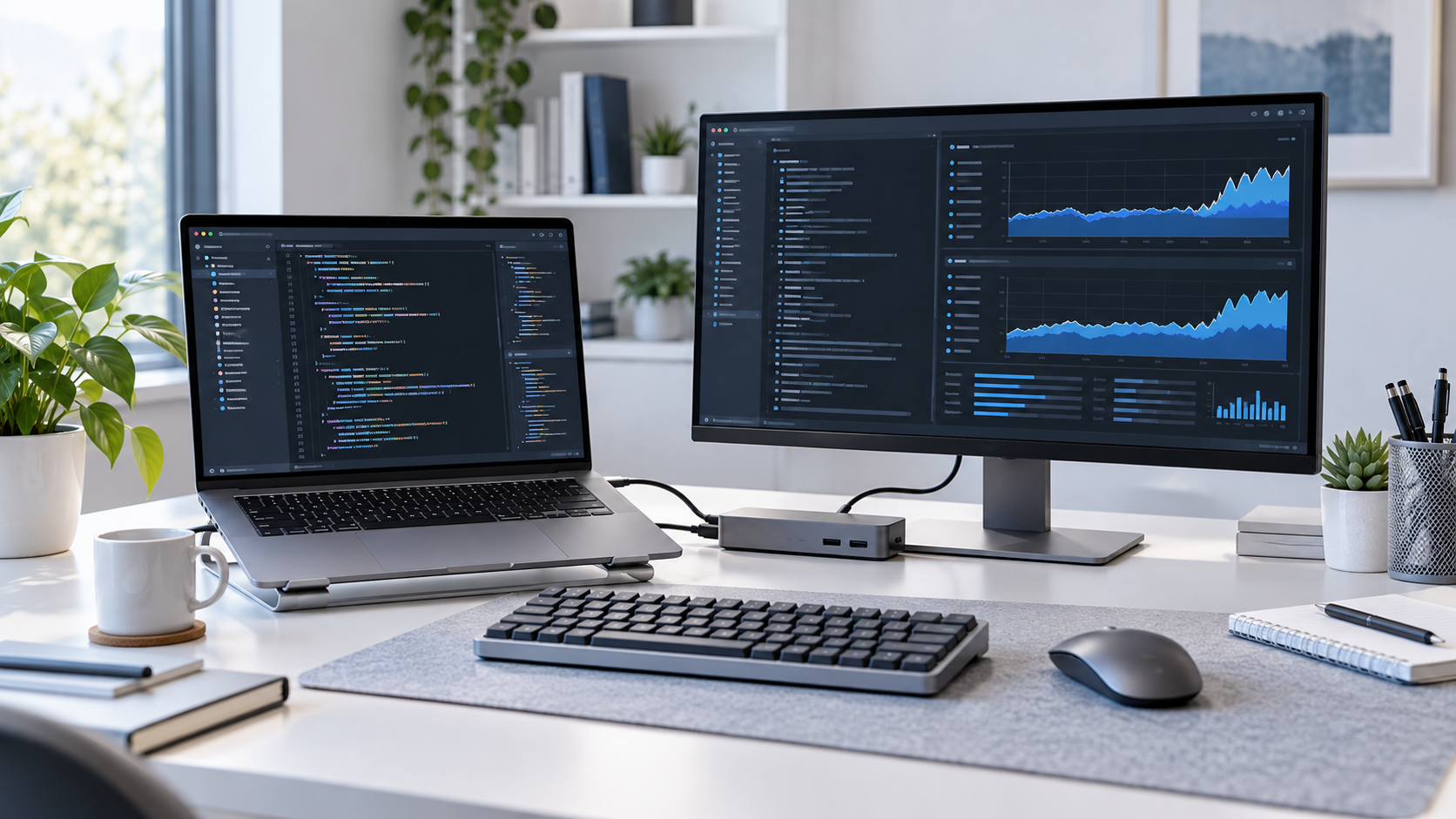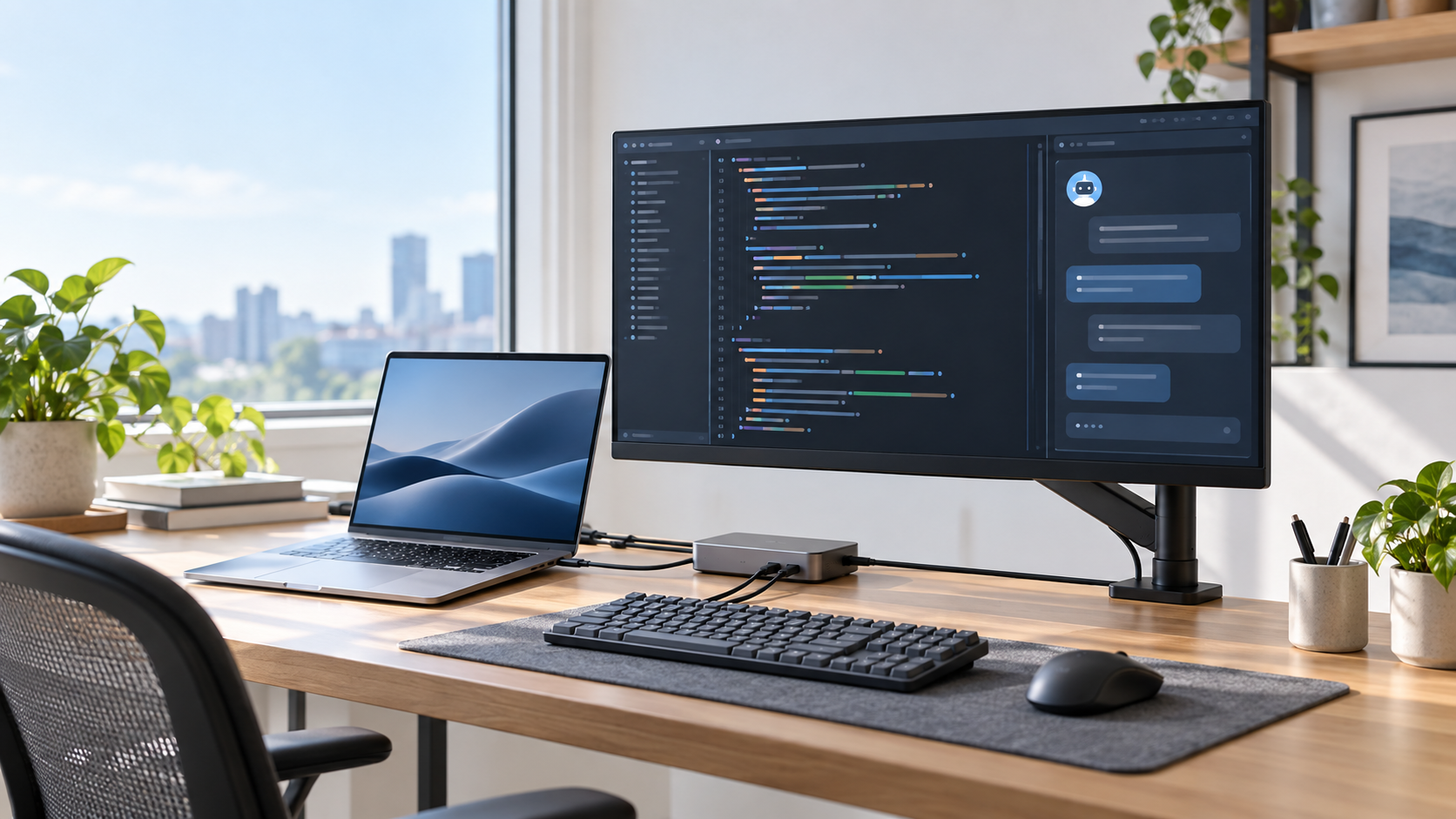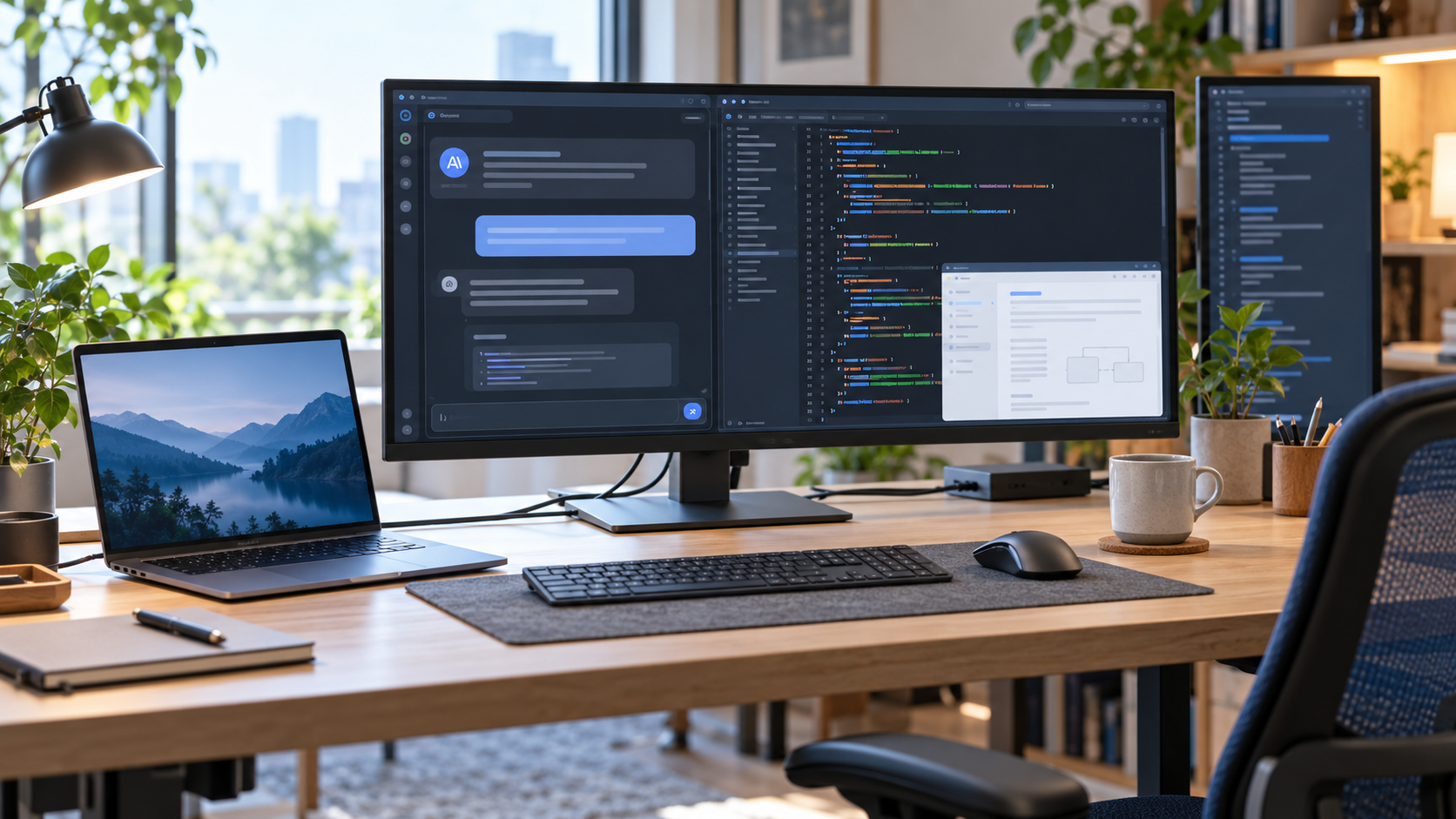
AIコーディングを始めると、チャット、コード、ターミナル、資料を同時に開きたくなり、画面が足りるか気になることがあります。結論から言うと、AI用に特別なモニターは不要です。まず今の画面で作業を分け、切り替えが頻繁な人だけ外部モニターを1台追加するのが無駄の少ない選び方です。
この記事では、AIチャットやコーディングエージェントを使う人向けに、1画面・外部1台・2画面の向き不向きと、サイズ・解像度・接続で確認する点を整理します。AI処理の速さをモニターで上げる話ではなく、作業画面を見やすく配置するためのガイドです。
この記事が向いている人・向いていない人
- 向いている人:AIチャットとエディターを行き来する、エージェントの変更差分やターミナルも同時に見たい、ノートPCの画面が窮屈になってきた人。
- 向いていない人:AIモデルの計算速度を上げるために画面を探している人。画面の追加ではPCのCPU・メモリ・GPU性能は変わりません。
先に結論:迷ったら外部モニター1台から
AIコーディングでは、チャットの指示・コード・実行結果・参考資料を見比べる場面があります。ノートPC単体でも作業できますが、切り替えが多いなら、外部モニター1台にエディターとプレビューを置き、ノートPC側にチャットや資料を残す構成が始めやすいでしょう。Windows 11にはウィンドウを左右や複数領域に整列するスナップ機能があります。追加購入の前に、現在の画面で配置を試せます。
最初から2台にする必要はありません。1台足してもなお、コード・AIチャット・実行ログ・仕様書のうち常時見たい画面が隠れる場合に、2台目を検討してください。
作業のしかたから画面数を決める
| 作業パターン | まず試す構成 | 選ぶ理由・注意点 |
|---|---|---|
| ブラウザー上のAIチャット中心 | ノートPC単体 | 質問・回答が中心なら、ウィンドウ切り替えで足りることがあります。画面を買う前にブラウザーの分割表示を試します。 |
| AIチャット+エディター+プレビュー | ノートPC+外部1台 | 2つの画面に役割を分けられます。チャットと資料をノート側、コードとプレビューを外部側に置く方法が一例です。 |
| 複数リポジトリ・ログ・資料を常時確認 | 外部2台または横長1台 | 常時並べたい画面が4つ以上あり、横並びでも読める机幅と視距離を確保できる場合に検討します。 |
クラウドで実行するコーディングエージェントと、手元PCでCLIやIDEを動かす使い方では、PC側に表示する画面や作業対象が変わります。Codex CloudはOpenAI管理のコンピューター上でタスクを実行でき、Codex CLIはローカルPCでコードを読み書き・実行します。実行場所別のPC選びはCodexに必要なPCスペック、AIコーディング全体の基準はAIコーディング用PCの必要スペックで確認できます。
サイズと解像度は「並べたい画面」と机から決める
- 24インチ前後:机が狭い、外部1台を手頃に足したい人向け。コードと資料を左右に並べたときに、各ウィンドウの幅が足りるか実寸で確認します。
- 27インチ・WQHD:エディターとプレビュー、またはチャットとコードを同時に置きたい場合の中間案。文字サイズと表示領域の両方を店頭や既存画面の倍率設定で確かめます。
- 27インチ・4K:細かな文字や複数ウィンドウの配置を重視する候補です。高解像度でもOSの拡大率を上げると一度に表示できる論理領域は小さくなるため、解像度の数字だけで作業領域を判断しないでください。
- 34インチ級ウルトラワイド:一つの横長画面で複数ウィンドウを並べたい人向け。机幅、視距離、ウィンドウを左右に分けた際の文字の大きさを先に確認します。
24・27インチの違いは机の奥行きや作業内容も含めて仕事用モニターのサイズ比較で、横幅を優先する人は仕事用ウルトラワイドモニターの選び方で掘り下げられます。
買う前に確認する接続条件
- PCが出せる外部画面数:CPUやPCの世代、解像度、リフレッシュレートで上限が異なります。PCメーカーの仕様で確認し、モニターやドックのポート数だけで判断しません。
- 映像出力に対応した端子:USB-C形状でも映像を出せるとは限りません。USB-Cモニターを選ぶなら、PC側のDisplayPort Alt ModeまたはThunderbolt対応、モニター側の映像入力と給電W数を照合します。確認項目はUSB-Cモニターの選び方にまとめています。
- 必要な解像度とHzを同時に出せるか:ケーブル、変換アダプター、ドックの仕様も含め、希望する解像度・リフレッシュレートの組み合わせを確認します。MacBook Airの現行対応例はApple公式のM5モデル仕様に掲載されています。世代違いのMacではMacBook AirでAIコーディングする際の構成ガイドも確認してください。
- 1本のケーブルにまとめたいか:映像・データ・充電をまとめるUSB-C接続は便利ですが、モニターの給電量とノートPCの要求電力を比較します。端子を増やす場合はUSB-Cドックの比較を参照してください。
画面を増やす前に配置を試す
Windows 11なら、まずWindowsキー+矢印キーまたはスナップレイアウトで、チャット・エディター・ブラウザーを並べてみます。AIへの依頼文を書く時間より、コードや実行結果を見比べる時間が長いなら、その画面を中央に置き、参照用ウィンドウを左右に配置します。縦長のログや差分を頻繁に読む場合は、回転できるモニターを選択肢に入れます。
厚生労働省の情報機器作業ガイドラインは、ディスプレイ画面と眼の距離をおおむね40cm以上確保することなどを示しています。画面数を増やしても、視線移動や首の向きが大きくなれば使いづらくなります。購入前に机の幅と、左右を向いたときの姿勢も確認してください。
ウィンドウの整列方法はMicrosoft公式のWindowsスナップ手順、長時間の作業環境については厚生労働省の情報機器作業ガイドラインを参照できます。
よくある質問
AIコーディングなら4Kモニターが必要ですか?
必須ではありません。文字の精細さやウィンドウを並べる量を重視するなら候補になりますが、OSの拡大率、視距離、机の奥行きも合わせて選びます。
モニターを2台にするとAIの回答が速くなりますか?
なりません。モニターは表示する作業領域を増やす機器です。AIの応答やローカル処理の速度を改善する目的なら、PCや通信環境など別の条件を確認してください。
ノートPCの画面も外部モニターと同時に使えますか?
多くの環境では併用できますが、同時表示できる画面数はPCごとに異なります。MacBook Airもチップ世代によって仕様が異なるため、型番に対応したメーカー仕様を確認します。
まとめ:今の作業を測ってから1台足す
AIコーディングに専用モニターは不要です。まず現在の画面でチャット・コード・資料を配置し、切り替えで困る作業がはっきりしたら外部1台を加えます。2画面や大画面は、常時見たい内容と机・PCの対応条件が揃う場合に選びましょう。
購入候補を絞る段階では、在宅作業向けのテレワーク向けモニターの比較や、サイズ・解像度の基礎を扱う24・27インチの選び分けも参考になります。ゲーミングとAI用途を両立する周辺環境はゲーミング×AI作業PC環境のガイド、接続周辺機器の入口はUSB-C周辺機器ガイドをご覧ください。
モニターの配置を決めたら、AI作業用デスク環境の作り方でUSB-C接続や入力機器、ケーブルの整え方まで確認できます。