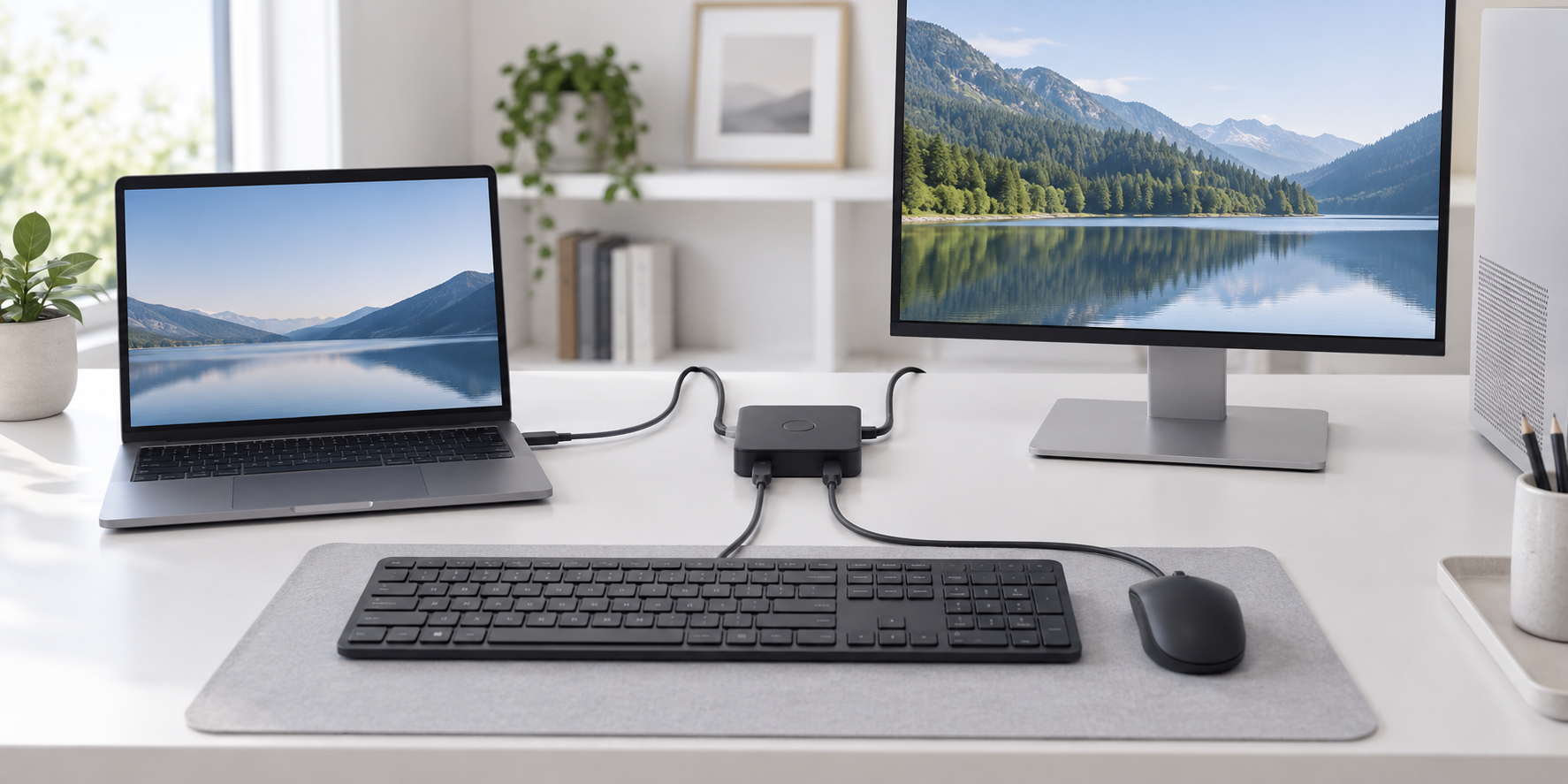
USB切替器は、仕事用PCと私用PCでキーボード・マウス・USB機器を共用したい場合に選ぶ周辺機器です。画面まで一緒に切り替えたい場合はUSB切替器ではなく、映像入力も扱うKVM切替器を検討してください。本記事はメーカー・販売ページの仕様をもとにした比較であり、実機レビューではありません。
この記事が向いている人
- 2台のPCでキーボードやマウスを共用したい人
- USB機器の抜き差しを減らしたい人
- 映像切替が不要で、USBデータ機器だけを切り替えたい人
逆に向いていない人
- モニター映像も1つのボタンで切り替えたい人
- PCを1台しか使わない人
- 充電器としてUSBポートを使いたい人
結論:映像を切り替えないなら、PC 2台・USB機器4台の構成から考える
| 確認すること | 選び方 |
|---|---|
| 切り替えるPCの台数 | 仕事用と私用なら2台対応が基本 |
| つなぐUSB機器 | キーボード、マウス、Webカメラ、プリンターを数える |
| 必要な速度 | 外付けSSDも使うならUSB 3.0/5Gbps対応を確認する |
| 画面も切り替えるか | 必要ならHDMI/DisplayPort対応のKVM切替器を選ぶ |
USB機器だけを2台のPCで共有するなら、UGREEN USB 3.0切替器(型番30768)を候補にできます。USB 3.0対応、PC 2台とUSB機器4台の接続、手元ボタンでの切替を販売ページが案内しています。映像信号を扱う製品ではないため、モニターの接続先は別に切り替えるか、モニター側の入力切替を使います。
USB切替器で失敗しない3つの確認点
1. USB切替器とKVM切替器を混同しない
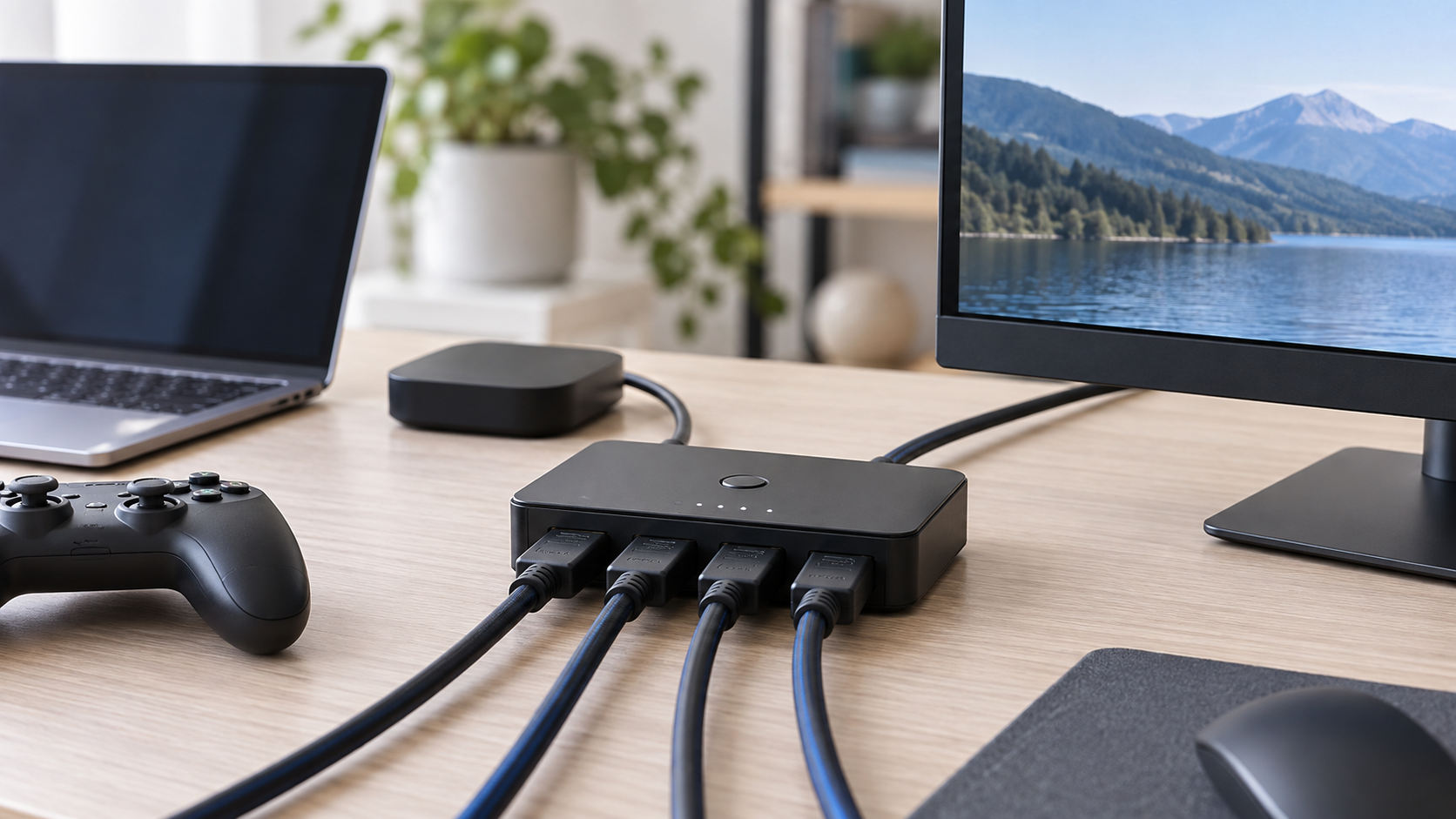
USB切替器はキーボード、マウス、Webカメラ、USBメモリなどを切り替える製品です。映像出力のHDMIやDisplayPortは切り替えません。モニターも同時に切り替えたい場合は、必要な解像度・リフレッシュレートに対応するKVM切替器を別に探してください。
2. USBポート数と使う機器を先に数える
常時つなぐ機器を数え、余るポートを1つ確保すると増設時に困りにくくなります。外付けSSD、オーディオ機器、Webカメラを同時に使う場合は、機器ごとの消費電力と販売ページの給電条件も確認してください。
3. PC側の端子と付属ケーブルを照合する
PC側のUSB端子の形状と、切替器の入力端子・付属ケーブルが合うかを確認します。変換アダプターやUSBハブを経由する構成は、販売ページの対応条件を優先してください。
UGREEN 30768が向く構成
ノートPCとデスクトップPCの2台で、キーボード・マウス・プリンター・USBメモリなどを共有する構成に向きます。販売ページではUSBケーブル2本が付属すると案内されています。外付けSSDのように転送速度を重視する機器は、PC側・ケーブル側もUSB 3.0の条件を満たすかを確認してください。
一方、ノートPCを机に置くたびにモニター、LAN、充電、USB機器をまとめてつなぎたい場合は、USB-Cドッキングステーションおすすめの方が用途に合うことがあります。
FAQ
USB切替器でモニターも切り替えられますか?
USB切替器だけでは切り替えられません。映像端子を扱うKVM切替器、またはモニター本体の入力切替を使います。
USB切替器にUSBハブをつないでもよいですか?
機器によって対応が異なります。給電不足や接続の不安定さを避けるため、販売ページ・説明書が案内する接続条件を確認してください。
まとめ:共有するUSB機器だけを切り替えるなら、映像切替の有無を先に分ける
USB切替器は、2台のPCでキーボードやマウスなどを共用するための製品です。映像も切り替えるか、USB機器を何台つなぐか、PC側端子とケーブルが合うかを確認して選びましょう。ノートPC周辺機器全体を整理したい場合は、ノートPCのUSB-C周辺機器は何から揃える?から、ハブ・ドック・充電器の役割も分けて確認してください。