Windows 11のノートPCでバッテリーがすぐ減るときは、いきなり電池の故障と決めつけず、まず「どのアプリが使っているか」「電源設定が高負荷になっていないか」「スリープ中にも減るか」を分けて確認します。急に減り始めたならアプリや設定、以前より少しずつ短くなったならバッテリーの劣化も候補です。設定の確認から始め、最後にレポートで状態を見ましょう。
先に結論|消耗している場面を切り分ける
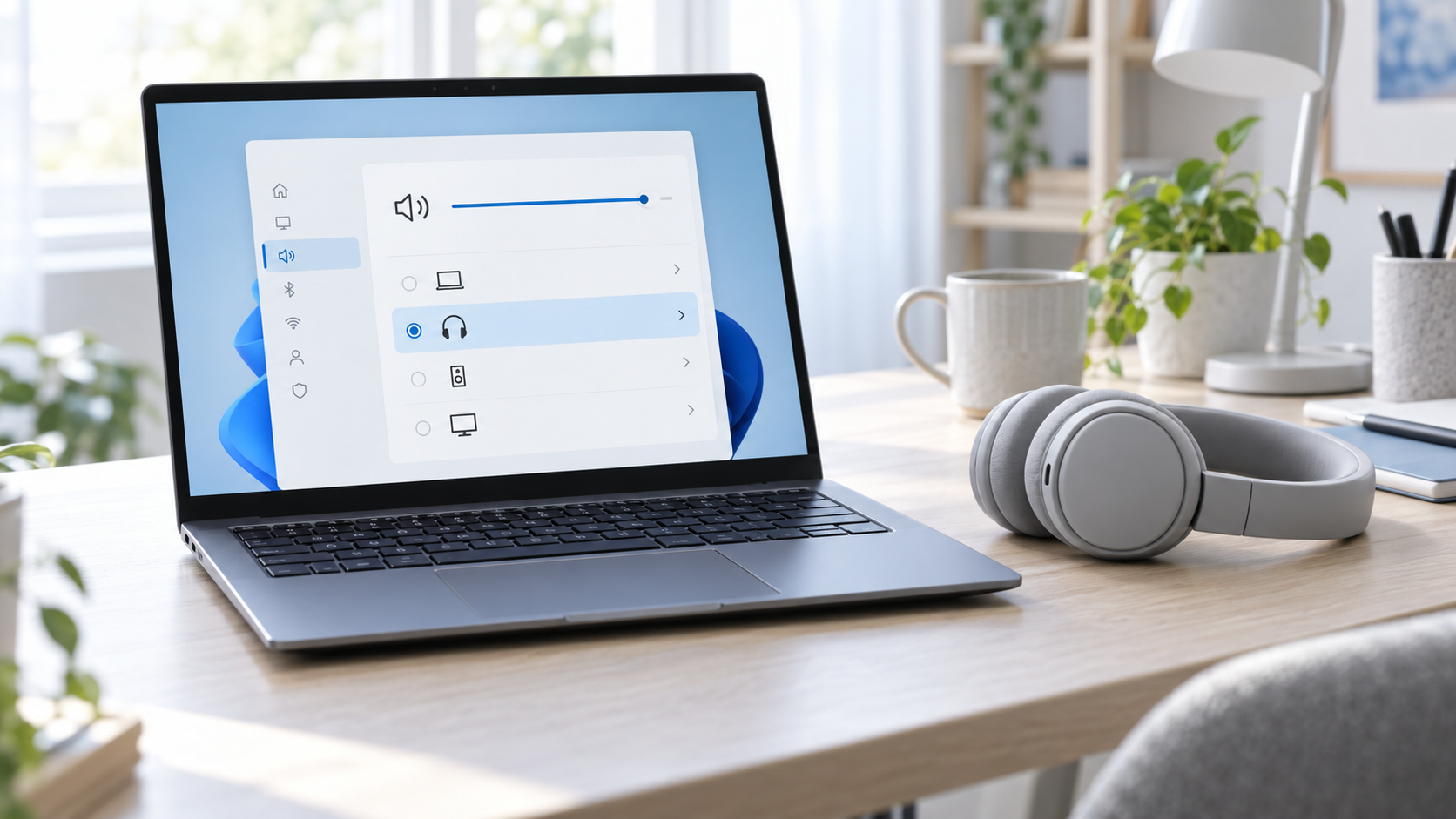
Windows 11では、設定の「電源とバッテリー」で電源モード・省エネ・画面の明るさ・アプリ別の使用量を確認できます。使用中だけ減るのか、スリープ中も減るのかを分けると、次に見る場所が絞れます。以前より急に短くなった場合も、設定変更の前後で同じ作業をして比較してください。
- 作業中だけ減る:画面、電源モード、負荷の高いアプリ、接続機器を確認
- スリープ中に減る:スリープ設定と、対応機種ではスリープ診断を確認
- 以前から徐々に短くなった:バッテリーの設計容量と現在の満充電容量を確認
この記事が向いている人・向いていない人
- 向いている人:Windows 11ノートPCの電池が以前より早く減る原因を、設定から順に調べたい人
- 向いていない人:充電器をつないでも充電率が上がらない、電源が入らないなど、充電系統の故障を調べたい人
充電しているのに残量が減る、充電器やUSB-Cの出力が足りるか分からない場合は、機種の仕様と必要W数を確認してください。ノートPC向けUSB-C充電器の出力・対応確認も参考になります。
Windows 11でバッテリーが減るときの確認順
1. アプリ別のバッテリー使用量を見る
「設定」→「システム」→「電源とバッテリー」→「バッテリー使用量」を開き、期間を選んでアプリごとの消費を見ます。機種やWindowsの更新状況によって表示名や項目は異なります。使っていないアプリが上位なら、まず終了し、必要に応じてバックグラウンド実行を制限します。ビデオ会議、ゲーム、動画編集など負荷の高い作業は、画面を閉じていても処理が続くことがあります。
2. 電源モードと省エネを確認する
「設定」→「システム」→「電源とバッテリー」で、バッテリー駆動時の電源モードを「最適な電力効率」にすると、バックグラウンド処理を抑えられます。処理速度を優先したい作業中は動作が変わるため、必要なときだけ切り替えます。外出中は省エネを有効にし、残量が一定以下になったとき自動で有効になる設定も確認してください。
3. 画面の明るさ・リフレッシュレート・スリープ時間を見直す
画面は電力を使うため、明るさを必要な範囲に下げます。高いリフレッシュレートを使っている機種では、対応する場合に動的リフレッシュレートを試せます。また「電源とバッテリー」の画面オフ・スリープまでの時間を短くすると、離席中の消費を抑えられます。OLED以外の画面では、ダークモードの効果を一律に期待せず、明るさや消灯時間を先に調整しましょう。
4. 外付け機器と通信機能を一度外して比べる
USB機器、外部ディスプレイ、ドック、無線アクセサリーを接続したときだけ減りが早いか確認します。不要な周辺機器を外した状態で同じ作業を行い、差があるか比べてください。使わない場所ではWi-FiやBluetoothをオフにする方法もありますが、常時オフにする必要はありません。ノートPCの接続環境を整理する場合は、ノートPC用USB-C周辺機器の選び方にまとめています。
5. スリープ中だけ減るなら、休止状態も試す
作業中の消耗と、ふたを閉じた後の消耗は別に調べます。短時間の離席ではスリープを使い、持ち運び前や長時間使わない場合は休止状態またはシャットダウンで変化を比較してください。Modern Standby対応機種で原因を詳しく調べる場合、管理者権限のターミナルで powercfg /sleepstudy を実行すると、対応機種ではスリープ中の電力状態を記録したレポートを作れます。コマンドが利用できない機種では無理に設定を変更せず、メーカーの案内を確認します。
バッテリーの劣化を確認する方法
設定を変えても以前の駆動時間に戻らず、購入時から徐々に短くなっている場合は、バッテリー容量の低下が考えられます。Windowsのバッテリーレポートを作るには、ターミナルまたはコマンドプロンプトで次を実行します。
powercfg /batteryreport表示された保存先のHTMLを開き、「DESIGN CAPACITY(設計容量)」と「FULL CHARGE CAPACITY(満充電容量)」などを確認します。満充電容量は使用に伴って低下し得ますが、この数値だけで故障や交換時期を断定はできません。メーカー提供の診断アプリやサポート窓口の判定も合わせてください。リチウムイオン電池は経年で容量が低下するため、設定で直らない場合に交換・修理を検討します。
改善しないときに避けたいこと
- 原因を確認せずにWindowsを初期化しない。必要なデータのバックアップと、メーカーの案内を先に確認します。
- BIOSやファームウェアを、機種を確認せず更新しない。メーカーの対象機種・手順に従います。
- バッテリーを自分で分解・押し戻ししない。膨張や異常な発熱がある場合は使用を止め、メーカーへ相談します。
設定を試しても持ち時間が足りず、出先で作業する必要がある場合、モバイルバッテリーは消耗原因の修理ではなく稼働時間を補う選択肢です。USB-C給電の対応W数と容量を確認したうえで、ノートPC向けモバイルバッテリーの選び方を比較してください。
よくある質問
Windows Updateの後から急に減ることはありますか?
更新直後は、アプリやシステム処理が一時的に続く場合があります。まずアプリ別の使用量と再起動後の変化を見てください。数日続く、発熱や異常終了を伴う場合は、更新履歴とメーカーのサポート情報を確認します。
バッテリーレポートの容量が設計容量より小さいのは故障ですか?
必ずしも故障とは限らず、充放電を重ねた電池は容量が低下します。レポートだけで安全性や交換要否を決めず、メーカー診断と実際の持ち時間を合わせて判断してください。
省エネを常にオンにすれば解決しますか?
消費を抑える助けになりますが、電池の劣化や特定アプリの高負荷は別に確認が必要です。必要なパフォーマンスと持ち時間に応じて切り替えましょう。
まとめ|設定・アプリ・電池の順に確認する
Windows 11のノートPCでバッテリーがすぐ減るときは、アプリ別の使用量、電源モードと画面設定、外付け機器、スリープ中の動作の順で切り分けます。改善しない場合は powercfg /batteryreport で容量を確認し、機種別のメーカー診断と合わせて判断してください。外出先で電池切れが心配な場合は、原因の修理と稼働時間の補助を分けて考えましょう。
参考にした公式情報
- Microsoft サポート|Windows のバッテリーを節約するためのヒント
- Microsoft サポート|Windows 11 の電源設定
- Microsoft Learn|Powercfg command-line options(batteryreport / sleepstudy)
- ASUS公式サポート|ノートPCのバッテリー駆動時間が短い場合
買い替えで中古ノートPCを選ぶ場合
消費電力の設定を見直しても必要な使用時間を確保できず、中古の別機種へ買い替えるなら、中古ノートPCの購入前・到着後のバッテリー確認で状態の見方を整理してください。価格だけで決めず、中古ビジネスPCの保証と返品条件も確認すると、交換費用を含めて比較できます。