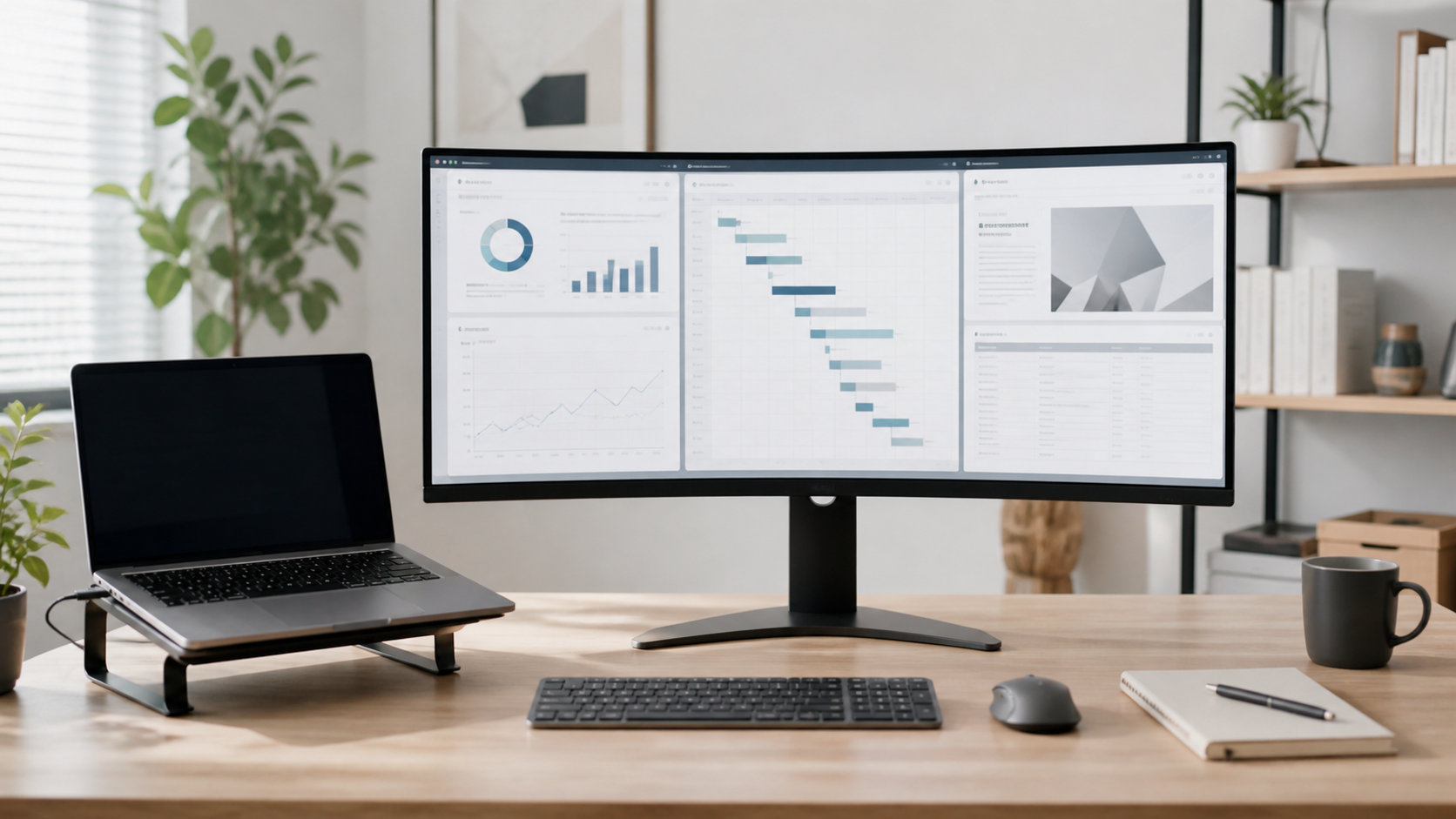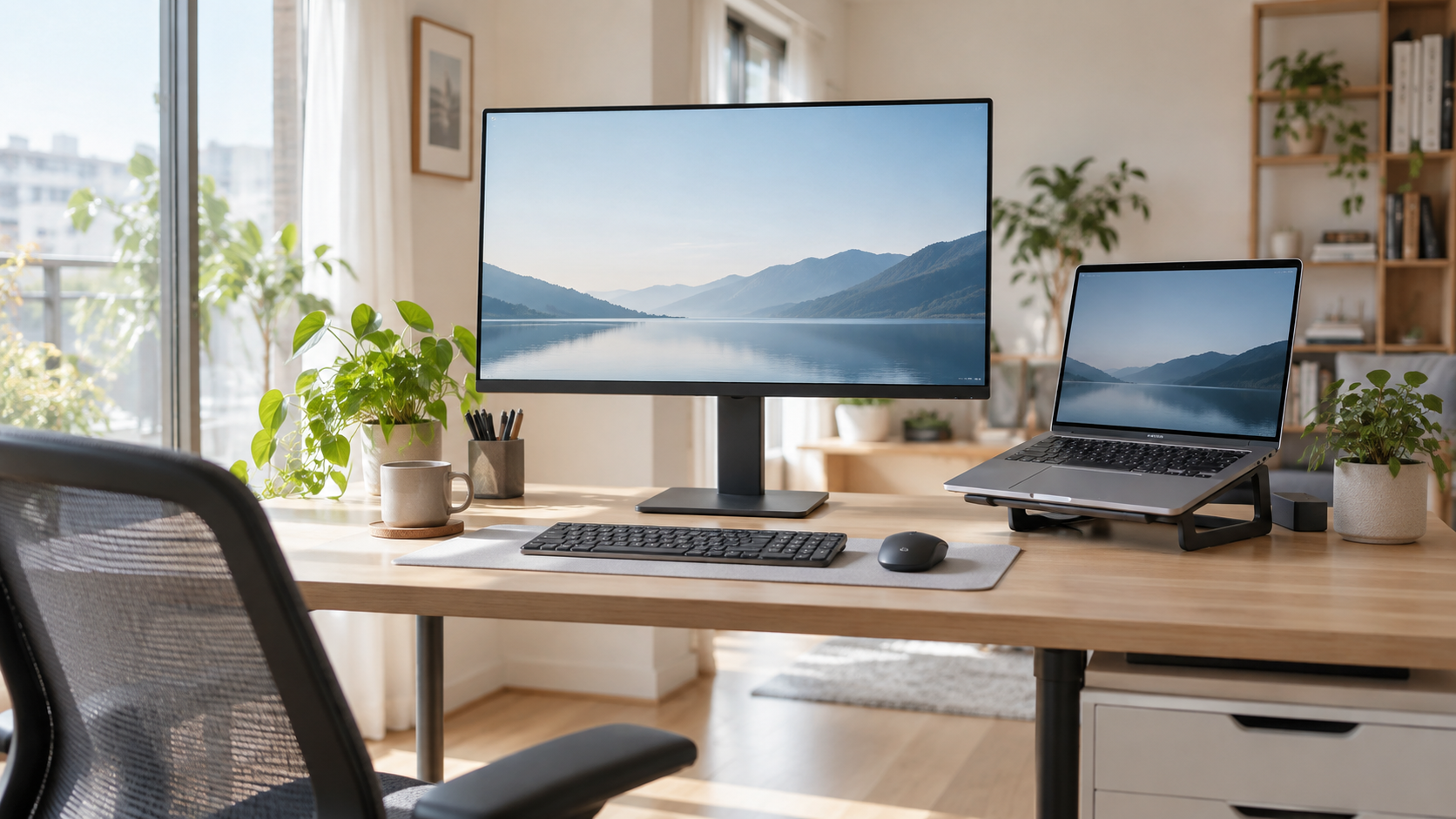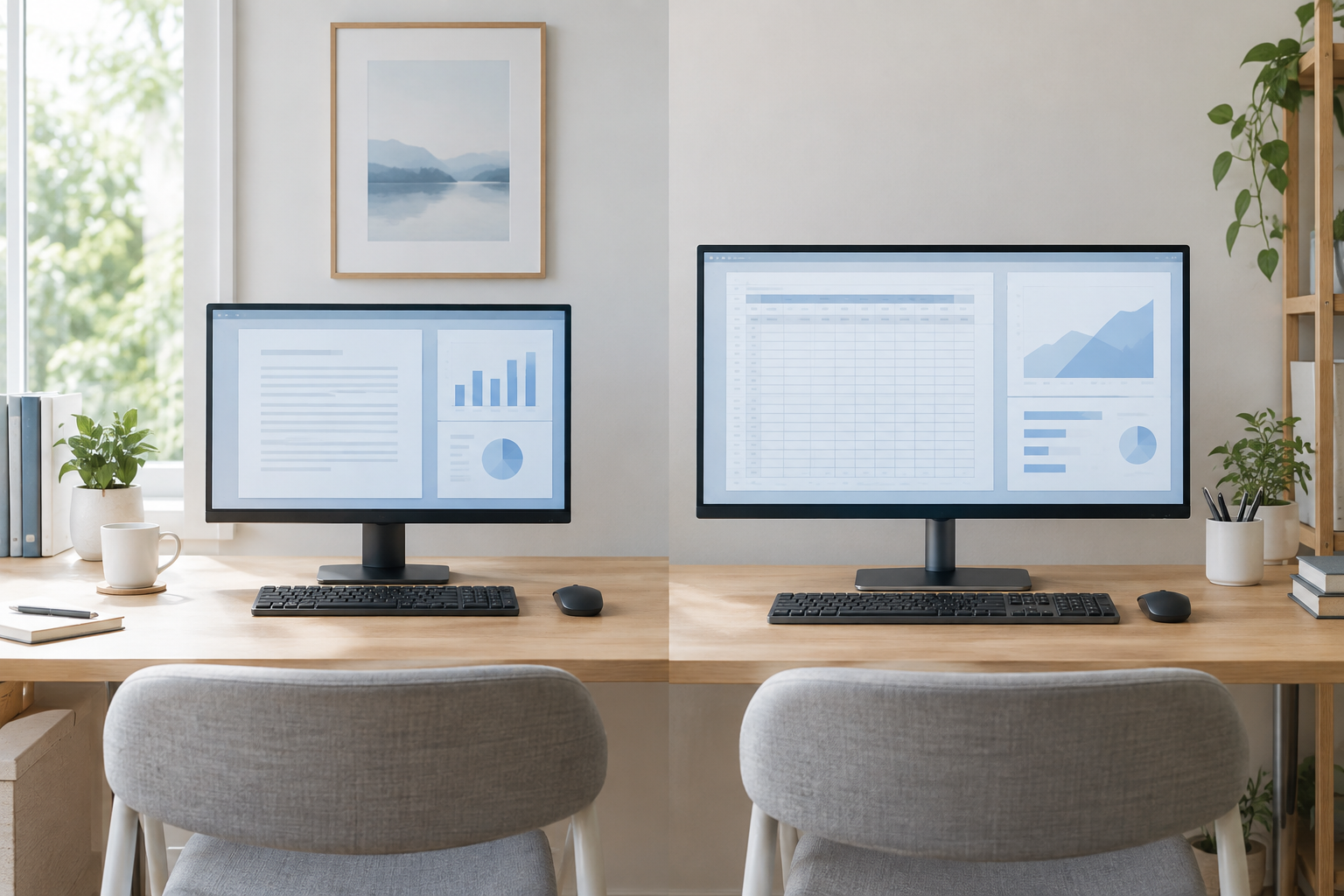
仕事用モニターで24インチと27インチのどちらにするか迷ったら、机の奥行きが限られる・フルHDを使うなら24インチ、資料や表計算を広く並べたい・WQHD以上を選べるなら27インチから検討すると決めやすくなります。画面の大きさだけで決めず、解像度、目から画面までの距離、スタンドを含めた設置スペースを順番に確認しましょう。
本記事はメーカー公式情報と一般的なディスプレイ仕様をもとにした選び方の解説であり、実機レビューではありません。
結論:省スペースなら24インチ、作業領域を広げるなら27インチ
| 優先したいこと | 選びやすいサイズ | 確認したい条件 |
|---|---|---|
| 机を圧迫しにくく、画面全体を見渡したい | 24インチ前後 | 奥行き60cm前後の机、フルHD、ノートPC横置き |
| 資料・表計算・ブラウザを並べる | 27インチ前後 | WQHD以上、十分な視聴距離、スタンドの奥行き |
| 細かい文字や写真も確認したい | 27インチ前後 | 4Kも含めて、OS側の表示倍率を調整できるか |
| 2画面にしたいが机幅が限られる | 24インチ前後を2台 | 机幅、モニターアーム、ノートPCの置き場 |
購入候補まで絞りたい人は、テレワーク向けモニターおすすめで、24インチ・27インチ・USB-C対応を用途別に比較してください。
この記事が向いている人
- 在宅勤務やPC作業用に初めて外部モニターを追加する人
- 24インチと27インチで、机の広さと作業性のどちらを優先するか迷っている人
- フルHD、WQHD、4Kのどれが自分の画面サイズに合うか整理したい人
逆に向いていない人
- ゲームのリフレッシュレートやPS5での接続条件を最優先したい人
- 34インチ以上のウルトラワイドモニターを検討している人
- 持ち運び用のモバイルモニターを探している人
24インチが仕事用に向くケース
奥行き60cm前後の机で、画面との距離を確保しにくい
24インチ級の16:9モニターは表示部分の横幅が約53cmです。付属スタンドの台座や配線の余白も必要ですが、机が浅い場合でも画面が近くなりすぎにくく、キーボードとノートPCを置く余地を作りやすいサイズです。
外部モニターを追加する目的がメール、文書作成、会議画面の常時表示なら、24インチ前後でも作業を分けやすくなります。特にノートPCの横に置く、またはデュアルモニターにする予定なら、設置性を優先する合理性があります。
フルHDの文字を無理なく見たい
同じフルHD(1920×1080)でも、画面が大きくなるほど1文字あたりの表示は大きくなります。24インチ前後はフルHDと組み合わせやすく、標準的な表示倍率で文書やWebページを扱いたい人の候補です。27インチでフルHDを選ぶこと自体は問題ありませんが、表計算や資料を多く並べたい場合は、WQHDも比較すると作業領域を増やせます。
27インチが仕事用に向くケース
複数のウィンドウを1枚の画面で並べたい
27インチ級の16:9モニターは表示部分の横幅が約60cmです。ブラウザ、資料、チャット、表計算を切り替えずに確認したいなら、24インチより余裕を取りやすいサイズです。机に置いた状態で画面の左右端まで無理なく見渡せるかを、先に確認してください。
WQHD以上で表示領域を広げたい
27インチは、WQHD(2560×1440)や4Kと組み合わせると、フルHDより広い作業領域を確保しやすくなります。文書の文字を大きく表示したいか、表計算の列や資料を多く表示したいかで、OSの表示倍率も含めて調整しましょう。解像度が高ければ常に見やすいわけではなく、文字サイズを自分に合わせられることが大切です。
ノートPCへの給電と映像出力をUSB-C 1本にまとめたい場合は、USB-Cモニターの選び方で、PC側の映像出力、必要な給電W数、解像度を先に照合してください。
サイズを決める前に確認する3つのこと
1. 机の奥行きとスタンドの設置面積
画面サイズだけでは、必要な奥行きは決まりません。モニター本体の奥行きに加えて、スタンドの台座、キーボード、座る位置まで含めて測りましょう。奥行きが足りない場合は、薄いベースの製品やモニターアームで画面位置を調整できるかも確認します。
2. 画面サイズと解像度の組み合わせ
24インチはフルHD、27インチはWQHDまたは4Kが比較しやすい組み合わせです。ただし、これは固定の正解ではありません。大きめの文字が好みなら27インチ・フルHD、細かい文字や画像の確認を優先するなら27インチ・4Kも候補になります。実際の画面を見られる場合は、文字の大きさと表示倍率を確認してから決めると安心です。
3. 1台で広げるか、2台で分けるか
1台の27インチで作業領域を広げるか、24インチを2台にしてアプリごとに画面を分けるかでも使い勝手は変わります。会議画面を固定しながら資料を編集するなど、役割を分けたい作業が多いなら、画面数も含めて検討しましょう。デュアルモニターの配置と机サイズの考え方では、机幅・奥行きから2画面の置き方を確認できます。
24インチと27インチで失敗しやすい点
インチ数だけで選び、解像度を見ない
「27インチなら作業しやすい」と決めても、解像度と表示倍率が合わなければ文字が大きすぎたり、小さすぎたりします。サイズ、解像度、表示倍率をセットで確認してください。
スタンドを含めた奥行きと高さを測らない
カタログ上の画面サイズより、スタンドを含む設置寸法のほうが机では重要です。モニターアームを使う場合は、VESA規格、モニター重量、机の天板厚さと背面の空きを事前に照合しましょう。
ノートPCの接続条件を後回しにする
USB-C端子があっても、映像出力や給電への対応はPCごとに異なります。HDMI、DisplayPort、USB-Cのどれで接続するかを決め、必要ならドッキングステーションも含めて検討してください。
24インチ・16:9を選び、周囲からの見え方を抑えるフィルターも必要なら、モニター覗き見防止フィルターの比較で画面の実寸と固定方法を確認できます。インチ表記だけでサイズが合うとは限りません。
よくある質問
24インチと27インチ、目が疲れにくいのはどちらですか?
サイズだけで決まりません。画面との距離、文字サイズ、明るさ、表示倍率、作業時間が影響します。机の奥行きに対して近すぎないサイズを選び、文字を無理に小さくしないことを優先してください。
仕事用ならフルHDとWQHDのどちらがよいですか?
文書作成や会議中心で、設置スペースも抑えたいなら24インチ・フルHDが候補です。表計算・資料・ブラウザを広く並べたいなら、27インチ・WQHDを比較すると選びやすくなります。
24インチを2台と27インチ1台はどちらがよいですか?
画面ごとに役割を分けたいなら24インチ2台、1枚の画面で資料と作業を並べたいなら27インチ1台が向きます。机幅、接続できる映像出力数、スタンドまたはアームの設置条件で選んでください。
まとめ:仕事用モニターは机・解像度・作業内容の順で決める
- 奥行きが限られる机やフルHD中心なら、24インチ前後をまず検討する
- 資料や表計算を広く使いたいなら、27インチとWQHD以上を組み合わせて比較する
- サイズだけで決めず、スタンド寸法、画面との距離、ノートPCの接続条件を確認する
次に読む記事
- テレワーク向けモニターおすすめ:24インチ・27インチを含む候補を、接続方法と用途から比べたい人向け
- USB-Cモニターの選び方:ノートPCへの給電と映像出力を1本にまとめたい人向け
- デュアルモニターの配置と机サイズの考え方:2画面にする場合の机幅・奥行き・置き方を確認したい人向け