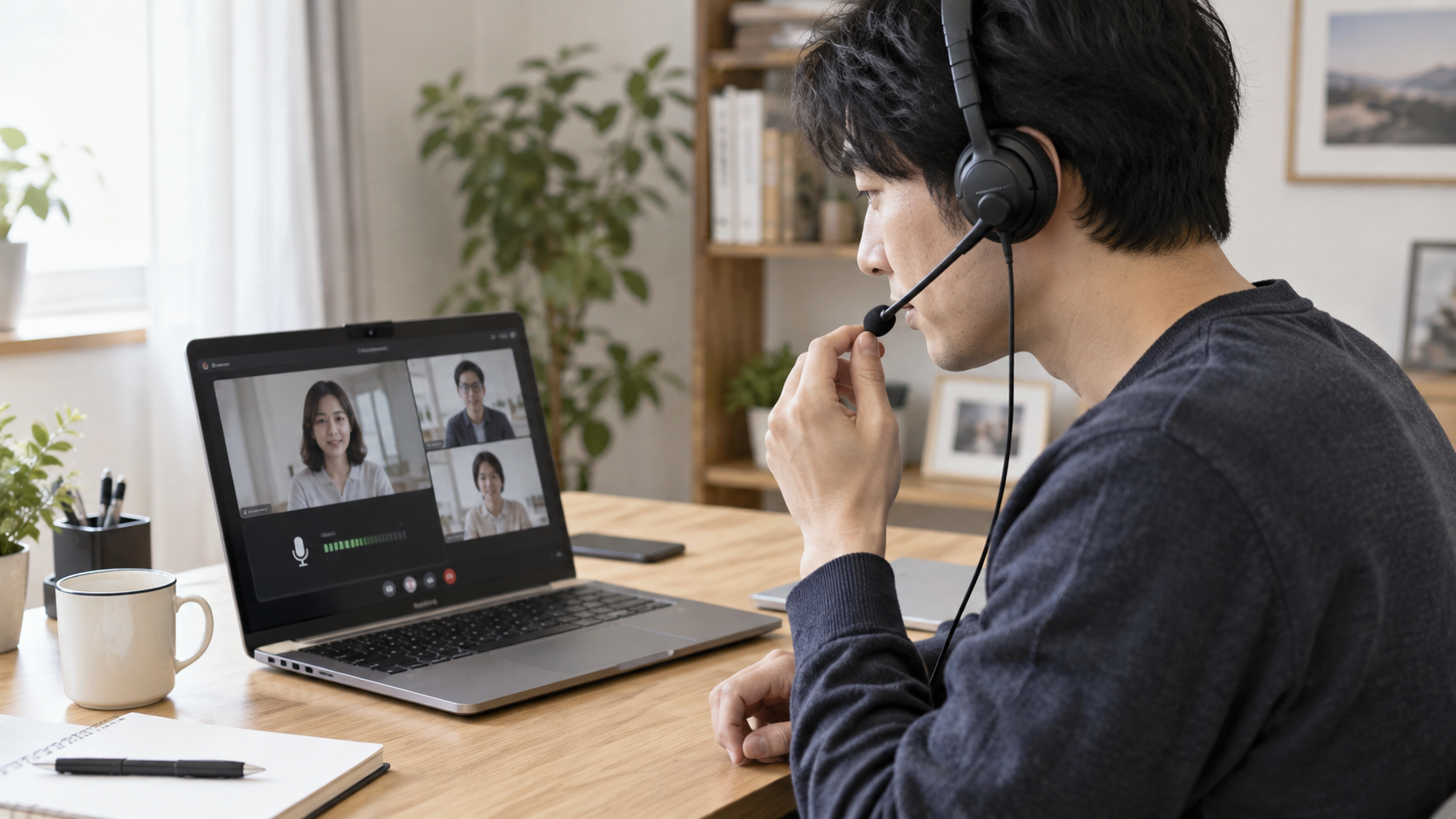
Web会議で「声が聞こえない」と言われたら、すぐにマイクを買い替える必要はありません。Windows 11のサウンド設定で入力マイクを選び、録音テストをしてから、マイクのアクセス許可と会議アプリ側の設定を順に確認しましょう。Windowsのテストで声が録音できるかどうかで、原因を切り分けやすくなります。
この記事では、Windows 11でWeb会議のマイク音声が相手に届かないときの確認順を説明します。TeamsやZoomの設定も含め、買い替えを検討する前に試せる方法をまとめました。
この記事が向いている人・向いていない人
- 向いている人:Windows 11のWeb会議で、自分の声が相手に届かない・小さいと言われる人
- 向いている人:内蔵マイク、USBマイク、ヘッドセットのどこに原因があるか見分けたい人
- 向いていない人:相手の声が聞こえない、スピーカーから音が出ない問題を直したい人
- 向いていない人:macOSやスマートフォンでのマイク設定を知りたい人
最初にWindowsのマイクテストで入力を確認する
確認する順番は、①ミュートと接続、②Windowsの入力先と録音テスト、③マイクのアクセス許可、④会議アプリの入力先です。最初にWindows側で録音できるかを調べると、アプリ設定を直すべきか、マイクや接続を確認すべきかを分けられます。
Web会議でマイクが聞こえないときの確認手順
1. ミュートと接続状態を確かめる
ヘッドセットやマイク本体のミュートスイッチがオンになっていないか確認します。USBマイクなら端子を挿し直し、別のUSBポートでも試します。Bluetoothヘッドセットなら、Windowsで接続済みか、ほかの機器につながったままではないか、充電が残っているかを確かめてください。
2. Windows 11で入力マイクを選んで録音する
Windowsの「設定」から「システム」→「サウンド」を開きます。「入力」で使いたいマイクを選択し、デバイスのプロパティにあるマイクテストを開始します。普段の声量で話した後、テストを止めて録音サンプルを再生してください。必要なら入力音量を調整します。
ここで声が録音できない場合は、会議アプリを変えても同じ症状が出る可能性があります。選択中の入力機器、接続、ミュート、Windowsのアクセス許可を先に確認しましょう。手順はMicrosoftのマイク設定・テスト手順でも確認できます。
3. Windowsのマイクアクセスを許可する
「設定」→「プライバシーとセキュリティ」→「マイク」を開き、マイクへのアクセスとアプリのアクセスが許可されているか確認します。デスクトップ版アプリを使う場合は「デスクトップアプリにマイクへのアクセスを許可する」もオンにします。設定を変えたら、会議アプリをいったん終了して起動し直してください。
Windows更新後などに急に認識されなくなった場合も、アクセス許可がオフになっていないか確認します。詳しくはMicrosoftのマイクのトラブルシューティングを参照してください。
4. TeamsやZoomで使うマイクを選び直す
Windowsのテストでは録音できるのに、会議で相手に声が届かない場合は、アプリが別のマイクを選んでいることがあります。会議アプリの音声設定で入力マイクを選び直し、アプリ内のテストを行います。会議中は自分がミュートになっていないかも確認します。
- Teams:設定の「デバイス」でマイクを選び、デスクトップ版ではテスト通話を試す。会議中はマイク横のメニューから入力機器を確認する。
- Zoom:設定の「オーディオ」でマイクを選び、「マイクのテスト」で録音と再生を確認する。会議中はミュート横のメニューから切り替える。
操作手順はTeamsでマイクが機能しない場合の案内とZoomの音声設定テスト手順にまとまっています。ブラウザー版を使う場合は、Windowsの設定に加えてブラウザーや会議ページ側のマイク利用許可も確認してください。
テスト結果から原因を切り分ける
- Windowsの録音テストで声が入らない:選択した入力機器、物理ミュート、接続、Windowsのアクセス許可を確認する。
- Windowsでは録音できるが会議アプリでは届かない:アプリ内の入力マイク、会議中のミュート、ブラウザーの許可を確認する。
- 録音できるが声が小さい:入力音量を調整し、マイクとの距離や向きを見直して再テストする。
- 特定のアプリだけで認識しない:アプリを再起動し、入力機器を選び直す。それでも直らなければアプリの公式サポートを確認する。
マイクを買い替える前に確認したいこと
Windowsの録音テストで声が明瞭に入るなら、買い替えより会議アプリの入力設定を直すのが先です。テストでも音量が小さい、口元から離れた内蔵マイクでは声を拾いにくい、といった状態が続く場合に、利用人数や装着の必要性に合わせて機器を検討します。
口元にマイクを近づけて一人で会議するなら、接続方式やマイクの位置から選べるテレワーク向けヘッドセットの比較が参考になります。机を囲んで複数人で話すなら、Web会議用スピーカーフォンの選び方を確認してください。USBマイクを別途使いたい場合は、接続方式と収音指向性を比べたUSBマイクの比較記事もあります。
よくある質問
Windowsのテストでは声が録音できるのに、相手には聞こえないのはなぜ?
会議アプリが別のマイクを選んでいる、アプリ内でミュートになっている、ブラウザー版のマイク利用が許可されていない、などが考えられます。アプリ内で入力マイクを選び直してテストしてください。
マイクの音量を最大にすれば解決しますか?
入力音量が低い場合は改善することがありますが、原因が違えば解決しません。先に録音テストで入力レベルを確認し、音が入っているのに相手に届かない場合は会議アプリ側の設定を調べましょう。
パソコンの内蔵マイクでもWeb会議はできますか?
内蔵マイクがWindowsの録音テストで使え、会議アプリにも選択されていれば利用できます。周囲の音や話す距離によって聞こえ方が変わるため、重要な会議の前に短いテストを行うと安心です。
まとめ:Windows録音テストのあとにアプリ設定を確認
Web会議で声が届かないときは、機器の買い替えを急がず、ミュート・接続、Windowsの入力先と録音テスト、アクセス許可、会議アプリの入力先の順に確認しましょう。Windowsのテスト結果を境に切り分けると、直す場所を絞れます。
Windowsの入力一覧にマイクが出ない、録音テストに反応しない場合は、Windows 11でマイクを認識・入力テストする確認順で接続やアクセス許可を先に切り分けてください。
テレワークの周辺機器を一覧から見直す場合は、テレワークカテゴリの記事一覧から、使い方や会議環境に合う記事へ進めます。
Bluetoothヘッドセットで相手の声を聞いている最中に音質が下がる場合、マイク使用時にBluetoothヘッドセットの音質が下がる原因と改善手順で、入力マイクを分ける方法と、Windows 11のLE Audio対応条件を確認できます。