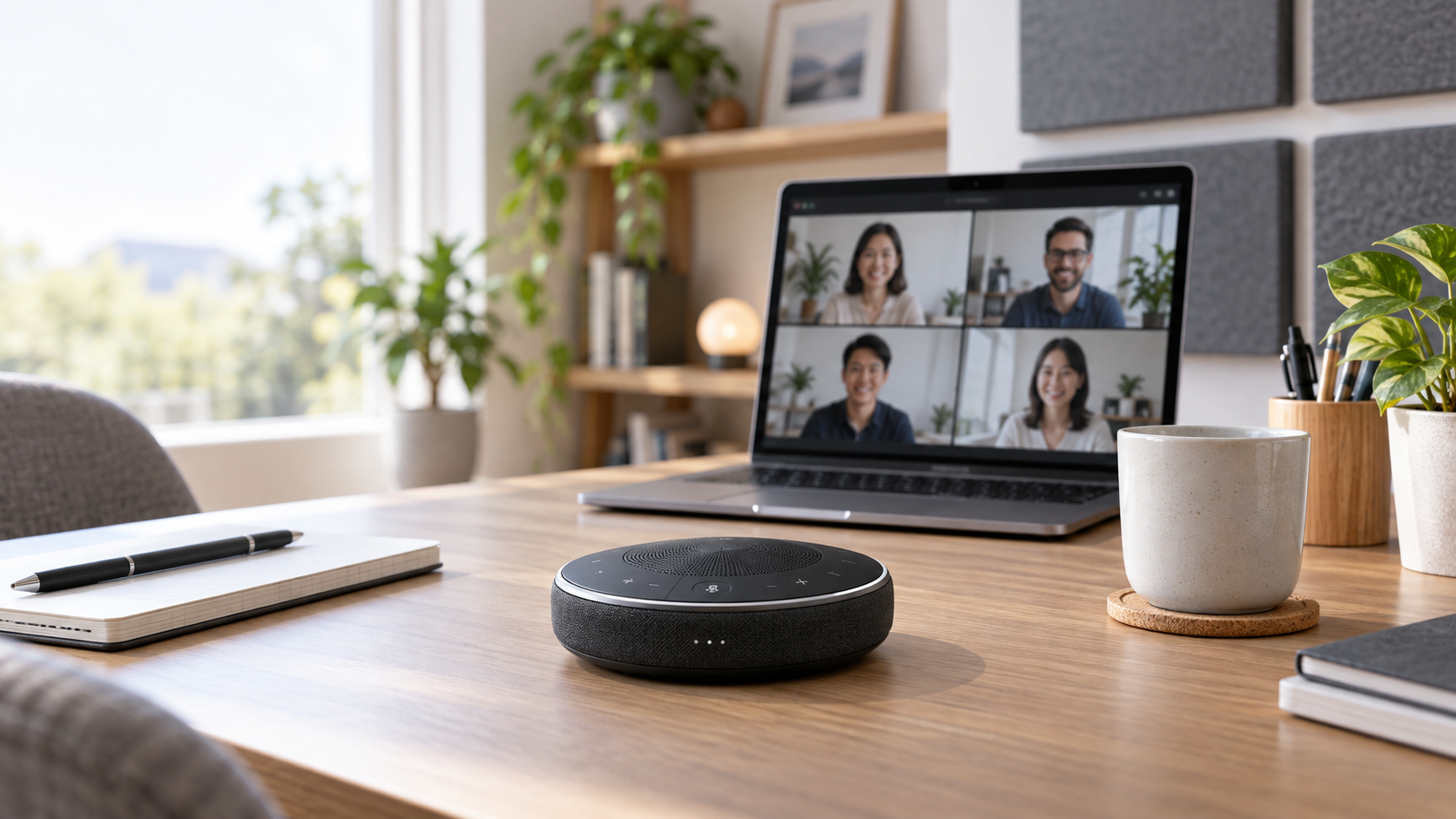
在宅会議で「相手の声が聞き取りにくい」「イヤホンを長時間つけたくない」と感じるなら、マイクとスピーカーを一体化したスピーカーフォンが候補です。1人のデスク用ならEMEET M1A、複数人で囲む会議や配線を減らしたいならEMEET Luna Plus、音声処理とメーカーサポートを重視するならJabra Speak2 55が選び分けの軸になります。実機レビューではなく、メーカー仕様と販売ページで確認できる機能を比較します。
本稿は仕様を基準にした比較です。価格・在庫・販売バリエーションは変動するため、購入前にリンク先で最新情報を確認してください。
この記事が向いている人・向いていない人
- 向いている人:在宅会議で相手の声を机上スピーカーから聞きたい人、イヤホンを外して会話したい人、複数人の声を1台で拾いたい人。
- 向いていない人:周囲に音を出せない環境の人、ゲームや配信で自分の声だけを高音質に録りたい人、会議中の音漏れを避けたい人。そうした用途にはヘッドセットや単一指向性マイクが向きます。
会議用スピーカーフォン比較早見表
| モデル | 接続 | メーカー公表の特徴 | おすすめの使い方 | 注意点 |
|---|---|---|---|---|
| EMEET OfficeCore M1A | USB-C(付属アダプターでUSB-A) | 全方向マイク2基、3Wスピーカー、全二重通話、USB給電 | 個人デスク、配線を固定したい人 | Bluetooth・内蔵電池はなし |
| EMEET Luna Plus | USB-C、Bluetooth、付属ドングル | 全方向マイク8基、最大10時間通話、メーカー案内で最大10人、拡張マイク構成あり | 複数人の会議、持ち運び、電池駆動 | 1人だけの机では大きく感じる場合がある |
| Jabra Speak2 55 | USB-C/USB-A、Bluetooth(スマートフォン・タブレット向け) | ビームフォーミングマイク4基、全二重、最大12時間通話 | 会議アプリ認定や音声処理を重視 | PCとの無線接続条件は公式仕様を確認 |
個人デスク向け・USB接続
複数人・ワイヤレス利用向け
音声処理とTeams認証重視
Amazonは各商品ページで販売者・価格・在庫を確認し、楽天市場は型番一致の商品ページを確認できます。購入前に型番・付属品・接続方式・保証・在庫をご確認ください。
用途別のおすすめ3モデル
個人の机でUSB接続するならEMEET OfficeCore M1A
M1AはUSB接続の会議用スピーカーフォンです。メーカー仕様は全方向マイク2基、3Wスピーカー、全二重通話、対応会議サービスとしてZoom・Microsoft Teams・Webex・Skypeなど。バッテリーを充電する手間がなく、PCにつないで使う机上用途に向きます。Bluetoothでスマートフォンと切り替えて使いたい人や、ケーブルなしで移動したい人には適しません。
EMEET OfficeCore M1Aの公式仕様を確認する ↗
数人で囲んで使うならEMEET Luna Plus
Luna PlusはUSB-CとBluetoothで接続でき、8つのマイクアレイ、2600mAhバッテリー、最大10時間の通話時間がメーカー仕様に記載されています。メーカーは通常モデルを最大10人までの会議向けとして案内し、別売・セット構成の拡張マイクや連結機能も説明しています。机の広さや参加人数に合わせ、通常モデルとMeeting Kitを取り違えないよう確認してください。会議室用としては、実際の距離や部屋の反響によって集音結果が変わります。
音声処理と接続認証を優先するならJabra Speak2 55
Speak2 55は4基のビームフォーミング・ノイズキャンセリングマイク、50mmスピーカー、全二重通話、最大12時間の通話時間を備えます。メーカーは最大4.5m×4.5mの部屋を目安として案内し、ZoomやGoogle Meetなど対応プラットフォームも掲載しています。Microsoft Teams認定はバリエーションにより異なるため、Teams版とUC版など、購入するSKUの表記を確認しましょう。Bluetooth接続はメーカー仕様上スマートフォン・タブレット向けとされているため、PCはUSB接続を前提に選ぶと判断しやすくなります。
会議用スピーカーフォンの選び方
参加人数と話す位置からマイク構成を選ぶ
1人で正面に座るなら、机上の小型モデルでも候補になります。複数人が本体を囲む会議では、360度収音や複数マイクの配置、メーカーが示す推奨人数・距離を確認します。カタログ上の人数は部屋の広さや周囲の騒音を保証するものではありません。
USB・Bluetooth・ドングルの使い方を決める
PCで安定した接続を優先するならUSB、有線を避けてスマートフォンでも使うならBluetooth、PCのBluetooth設定を簡単にしたいなら専用ドングルの有無を見ます。Bluetooth対応と書かれていても、PCでの利用条件がモデルごとに同じとは限りません。
ミュート操作と状態表示を確認する
会議中すぐに消音したい人は、本体にミュートボタンがあるか、ミュート状態がランプなどで分かるかを確認します。会議アプリ側のミュート表示と本体の状態が一致するかも、初回接続時に試すと安心です。
購入前に失敗しやすい点
- BluetoothならPCにも必ず無線接続できると思い込む:メーカーの対応機器欄でPC接続方式を確認する。
- 集音人数だけを見て広い部屋に使う:推奨部屋サイズ、集音距離、拡張マイクの有無を照合する。
- セット名だけで付属品を判断する:USBドングル、拡張マイク、収納ケースなど販売ページの商品構成を読む。
- スピーカーから出る音がマイクへ戻る:エコーキャンセル対応を確認し、会議アプリ側で入出力デバイスを正しく選ぶ。
よくある質問
ヘッドセットとスピーカーフォンのどちらを選ぶ?
音漏れを避けたい、周囲が騒がしい、相手に自分の声を明瞭に届けたい場合はヘッドセットが扱いやすい選択肢です。耳をふさがず、複数人で同じ端末を使う会議にはスピーカーフォンが向きます。用途が個人のオンライン会議なら、テレワーク用ヘッドセットの比較記事も確認してください。
USBスピーカーフォンはドライバーのインストールが必要?
製品とOSによって異なります。M1AはメーカーがUSB接続でのプラグアンドプレイを案内していますが、会社PCの制限や会議アプリ側の設定は別途確認が必要です。
スマートフォンでも使える?
Bluetooth対応モデルはスマートフォンでの利用を想定するものがあります。購入前にOS、接続方式、対応プロファイルをメーカー仕様で確認してください。
まとめ
個人デスクでUSB接続するならM1A、持ち運びや複数人利用ならLuna Plus、マイク処理や認定プラットフォームを重視するならSpeak2 55が候補です。最後は、会議人数・PCとの接続方法・ミュート操作・型番別の付属品を基準に絞り込みます。ノートPCの周辺機器をまとめて揃える場合は、USB-C周辺機器の選び方ガイドも参考になります。
購入前確認:Amazonまたは楽天市場の商品ページで型番・付属品・保証・在庫を確認してから選びましょう。
参考にした公式情報
- EMEET OfficeCore M1A 公式仕様(確認日:2026年9月28日)
- EMEET OfficeCore Luna Plus 公式仕様(確認日:2026年9月28日)
- Jabra Speak2 55 公式仕様(確認日:2026年9月28日)