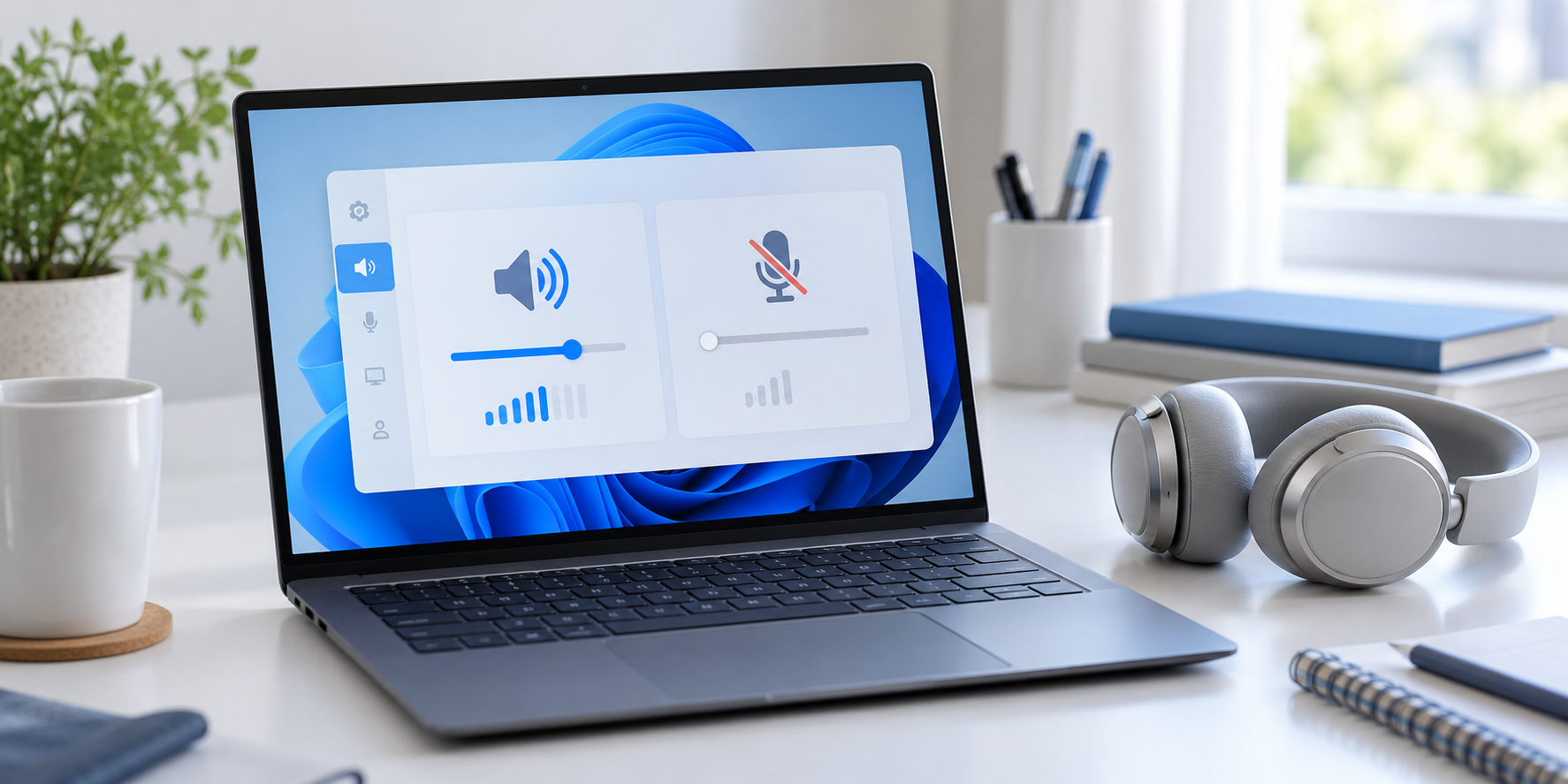
Windows 11でBluetoothヘッドセットの音が通話やゲームの開始後にこもる・急に悪くなるなら、最初に各アプリの「マイク」がヘッドセット内蔵マイクになっていないか確認してください。Bluetooth Classicでは、マイクを使うと通話向けのHands-Free Profile(HFP)へ切り替わり、音楽再生向けのA2DPより音質が下がる場合があります。
まず別のマイクを入力に選び、ヘッドセットを出力に残す方法を試します。PCとヘッドセットの両方がBluetooth LE Audioに対応していれば、Windows 11の更新後にマイク使用中もステレオ再生できる場合があります。対応条件と確認順をまとめます。
この記事が向いている人:Bluetoothイヤホン・ヘッドホンをWindows 11につなぎ、Teamsなどの通話やゲームのボイスチャットを始めると音質が落ちる人。
逆に向いていない人:Bluetooth機器からまったく音が出ない、接続自体が切れる、マイクだけ認識しない人。症状が違う場合はBluetooth接続済みなのに音が出ないときの確認順、またはWeb会議でマイクが聞こえないときの確認順を先に確認してください。
結論:通話中だけ音が悪いなら、入力マイクを切り替えて比較する
音楽や動画はきれいなのに、会議アプリ・ゲームのボイスチャットを開いた瞬間に音がこもる場合は、ヘッドセットの故障と決めつけず、アプリが内蔵マイクを使い始めたときのプロファイル切り替えを疑います。
WindowsのBluetooth Classic Audioでは、A2DPは高音質のステレオ出力向けで、Bluetooth機器のマイク入力には対応しません。内蔵マイクを使うとHFPに切り替わり、同時にマイク入力とモノラル音声出力を扱います。Windows 11では切り替えが自動で行われるため、会議や録音を始めたときだけ音が変わることがあります。Microsoft LearnのBluetooth Classic Audio説明も参照してください。
最初に確認する:マイクを使う前後で症状を比べる
- 会議アプリやゲームを閉じ、音楽や動画を再生して音質を確認します。
- 問題が出るアプリを開き、通話・録音・ボイスチャットを開始します。
- その瞬間に音が変わるか、別の再生アプリでも変化するかを確認します。
マイクを使い始めたときだけ全体の音が低くなるなら、次の入力デバイス設定を試します。最初から音が悪い、片側だけ聞こえる、途切れる場合は、出力先・音量・再ペアリング・ドライバーなど別の確認が必要です。MicrosoftのBluetooth音声トラブルシューティングを参照してください。
手順1:通話アプリの入力をPC内蔵マイクなどへ変える
- Windowsの「設定」→「システム」→「サウンド」を開きます。
- 「入力」で、ノートPC内蔵マイクやUSBマイクなど、Bluetoothヘッドセット以外のマイクを選びます。
- Teamsなど問題が起きるアプリの音声設定も開き、「マイク(入力)」に同じ別マイクを選びます。アプリ側が「既定」のままだと、Windows側の変更が反映されないことがあるため、デバイス名を直接選んで比較します。
- 「スピーカー(出力)」にはBluetoothヘッドセットを指定し、音楽や動画を再生しながら通話テストを行います。
これで音質が戻れば、原因はマイク使用時のBluetoothモード切り替えと整合します。内蔵マイクの位置が遠く、声が小さい場合はマイクの位置・入力音量を確認してください。Windowsのマイク選択やテスト方法はMicrosoftのマイク問題の解決手順に記載されています。
オンライン会議でマイク品質も重視するなら、Bluetoothヘッドセットのマイクと装着方式を比べたテレワーク用ヘッドセットの選び方を確認できます。ヘッドセットとは別のマイクを使う場合は、接続方式で比べたUSBマイク比較が候補選びの入口になります。
手順2:LE Audio対応機器なら、マイク使用中のステレオ設定を確認する
別マイクを使えない場合は、PCとヘッドセットの両方がBluetooth LE Audioに対応しているかを確認します。「Bluetooth LE対応」と書かれているだけでは十分ではありません。Windows機器側の無線・オーディオコーデック・メーカー提供ドライバーと、ヘッドセット側のLE Audio対応が必要です。MicrosoftのLE Audio対応確認手順では、「設定」→「Bluetoothとデバイス」→「デバイス」で「利用可能な場合はLE Audioを使用する」の項目を確認します。この項目がなければ、現在の機器構成ではLE Audioを利用できない可能性があります。
さらに、マイク使用中のステレオ再生設定はWindows 11 バージョン24H2以降、ビルド26100.4484以降と、PCメーカーの対応ドライバーが条件です。接続したLE Audio機器について「設定」→「システム」→「サウンド」→「出力」から機器のプロパティを開き、「マイク使用時の形式」に「ステレオ(2チャンネル)」が表示されるか確認します。項目がなければ、更新だけで必ず使えるとは限りません。詳しくはMicrosoftのLE Audio音質設定を確認してください。
ステレオ設定後に音切れや再生不良が出る場合は、互換性のため同じ設定を「モノラル(1チャンネル)」に戻して比較します。機器やドライバーの組み合わせによって結果は異なります。
手順3:音質が改善しないときに順番に試す
- Windowsの「設定」→「システム」→「サウンド」で、出力先が目的のBluetoothヘッドセットか確認します。
- 会議アプリ・ブラウザー・ゲームのうち、どのアプリがマイクを使うと音が変わるか切り分けます。使っていない録音・通話アプリを終了して再生し直します。
- ヘッドセットをいったん切断して再接続し、症状が続く場合はWindowsのBluetoothデバイス一覧から削除して再ペアリングします。
- Windows Updateを確認し、Bluetooth無線とオーディオのドライバーはPCメーカーのサポートページでも確認します。機種固有ドライバーを使うPCでは、更新候補と型番を確認してから適用します。
- 別のアプリ、別のPC、または別のマイクでも比較します。別PCでも同じ症状ならヘッドセット側の仕様・設定・故障の可能性が高まり、特定PCだけで起きるならPC側の設定やドライバーを優先して調べられます。
やらない方がよい対処
レジストリの変更やBluetoothサービスの無効化を最初に試すのは避けてください。マイク入力も使えなくなるなど、症状を別の不便に置き換える場合があります。まずアプリの入出力を分け、対応していればLE Audioの設定を使い、変化を一つずつ比較します。
Windows 11標準のBluetooth手順で接続や再ペアリングを確認したい場合は、Bluetooth機器が接続できないときの確認順も使えます。PC周辺機器の接続先や構成を見直す場合は、ノートPCの周辺機器ガイドから用途別に確認できます。
よくある質問
Bluetoothヘッドセットのマイクを使うと、必ず音が悪くなりますか?
必ずではありません。Bluetooth Classicの一般的なA2DP/HFP構成では、マイクを使うとHFPへ切り替わり音質が変わることがあります。PCとヘッドセットが対応条件を満たすLE Audio環境では、マイク使用中もステレオ再生できる場合があります。
Bluetooth LE対応とLE Audio対応は同じですか?
同じとは限りません。Windowsの無線・コーデック・メーカーのドライバーと、ヘッドセット本体それぞれの対応確認が必要です。設定画面にLE Audioの項目があるか、製品仕様にLE Audioまたは対応プロファイルの記載があるかを確認します。
別マイクを選ぶと、会議でBluetoothヘッドセットを使えなくなりますか?
マイクとスピーカーは別々に選べるアプリが多く、Bluetoothヘッドセットから相手の声を聞きながら、PC内蔵・USBマイクで話せます。ただし、アプリごとに選択項目や表示名が異なるため、会議前に録音テストで確認してください。
まとめ:マイク入力を分けてから対応機器を確認する
- マイクを使ったときだけ音質が落ちるなら、アプリの入力を別マイクに変えて比較する。
- Windows 11のLE Audioによるステレオ再生には、OSビルド・PCドライバー・ヘッドセットの対応がそろう必要がある。
- 音が出ない、接続できない、マイクだけ使えない場合は別症状の記事とMicrosoft公式の手順へ進む。
実際の機器で動作を検証したレビューではなく、Microsoftの公開仕様・サポート手順に基づく確認ガイドです。画面の項目名や利用可否は、Windowsのバージョン、PCメーカー、Bluetooth機器によって異なります。