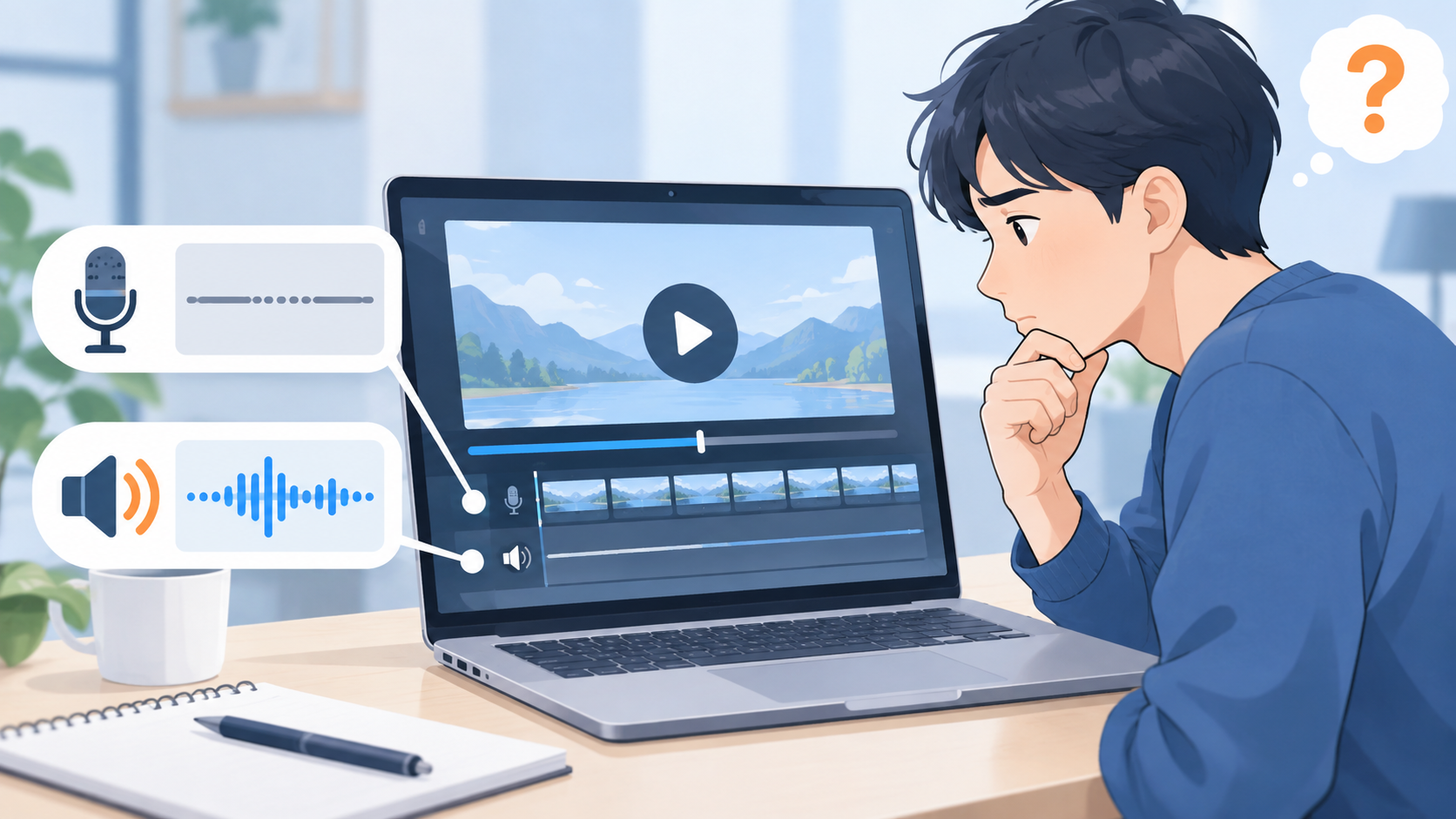
Windows 11で画面録画した動画に音が入らないときは、まず「PCから出る音」と「マイクの声」のどちらを録りたいのか分け、Snipping Toolの録音スイッチ、Windowsのマイク権限、録画後の再生を順に確認します。画面は録画できているのに音だけない場合、録画をやり直す前に短いテストで原因を切り分けましょう。
この記事が向いている人
- Snipping Toolで画面を録画したら動画が無音だった
- PCで再生している音、または自分の声が録画に入らない
- 音声の設定項目が見つからず、どこを確認すればよいか知りたい
この記事が向いていない人
画面録画の開始方法や保存先だけを知りたい場合は、録画操作を案内するMicrosoftのSnipping Tool公式ガイドを確認してください。ここでは「録画できたが音が入らない」症状を中心に扱います。
先に結論:録りたい音ごとにスイッチと入力先を確認する
PCの再生音を残すならシステム音声、話し声を残すならマイクの録音が有効かを確認します。両方必要な場合は両方を有効にして短く録画し、保存した動画を再生してください。録画バーの表示だけでは、保存後の動画に音が入ったか判断できません。
| 症状 | 最初に見るところ |
|---|---|
| PCの音だけ入らない | Snipping Toolのシステム音声設定と、録画対象アプリで音が再生されているか |
| 自分の声だけ入らない | マイクのミュート、入力デバイス、Windowsのマイクアクセス許可 |
| 両方とも入らない | 音声スイッチ、短いテスト録画、保存した動画の再生先 |
| 音声設定が見つからない | Snipping ToolとWindowsを更新し、録画モードを開き直す |
1. 10秒だけ録画して、動画側の音を確かめる
- 音を出したいアプリを開き、聞こえる音量で再生します。
- Snipping Toolの録画を開始し、必要な範囲を選びます。
- 録画前の操作画面で、PC音声とマイクの必要な項目を有効にします。表示される選択肢や配置はアプリのバージョンで異なる場合があります。
- 10秒ほど録画して停止し、プレビューまたは保存したファイルを再生します。
このテストで、動画自体が無音なのか、再生アプリの音量や出力先の問題なのかを先に分けます。録画ファイルを別の再生アプリでも開くと、プレーヤー側のミュートや音量設定を切り分けやすくなります。
2. PCから出る音が入らないとき
録画前に、システム音声を記録する設定がオフになっていないか確認します。あわせて、録画したいアプリが実際に音を出しているか、Windowsの音量ミキサーでミュートされていないかを確認してください。別のイヤホンやスピーカーへ出力先を切り替えた直後なら、対象アプリが意図した出力先を使っているかも見直します。
Snipping Toolの録画画面に音声の切替項目が出ないときは、アプリをMicrosoft Storeで更新し、Windows Updateも確認してから再度開きます。MicrosoftはSnipping Toolの録画機能と音声・マイク対応を案内していますが、利用できる項目はアプリや環境によって異なることがあります。
3. マイクの声が入らないとき
- Snipping Toolの録画前画面でマイクがミュートになっていないか確認します。
- Windowsの「設定」→「システム」→「サウンド」→「入力」で、使うマイクを選び、入力音量メーターが反応するか確認します。
- 「設定」→「プライバシーとセキュリティ」→「マイク」を開き、マイクへのアクセスとアプリのアクセスを許可します。
- デスクトップアプリのマイクアクセスもオンになっているか確認します。
- マイクを選び直してから、もう一度短いテスト録画を行います。
Microsoftの案内でも、Windows 11ではマイク本体へのアクセス、アプリのアクセス、デスクトップアプリのアクセスをそれぞれ確認する手順が示されています。マイク自体が入力されない場合は、Windows 11でマイクが認識しないときの確認順も参考になります。
4. 音声の項目がない・設定が反映されないとき
- Microsoft Storeを開き、ライブラリからSnipping Toolの更新を確認する
- Windows Updateを確認し、更新後にPCを再起動する
- Snipping Toolを終了して開き直し、録画モードを選び直す
- マイクを使う場合は、Windowsのプライバシー設定と入力デバイスを再確認する
更新プログラムを適用できない場合は、Windows 11の更新で確認する項目を見て、更新側のエラーを先に切り分けます。録画対象がゲームやアプリに限られる場合は、Windowsに標準搭載されるXbox Game Barも候補です。録画中のマイク切替やPC音声の設定は、MicrosoftのGame Bar公式ガイドで確認できます。
声を聞き取りやすくしたい場合
録画ファイルに声が入るようになっても、声が小さい、周囲の音が目立つなどの悩みは別に残ることがあります。USB接続かXLR接続か、マイクの指向性や設置距離を確認したい場合はUSBマイクの接続方式・収音指向性の比較を、録音中の自分の声を聞きながら作業したい場合はテレワーク用ヘッドセットの選び方を参照してください。購入が必要かどうかは、まず手元のマイクで短い録音を確認してから判断できます。
よくある質問
画面は録画できたのに、PCの音だけ入らないのはなぜですか?
システム音声の設定が無効、対象アプリがミュート、または別の出力先を使っている可能性があります。録画前の音声設定とWindowsの音量ミキサーを確認し、短いテストを再生してください。
マイクのアイコンをオンにしても声が入りません
Windows側でマイクアクセスがオフ、別の入力デバイスを選択、または入力音量が低い可能性があります。「設定」→「システム」→「サウンド」→「入力」でメーターを確認し、プライバシー設定のデスクトップアプリへのアクセスも見直します。
録画した動画の保存先が分からない場合は?
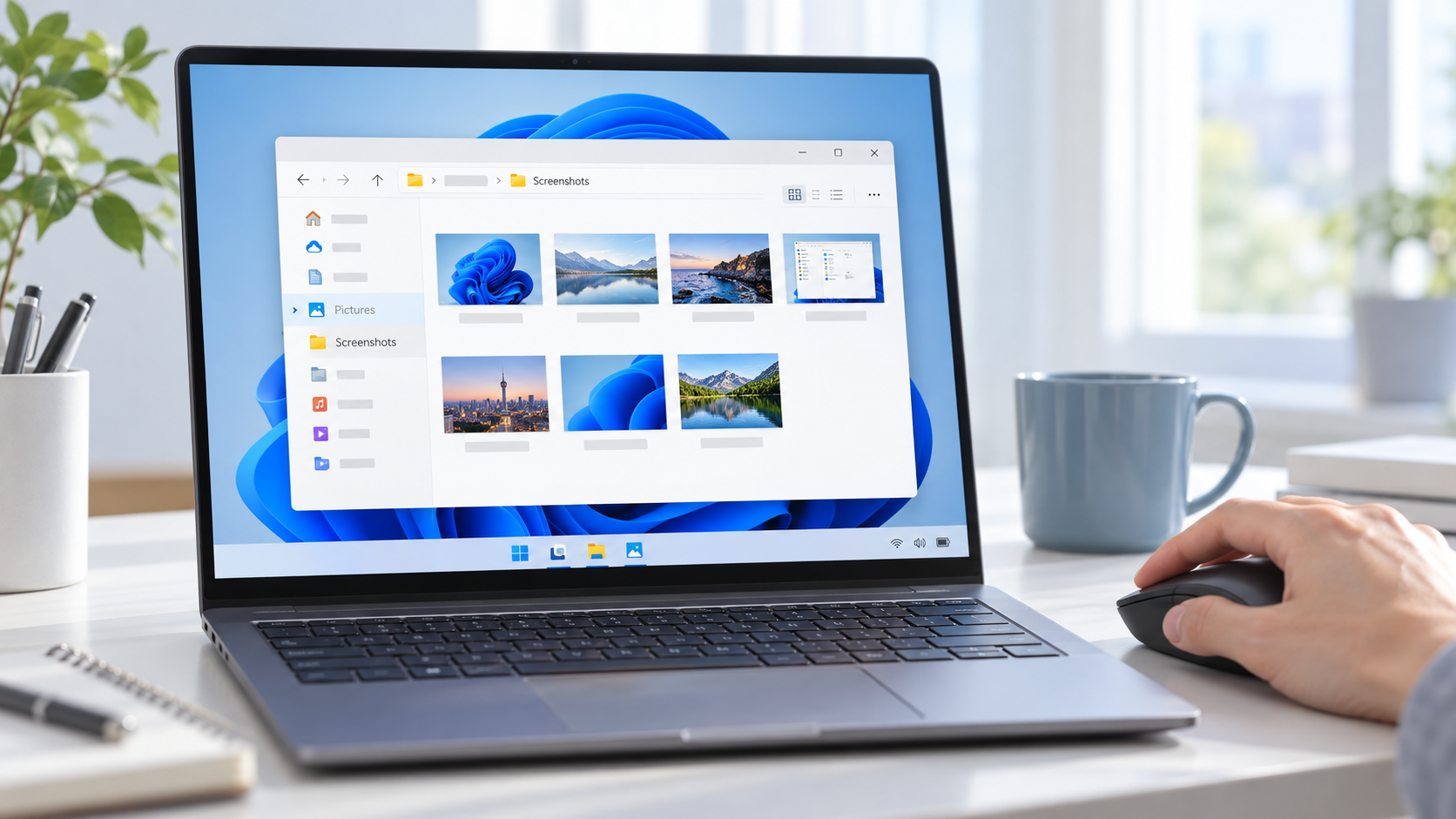
Snipping Toolで録画を停止した後、プレビューから保存先を選んで保存したか確認します。スクリーンショットの保存場所とは操作が異なるため、録画を停止した直後のプレビュー画面も確認してください。
まとめ
- PCの再生音とマイク音声を分け、録りたい音のスイッチを確認する
- マイクは入力デバイス、入力メーター、Windowsのアクセス許可を確認する
- 10秒のテスト録画を保存後に再生し、無音の原因を切り分ける
- 音声項目がない場合はSnipping ToolとWindowsを更新してから確認する