カフェのフリーWi-Fiに接続したのに「インターネットなし」と表示される、ログイン画面が出ない場合は、Wi-Fiの電波より先に利用規約やメール認証を完了する画面(キャプティブポータル)を確認します。店内表示でSSIDを確かめ、端末の接続通知から認証画面を開き、表示されなければブラウザーで再確認する順に進めましょう。安全警告が出る画面は無視せず、店員に正規の手順を確認してください。
この記事が向いている人・向いていない人
- 向いている人:カフェやホテルのWi-Fiには接続できるが、ログイン・利用規約の画面が出ず、インターネットを使えない人。
- 向いていない人:自宅のWi-Fiが遅い、特定の部屋だけ電波が弱い、Wi-Fiの一覧にSSIDが出ない人。電波や回線の確認は特定の部屋だけWi-Fiが弱いときの切り分けなど、症状に合う手順から確認してください。
最初に確認すること:Wi-Fi接続とログインは別
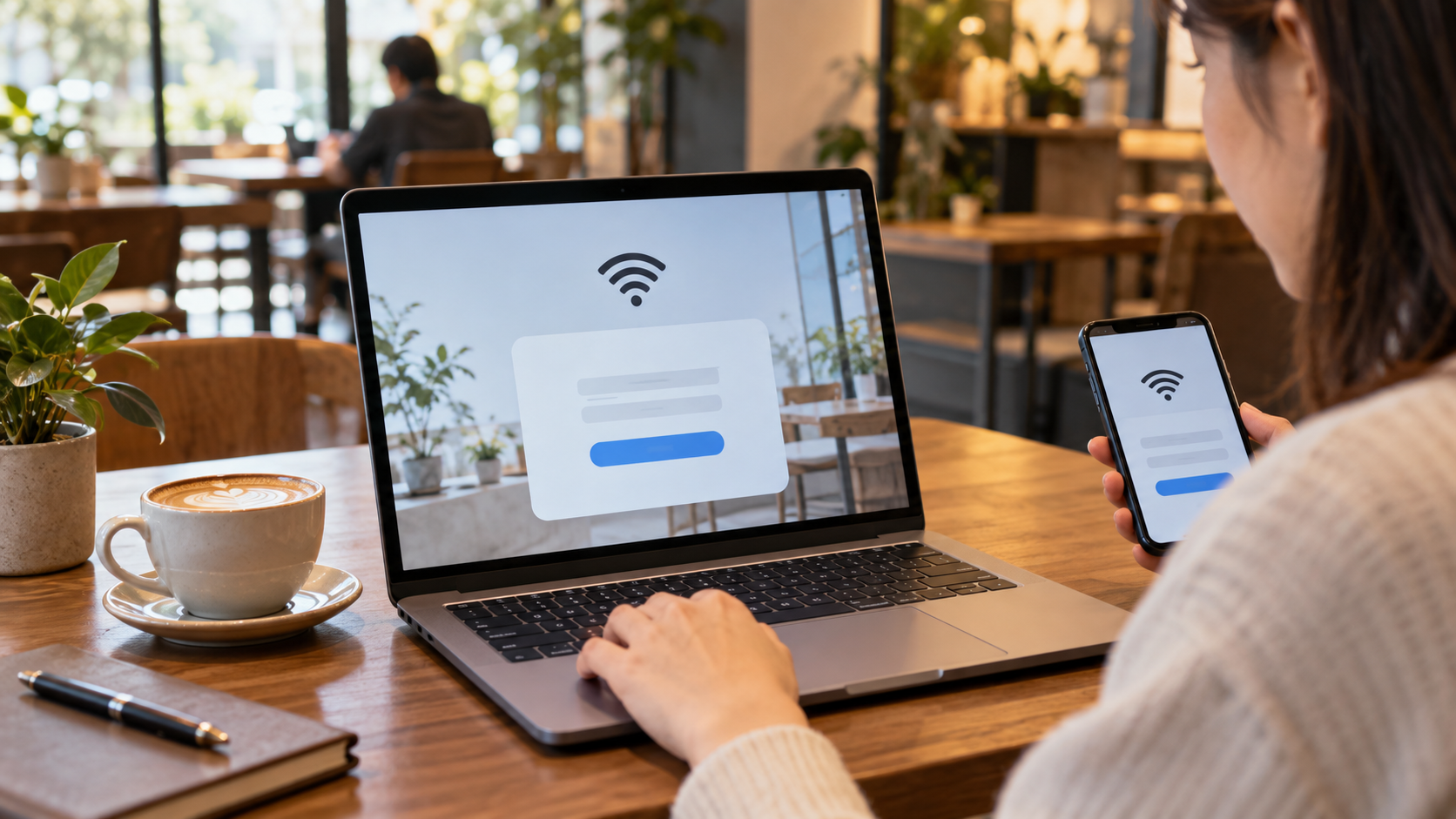
公衆Wi-Fiでは、端末がアクセスポイントにつながっただけではインターネットを使えず、利用規約への同意、会員ログイン、メールアドレス認証などが必要な場合があります。この認証ページがキャプティブポータルです。Microsoftは、認証前の公衆Wi-FiではWeb通信がポータルに転送され、条件の完了後に通常のインターネットアクセスが可能になる仕組みを説明しています。
まず端末の表示を見て、次のどれに近いかを切り分けます。
- SSIDが一覧にない:店舗の正しいネットワーク名と提供エリアをスタッフに確認します。
- SSIDには接続したが「インターネットなし」:ログイン画面や規約の承認が残っていないかを確認します。
- 認証後も特定のサイトだけ開かない:Wi-Fiの認証とは別の、ブラウザー・VPN・接続先の問題かもしれません。
ログイン画面が出ないときの確認順
- 店内掲示またはスタッフにSSIDを確認する。店舗名に似たネットワークもあるため、一覧だけで選ばず、正式な名称と認証方法を確かめます。利用条件や接続台数の制限がある場合も確認してください。
- 対象SSIDを選び直し、接続通知を待つ。端末のWi-Fi設定を開き、正しいネットワーク名をタップして数十秒待ちます。Windowsではポータルを検出するとブラウザーを開く仕組みがあります。通知が閉じてしまった場合は、Edgeなど通常のブラウザーを開いてから再確認します。
- ログイン済み表示がないかを確認する。利用規約への同意、ワンタイムコード、会員アカウントなど、店舗が案内する手続きを完了します。ボタンを押した後に完了画面や接続済み表示が出るまで待ちます。
- 保存済み接続をいったん切り、再接続する。以前使ったネットワーク情報が残っていると、ログイン画面を再表示できないことがあります。Wi-Fiを切断して正しいSSIDへつなぎ直します。iPhone・iPadはネットワーク詳細の「自動ログイン」をオフにすると、次回にログイン画面を表示できます(設定名はOSのバージョンで異なる場合があります)。
- VPNや会社の管理設定を確認する。VPN接続中はログイン画面の表示が妨げられることがあります。個人端末で必要な場合だけVPNアプリの案内に従って一時停止し、認証後に再接続します。会社支給PCのVPN、プロキシ、証明書、セキュリティ設定は変更せず、管理者または店舗に確認してください。
- 別の端末でも同じSSIDを試す。別端末も認証できなければ、提供側の障害、利用時間、台数制限の可能性があります。何度もパスワードを入力せず、スタッフに状態を伝えてください。
iPhone・iPadでは、設定の「Wi-Fi」からネットワーク名を選ぶとログイン画面が表示される場合があります。Appleの案内では、表示されない場合にネットワーク詳細から「ネットワークに接続」を選ぶ方法も示されています。Androidは通知やインターネット設定からネットワークを選び直せます。
認証ページに入力する前に安全性を確かめる
- SSIDと認証画面が店の案内と一致しているか確かめる。
- ブラウザーに証明書・接続の安全性に関する警告が出たら、そのまま進まない。警告を無視して接続するよう求める画面も避け、店員に正しいURLや認証方法を尋ねる。
- 無料Wi-Fiへの接続に不要な銀行情報、決済情報、業務アカウントのパスワードを求められたら中止する。入力が必要な個人情報や料金があるか、掲示とスタッフに確認する。
- 認証後も、重要な決済やパスワード変更は信頼できる回線で行う。公共Wi-Fiを使う日の作業範囲とVPNの役割は公共Wi-Fiで作業するときのVPN対策にまとめています。
解決しない場合はWi-Fiを使い続けない
正しいSSIDでも認証できない、規約ページが繰り返し表示される、店側で障害が起きている場合は、無理に接続を続けずモバイル通信やテザリングへ切り替えます。海外出張中など、外出先で公衆Wi-Fiに頼らずスマートフォンの通信を確保したい人は、対応地域・データ容量・有効期間を海外出張向けeSIMの選び方で確認できます。国内カフェで利用する場合は、契約中の携帯回線のテザリング条件も先に確認してください。
自宅や仕事場でも接続が安定しないなら、公共Wi-Fiの認証ではなく回線や機器の問題です。光回線・ホームルーター・WiMAXの違いは在宅ワーク向けWi-Fiの選び方を参照してください。
よくある質問
「接続済み」なのにインターネットが使えないのはなぜ?
Wi-Fiルーターへの接続後に、利用規約への同意やログインを求める公衆Wi-Fiがあります。通知またはブラウザーから認証を完了し、接続先の表示を確認してください。
ログイン画面で警告が出たら進んでもよい?
証明書や接続の安全性に関する警告を無視して進むのは避けてください。店舗の掲示・スタッフに正規の認証方法を確認し、画面のURLや要求情報に不審な点があれば利用を中止します。
ログイン画面が毎回表示されるのは故障?
端末がネットワーク情報や自動ログイン状態を保持できていない、または店舗側で利用時間・再認証を設定している場合があります。端末のネットワーク詳細を確認し、店側の利用条件も尋ねてください。
認証ページに接続したらVPNはオフにするべき?
個人端末でログイン画面が表示されない場合は、VPNアプリの公式手順に従って一時停止を試せることがあります。認証後はVPNを戻してください。会社管理端末では設定を変えず、管理者の指示を優先します。
まとめ
カフェのフリーWi-Fiでインターネットを使えないときは、SSIDと利用条件を確かめ、OSの通知やブラウザーから認証ページを開きます。安全警告を無視したり、正体を確認できない画面に個人情報を入力したりせず、別端末やスタッフへの確認で提供側の問題も切り分けましょう。認証できない場合はモバイル通信へ切り替えるのが確実です。