中古ノートPCのメモリをあとから増やせるかは、商品名や現在のメモリ容量だけでは判断できません。購入前に本体の正確な型番を確認し、メーカー公式仕様書で「メモリスロット」「オンボード」「最大容量」を照合してください。
増設できない構成もあるため、出品説明に型番やメモリ構成がない場合は販売店へ質問するのが安全です。この記事では、型番の探し方から仕様書の読み方、購入前の確認項目までを順に整理します。
この記事が向いている人・向いていない人
- 向いている人:中古ノートPCを買う前に、メモリを後から増やせるか確認したい人。8GBなどの構成を買い、あとで容量を足す予定の人。
- 向いていない人:今すぐ使うのに必要な容量だけを決めたい人。増設可否の確認に手間をかけたくない場合は、必要量を搭載済みと明記した個体を選び、構成を販売店に確認してください。
結論:型番と構成番号をメーカー仕様書で確認する
中古PCでは、同じシリーズ名でも世代や構成によって、メモリが基板に固定されている機種、空きスロットがある機種、既存メモリを交換して容量を増やす機種があります。シリーズ名だけで決めず、出品ページの型番・製品番号をメーカーの仕様書や保守マニュアルで検索してください。
Windowsの画面に「実装RAM」やスロット数が表示されても、それだけで追加可能な容量や対応規格までは確定できません。Windowsの表示は現在の構成を知る補助にし、上限と増設方法はメーカー資料を優先します。
購入前に増設可否を確かめる3ステップ
1. 出品ページで正確な型番を探す
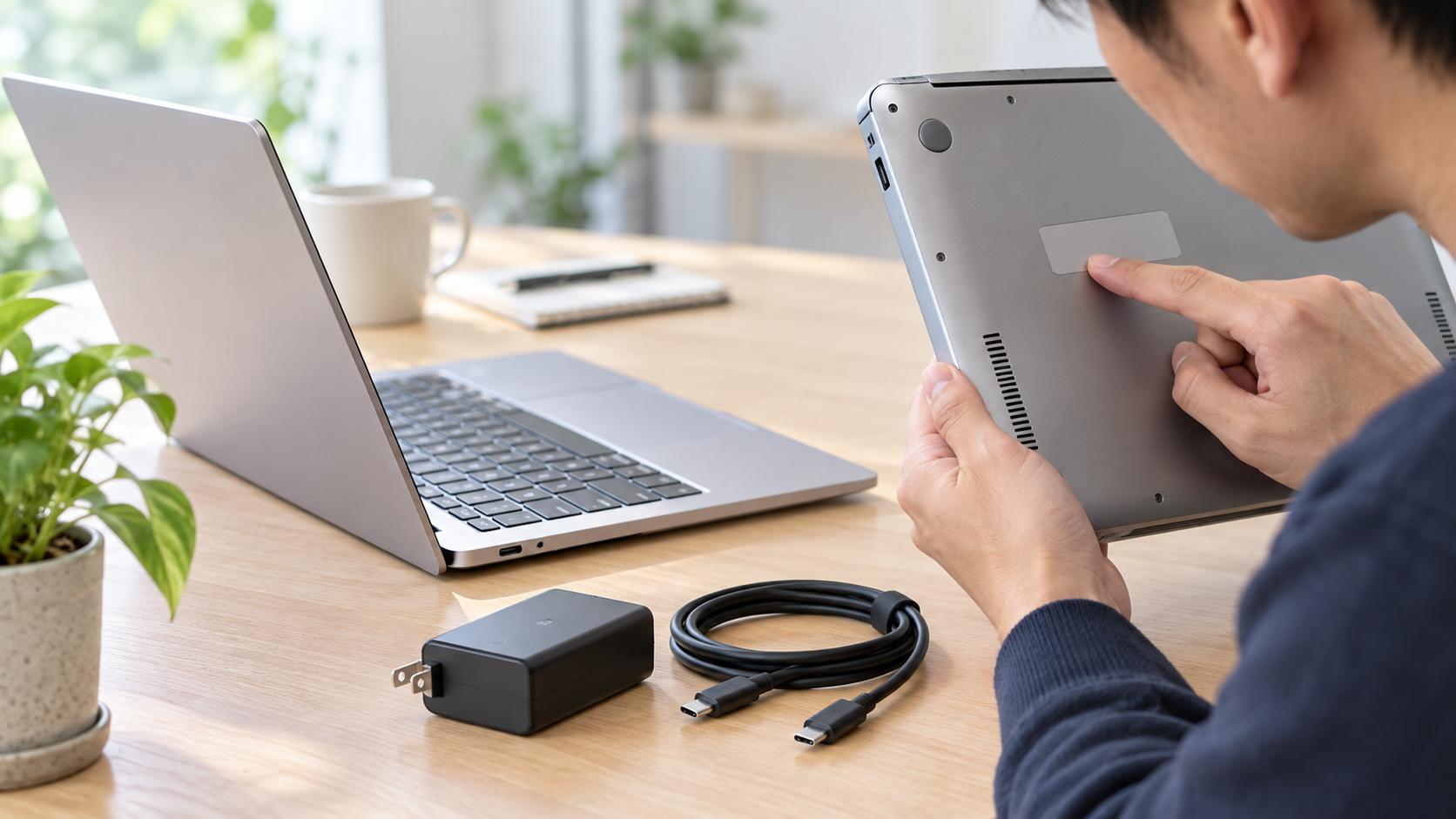
商品名のシリーズ名に加え、型番、製品番号、Machine Type Model(MTM)などの識別番号を確認します。法人向けPCは、シリーズ名のあとに世代や数字・英字が続くことがあります。型番が省略されている、または「同等品を発送」と書かれている場合は、増設可否を特定できないので販売店に問い合わせます。
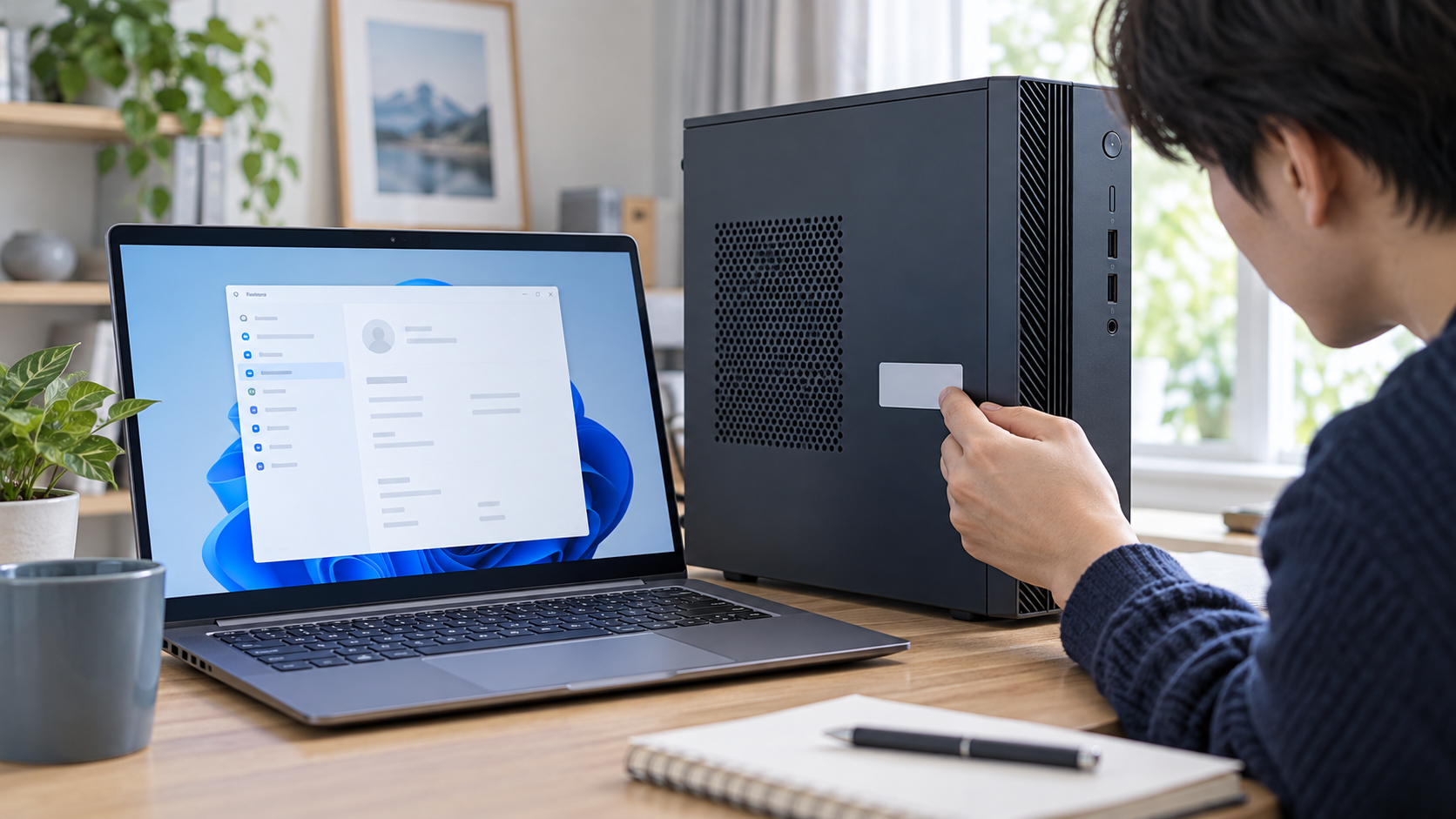
型番が分からない場合は、Windows 11でパソコンの型番を確認する方法を参考にしてください。中古品では出荷時の型番だけでなく、販売ページに記載された実際のメモリ容量・CPU・ストレージも照合します。
2. メーカー公式仕様書でメモリ欄を見る
メーカーのサポートページで型番を検索し、仕様書(Specifications)、製品仕様リファレンス、保守マニュアルを開きます。メモリ欄では、次の表現を探します。
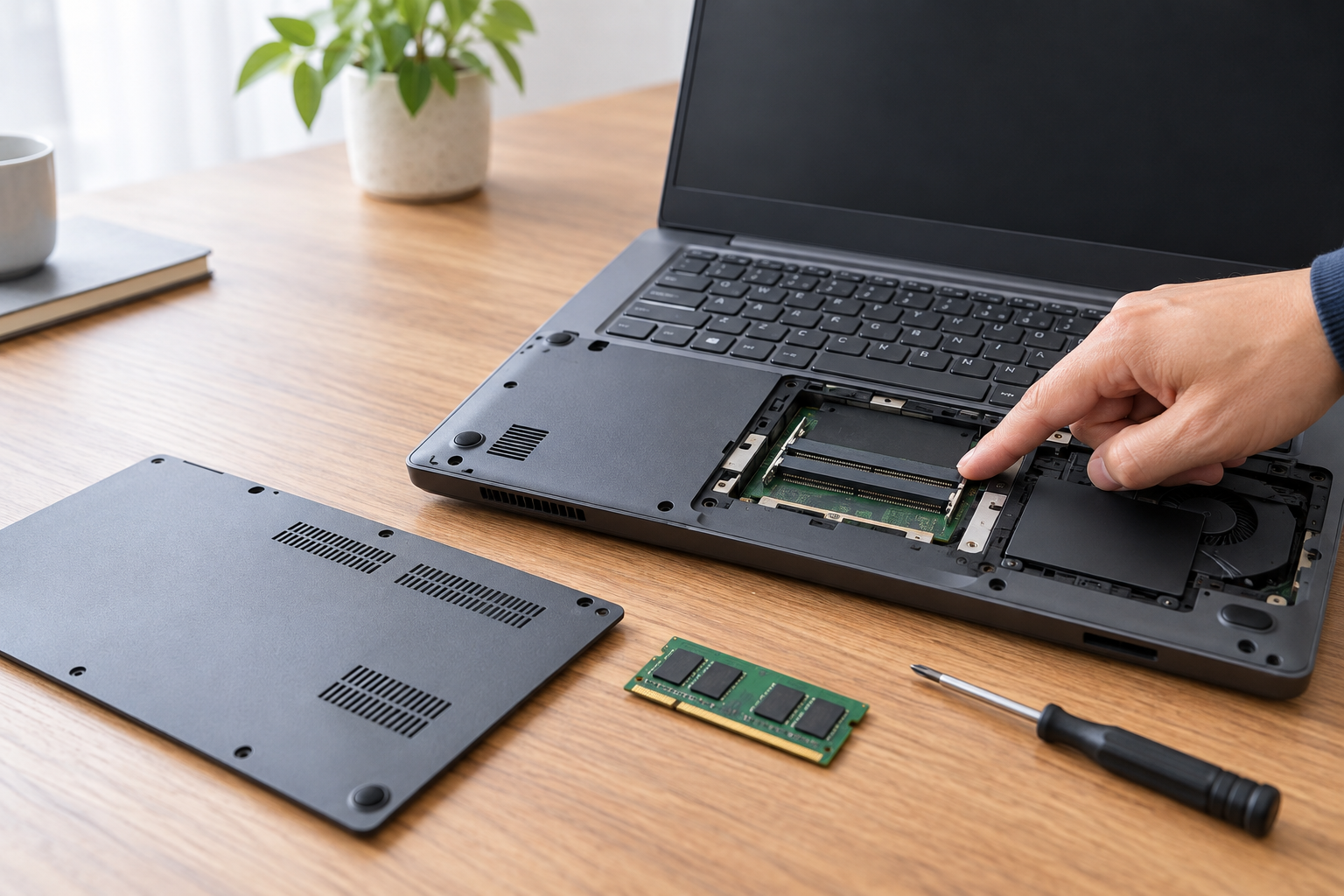
- 「SO-DIMM slot」「memory slot」:交換・増設用スロットの記載です。スロット数と搭載済みモジュール数も確認します。
- 「soldered」「onboard」「基板実装」:メモリが基板に固定され、通常のメモリモジュールとして取り外せない構成を示します。
- 「maximum memory」「最大メモリ」:メーカーが記載する上限です。空きスロットがあっても上限を超えて増設できるとは限りません。
- 「memory type」:DDR世代、速度、形状など、対応するモジュールの条件です。
たとえば、同じThinkPadのシリーズでもモデルごとに「SO-DIMMスロットあり」と「メモリが基板実装でスロットなし」の仕様が併存します。LenovoのPSREF製品仕様検索や各社のサポートページで、手元の型番と一致する資料を開いてください。仕様書が見つからないときは、分解を前提にせず販売店へ確認します。
3. 現在の容量と空きスロットを照合する
仕様書で最大容量とスロット数が分かったら、販売ページの現状構成と比べます。たとえば「スロット2基・最大32GB」と「8GB搭載」だけでは、8GBが1枚なのか、4GBが2枚なのかが分からず、空きスロットの有無を決められません。空きがない場合は、既存メモリを外して交換できるかも確認します。
すでにPCを手元に持っている場合は、Windowsのタスクマネージャーを開き「パフォーマンス」→「メモリ」で実装容量や「使用中のスロット」を確認できます。PowerShellでは、次のコマンドでファームウェアが報告するメモリ情報を表示できます。
Get-CimInstance -ClassName Win32_PhysicalMemoryArray | Select-Object MemoryDevices, MaxCapacityEx
Get-CimInstance -ClassName Win32_PhysicalMemory | Select-Object DeviceLocator, Capacity, PartNumber
これらはPCのファームウェア情報を読む手段です。値が空欄・0・実機と異なる場合があるため、コマンドの結果だけで最大容量や増設可否を決めないでください。Microsoft LearnのWin32_PhysicalMemoryArrayの説明でも最大容量はファームウェア情報に基づく項目として示されています。最終判断にはメーカー仕様書を使います。
販売店に質問する項目
商品説明だけでは判断できない場合、次の点をまとめて確認すると行き違いを減らせます。
- 実際に発送される個体の型番・製品番号
- 現在のメモリ容量と、何枚のモジュールで構成されているか
- 空きスロットの有無、または既存メモリ交換の要否
- メーカー資料上の最大容量と、対応するメモリ規格
- 購入者によるメモリ交換が保証対象に影響するか
「最大○GBまで対応」とだけ案内されたときも、発送個体に空きスロットがあるとは限りません。型番と現在の構成をあわせて聞き、回答を商品ページや問い合わせ記録に残してください。
失敗しやすい確認方法
- シリーズ名だけで判断する:世代や構成違いで基板実装とスロット式が混在する場合があります。
- タスクマネージャーのスロット数だけを信じる:ファームウェアの報告が実機と一致しないことがあります。購入後の確認にも、メーカー資料を組み合わせます。
- 容量だけ見てメモリを買う:DDR世代、形状、速度、1枚あたりの上限が合わないと、起動しない・認識しない可能性があります。
- 保証条件を確認せず分解する:中古品の保証範囲は販売店ごとに異なります。購入前に交換の可否と保証への影響を確認してください。
用途に合う中古PCを選ぶ
メモリ増設の余地だけで候補を決めると、保証や状態、用途に合う性能を見落とすことがあります。仕事用ノートPCを探しているなら、中古ビジネスノートPCの選び方で保証と購入前の確認点を先に比べ、増設が必要な候補だけ仕様書を照合しましょう。Windows 11に対応する個体か迷う場合は、中古PCのWindows 11対応を確認する方法も確認してください。
中古ノートPCはメモリ以外にバッテリーの消耗も確認が必要です。購入前の確認方法は中古ノートPCのバッテリー状態を調べる手順、到着後に保証期間内に行う確認は中古PCが届いた日に確認する項目を参照してください。
ゲーム用途のデスクトップを検討している場合は、ノートPCとは確認する部品が異なります。GPUの型番とゲーム要件を照合する方法は中古ゲーミングPCのグラボを購入前に確認する手順、販売店や保証を含めた選び方はGP-ZEROの中古ゲーミングPCガイドをご覧ください。
よくある質問
中古ノートPCのメモリが増設できるか、Windows上だけで分かりますか?
現在の実装容量やファームウェアが報告するスロット情報は確認できますが、最大容量やメモリの固定方式をWindowsの表示だけで確定するのは困難です。型番を特定し、メーカー公式の仕様書・保守マニュアルを確認してください。
「空きスロットあり」ならメモリを追加できますか?
空きスロットは手がかりですが、対応するメモリ規格と最大容量の確認も必要です。販売店の記載とメーカー仕様が食い違う場合は、購入前に問い合わせてください。
型番が同じならメモリ構成も同じですか?
必ずしも同じとは限りません。注文時の構成、搭載枚数、交換履歴が異なる個体があります。出品されている個体の現在の容量とモジュール構成も確認してください。
まとめ:型番・スロット・上限を購入前に照合
中古ノートPCのメモリ増設可否は、シリーズ名や現在の容量だけでは判断できません。出品個体の型番を確認し、メーカー公式仕様書でメモリの固定方式、スロット数、最大容量、規格を照合します。構成が分からない場合は販売店に確認し、増設なしで使うなら必要な容量を搭載した個体を選んでください。