Windows 11でスクリーンショットを撮ったのに、画像が見つからないことがあります。撮影方法によって、画像ファイルとして保存される場合と、クリップボードにコピーされるだけの場合があるためです。
先に結論をいうと、Windowsキー + PrtScnで撮った画面全体は、通常「ピクチャ > スクリーンショット」に保存されます。一方、Windowsキー + Shift + Sの切り取りは、まずクリップボードやSnipping Toolで扱います。Snipping Toolの自動保存設定によっては、同じスクリーンショットフォルダーにも保存されます。
この記事では、撮影方法ごとの保存先と、見つからない場合の確認順を整理します。
この記事が向いている人
- Windows 11で撮った画像がどこにあるか分からない
- 切り取りツールで撮影した画面をファイルとして保存したい
- Snipping Toolの自動保存先を変更したい
この記事が向いていない人
スクリーンショットの撮り方や動画キャプチャの操作を知りたい場合は、MicrosoftのSnipping Tool公式ガイドで撮影手順を確認してください。ここでは保存先の確認を中心に説明します。
撮影方法ごとの保存先
| 撮影方法 | 最初に確認する場所 | ファイル保存 |
|---|---|---|
| Windows + PrtScn | ピクチャ > スクリーンショット | 通常は自動保存 |
| Windows + Shift + S | Snipping Toolとクリップボード | 通知を開いて保存、または自動保存設定を確認 |
| PrtScn単独 | クリップボード、またはSnipping Tool | Windowsの設定で切り取りツールを開く場合もあるため、撮影後の表示と自動保存設定を確認 |
| Snipping Toolの「保存」 | 保存時に選んだフォルダー | 指定した場所に保存 |
キーの表記や動作はキーボードによって異なります。ノートPCではFnキーとの同時押しが必要な場合もあります。撮影後にファイルがなければ、まず撮影時に使ったキーを思い出し、クリップボードに画像が残っていないか確認しましょう。
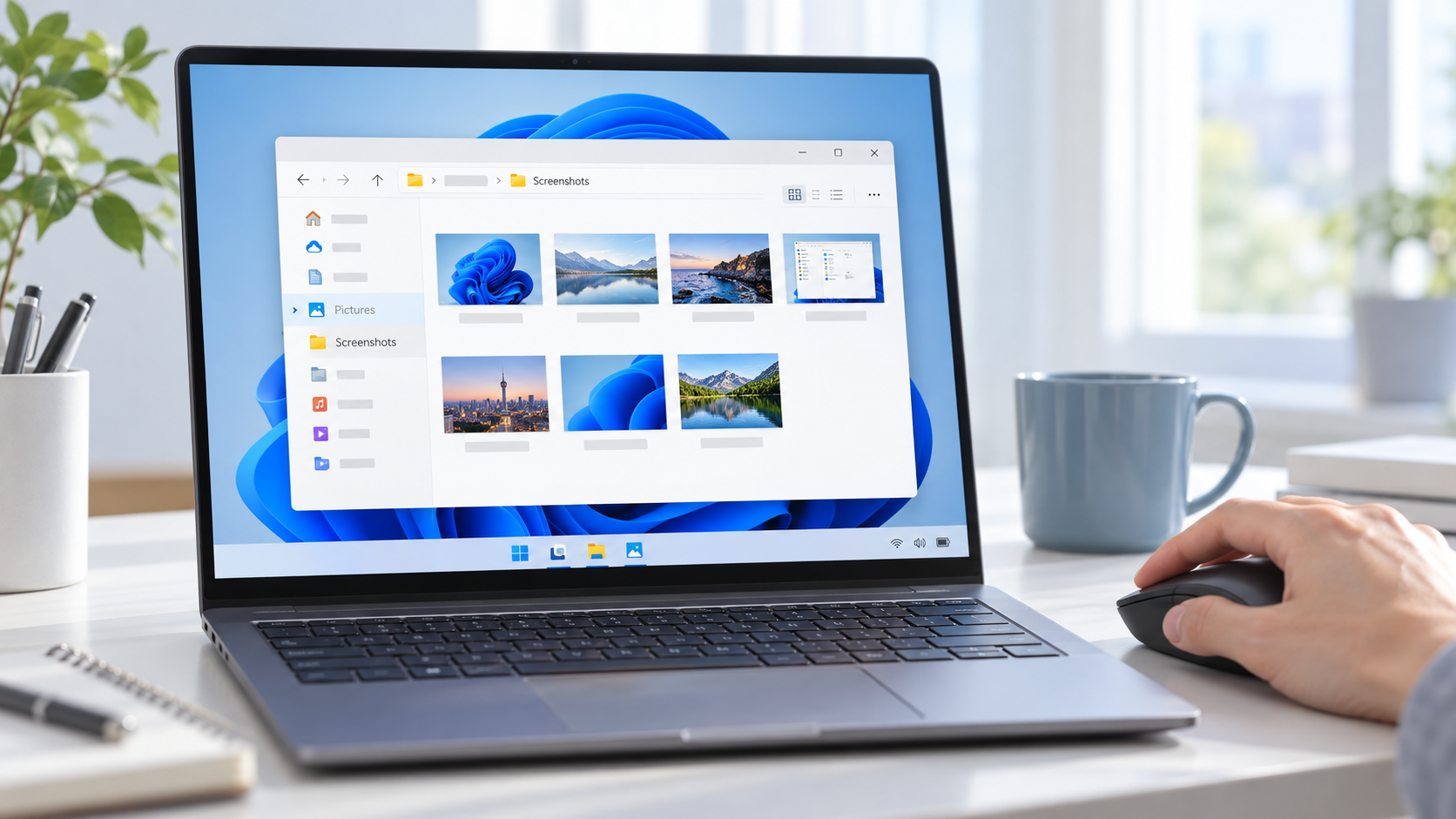
「ピクチャ > スクリーンショット」を開く
- エクスプローラーを開きます。
- 左側の「ピクチャ」を選びます。
- 「スクリーンショット」フォルダーを開きます。
- 見つからない場合は、エクスプローラーの検索欄で「スクリーンショット」や撮影日を手掛かりに探します。
ピクチャフォルダーをOneDriveなど別の場所へ移動している場合は、保存先もその移動先に変わることがあります。エクスプローラーのアドレス欄で現在のピクチャの場所を確認してください。
切り取りツールの画像を保存する
Windows + Shift + Sで切り取った画像は、撮影後に表示される通知を選ぶとSnipping Toolで開けます。そこで「保存」を選び、ファイル名と保存場所を指定します。通知を閉じた後でも、画像がクリップボードにある間なら、ペイントなどへ貼り付けて保存できます。
Microsoftの説明では、切り取りはSnipping Toolで編集・保存・共有できます。現在のMicrosoft公式ガイドでは、切り取り画像はスクリーンショットフォルダーに自動保存され、設定で自動保存の動作と既定フォルダーを変更できます。アプリのバージョンや設定が異なる場合もあるため、保存先を画面で確認してください。
Snipping Toolの自動保存先を確認・変更する
- スタートメニューで「Snipping Tool」を検索して開きます。
- 右上の「…」から「設定」を開きます。
- スクリーンショットの自動保存に関する設定を確認します。
- 保存先の変更項目が表示される場合は、希望のフォルダーを選びます。
Windowsの更新やアプリのバージョンによって設定画面の文言が異なることがあります。自動保存がオフなら、撮影後にSnipping Toolで「保存」を選ぶ方法が確実です。
スクリーンショットが見つからないときの確認順
- 撮影方法を確認する:PrtScnだけなら画像ファイルではなくクリップボードにある場合があります。
- Snipping Toolを開く:撮影直後の画像がアプリ内に残っていないか確認します。
- ピクチャの場所を確認する:フォルダーをOneDriveや別ドライブへ移動していないか見ます。
- 検索する:エクスプローラーで最近更新された画像を探します。
- 空き容量を確認する:保存操作でエラーが出るときは、Windowsの空き容量も確認します。不要ファイルの整理は一時ファイルの安全な削除手順、空き容量の把握はCドライブの容量確認ガイドを参照してください。
画像が保存できたらバックアップも確認
仕事の記録や設定画面など、後から必要になるスクリーンショットは、保存先だけでなくバックアップも確認しておくと安心です。Windowsのファイル履歴を使う場合はファイル履歴の設定方法を確認できます。持ち運び先も含めて保存先を考えたい場合は、外付けSSDの選び方が参考になります。
よくある質問
Windows + Shift + Sの画像はどこに保存されますか?
まずSnipping Toolとクリップボードを確認します。アプリの自動保存が有効ならスクリーンショットフォルダーにも保存される場合があります。設定を確認し、必要なら「保存」から場所を指定してください。
スクリーンショットフォルダーがありません
まだWindows + PrtScnで保存したことがない場合など、フォルダーが作られていないことがあります。Snipping Toolから一度画像を保存し、保存先を選んでください。
PrtScnを押しても画像が見つかりません
PrtScn単独ではクリップボードにコピーされる設定があります。ペイントなどを開いて貼り付け、画像ファイルとして保存してください。
まとめ
- Windows + PrtScnは「ピクチャ > スクリーンショット」を確認する
- Windows + Shift + SやPrtScn単独は、クリップボードやSnipping Toolも確認する
- 自動保存先はSnipping Toolの設定で確認し、必要なら「保存」から場所を指定する
- 見つからないときは撮影方法、ピクチャの移動先、空き容量の順に切り分ける