2.5GbE対応のPCやスイッチをつないだのに速度が1Gbps前後で止まるときは、PCからルーター・スイッチ・NASまでの通信経路を一つずつ確認します。経路上に1GbEまでのポートやアダプターがあると、その区間が上限になります。まず「PCとNASのファイル転送」なのか「インターネットの速度測定」なのかを分けてください。
この記事では、Windows 11で有線LANの接続速度を確認し、PC・LANアダプター・ケーブル・スイッチ・ルーターのどこで1Gbpsになっているかを絞り込みます。速度の出る製品を探している場合は、原因を切り分けた後に2.5GbEスイッチングハブの比較も参考にしてください。
この記事が向いている人・向いていない人
- 向いている人:2.5GbE対応の機器を導入したのに、PCやNASの有線接続が1Gbpsでリンクする、または転送速度が伸びない人
- 向いていない人:Wi-Fiだけが遅い人、無線の電波状況やプロバイダーの契約速度だけを調べたい人
最初に「リンク速度」と「実測速度」を分ける
Windowsのイーサネット設定に表示されるリンク速度は、PCと接続先のポートが実際に確立した通信速度です。ここが1.0Gbpsなら、まずPC・アダプター・接続先ポート・ケーブルの組み合わせを調べます。2.5Gbpsでリンクしているのにファイル転送や速度測定が遅い場合は、ストレージや他の通信区間、回線側も確認します。
イーサネットが未接続・ネットなしになる場合の基本的な確認順は、Windows 11の有線LANトラブル対処を参照してください。
PCとNASの間のファイル転送は、インターネット回線の契約速度とは別です。反対に、インターネットの速度測定は、2.5GbE機器をそろえただけでは2.5Gbpsになりません。プロバイダーの契約、ONU・ルーターのWANポート、測定先も影響します。
Windows 11でイーサネットのリンク速度を確認する
- 「設定」→「ネットワークとインターネット」→「ネットワークの詳細設定」を開きます。
- 「イーサネット」を展開し、接続中のアダプターのプロパティを確認します。
- 表示されるリンク速度(受信/送信)が1.0Gbpsか、2.5Gbpsかを確認します。画面の項目名や表示位置はWindowsの更新やアダプターによって異なる場合があります。
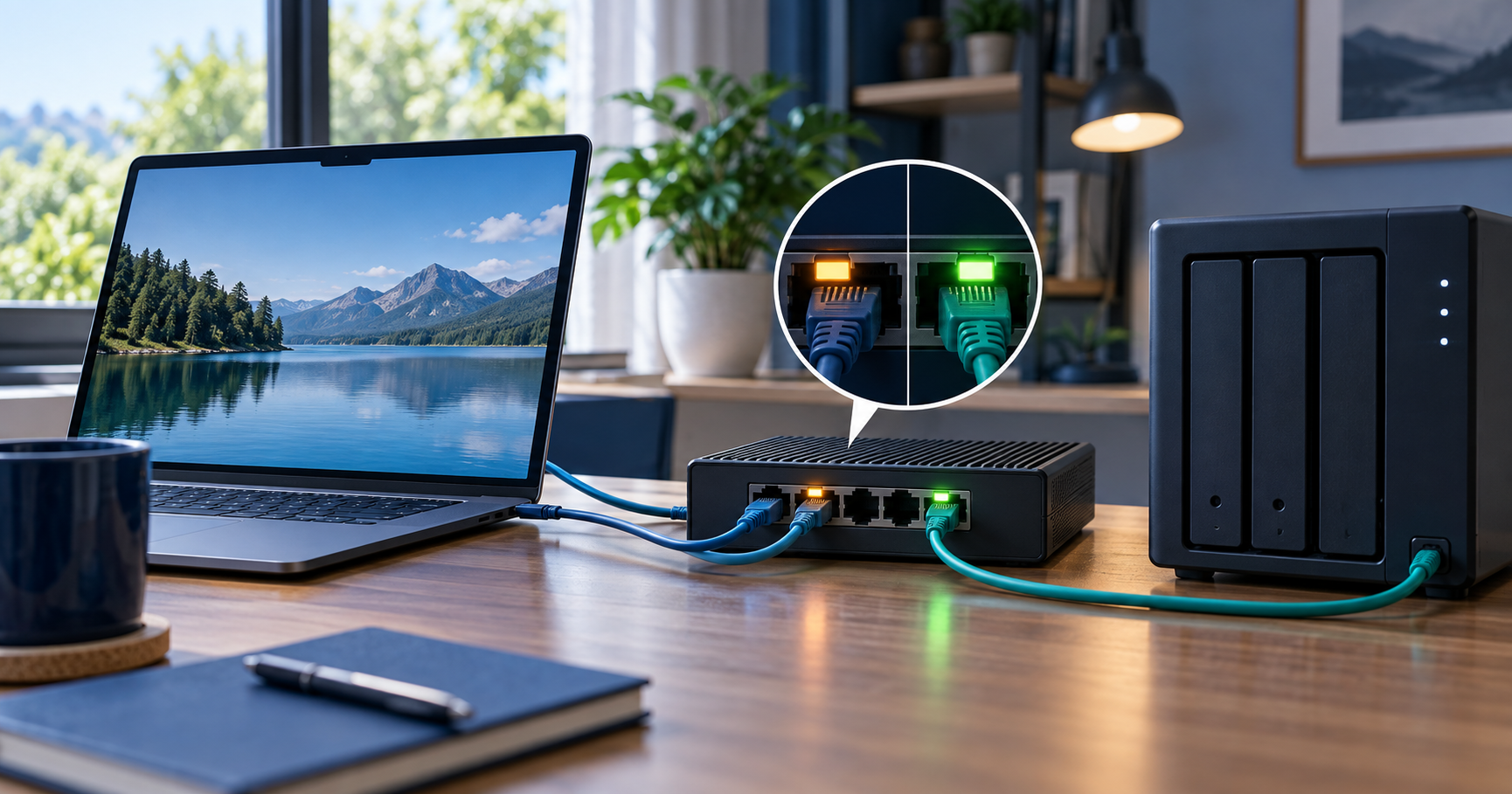
設定画面にリンク速度が見つからないときは、アダプターやルーター、スイッチの管理画面・状態ランプで速度を確認できる機種もあります。ランプの色や点灯パターンは製品ごとに違うため、説明書で確認してください。
1Gbpsでリンクするときに見る5つの場所
- PCのLANポート:仕様表で有線LANが2.5GbE対応か確認します。Wi-Fi 6/7対応でも、有線LAN端子は1GbEの場合があります。
- USB-LANアダプター:製品仕様で2.5GbE対応を確認します。接続先のUSBポートやドライバーもメーカー案内に合わせます。
- スイッチのポート:本体が2.5GbE対応でも、全ポートが2.5GbEとは限りません。PC・NASをつないだ個別ポートの仕様を確認します。
- ルーターやNASのポート:接続に使っているLAN端子が1GbEか2.5GbEか確認します。WAN側とLAN側で速度が異なる製品もあります。
- LANケーブルと接続:ケーブルを一度挿し直し、短い別のケーブルでも試します。必要なカテゴリは接続機器の仕様と距離に合わせ、機器メーカーの案内を確認してください。
NETGEARのマルチギガスイッチは、対応ポートが接続機器に応じて複数の速度でリンクする仕様です。製品名に「2.5G」があることだけで判断せず、どのポートが対応しているかを型番ごとの仕様で確認します。
原因の場所を絞る順番
- PCからスイッチまでのリンク速度を確認します。
- 同じPC・同じケーブルを、2.5GbE対応と確認できた別ポートへつなぎます。
- 可能ならスイッチを経由せず、PCを2.5GbE対応ルーターやNASへ直接つなぎます。
- 別ポートや直結で2.5Gbpsになるなら、元のスイッチポート、ケーブル、途中の機器を一つずつ戻して確かめます。
- どの接続でも1Gbpsなら、PC側のLANポートやアダプターが2.5GbE対応か、ドライバーが正常か確認します。
一度に複数の機器やケーブルを交換すると原因を特定しにくくなります。変更は一つずつ行い、リンク速度を見比べると切り分けやすくなります。
2.5GbEスイッチ・LANアダプターを選び直す場合
スイッチ側のポート数や対応速度が足りない場合は、接続したいPC・NAS・ルーターの数と、2.5GbEが必要なポート数を先に整理します。候補ごとの放熱や機能も比較するときは、5ポートの2.5GbEスイッチ比較を確認してください。
PCに2.5GbE端子がなく、USB-LANアダプターで追加する場合は、PC側の端子とOSへの対応も確認します。速度と接続方式から候補を比べるには、USB-C有線LANアダプターの比較が参考になります。対応速度が不足していないことを確認できたら、NASの接続・共有の基本もあわせて確認できます。
よくある質問
2.5GbE対応スイッチなら、つないだ機器はすべて2.5Gbpsになりますか?
いいえ。PCやNASのポート、スイッチの使用ポート、途中のルーターやケーブルなどを含め、接続経路の各部分が必要な速度に対応している必要があります。機器単体の最大速度と、実際に確立したリンク速度は分けて確認してください。
リンク速度が2.5Gbpsなのに、インターネット速度が1Gbps未満なのはなぜですか?
リンク速度はPCと隣接する接続先の速度です。インターネット速度には、回線契約、ONUやルーターのWANポート、測定先の混雑なども関係します。ASUSの案内でも、ルーターのポート仕様とプロバイダーの契約速度を確認する手順が示されています。
LANケーブルをCat6に替えれば2.5Gbpsになりますか?
ケーブル交換だけでは解決しない場合があります。両端のポートや途中のスイッチが1GbEなら、ケーブルを替えても2.5GbEにはなりません。機器の対応ポートを確認し、メーカーの指定するケーブル条件を満たしてください。
まとめ
2.5GbE接続が1Gbpsで止まったら、最初にWindowsのリンク速度を見て、インターネット実測値と区別します。PCから接続先までの各ポート、USB-LANアダプター、ケーブルを一つずつ確認し、別ポートや直結で速度が変わるか試してください。買い替えは、1GbEまでの機器が原因だと分かってから検討できます。
次に読む記事
- 2.5GbEスイッチングハブおすすめ比較:スイッチのポート数・機能を比べたい場合
- USB-C有線LANアダプターおすすめ比較:PCに有線LAN端子がない場合
- NASの始め方ガイド:PCとNASの接続や共有を確認したい場合