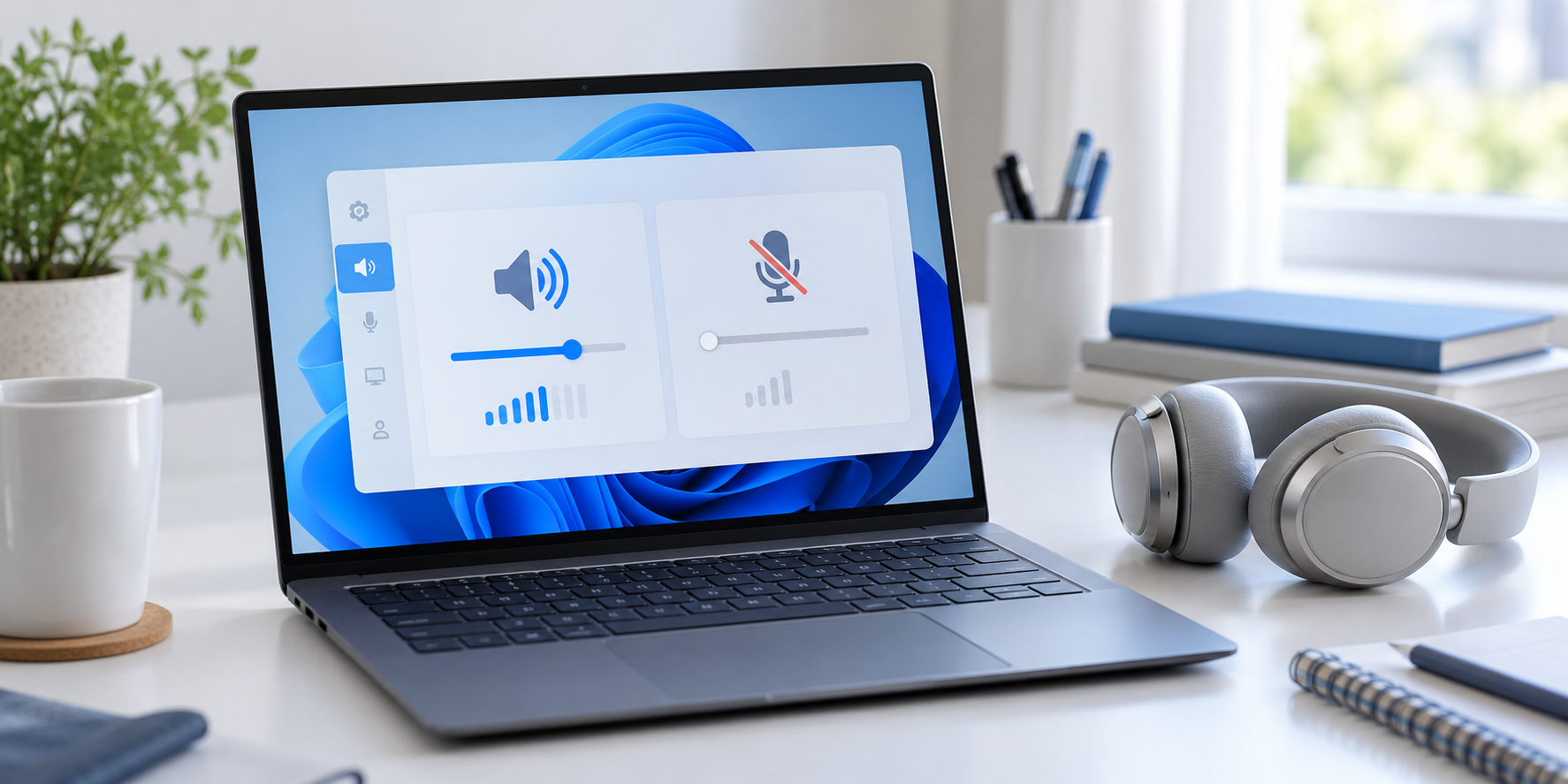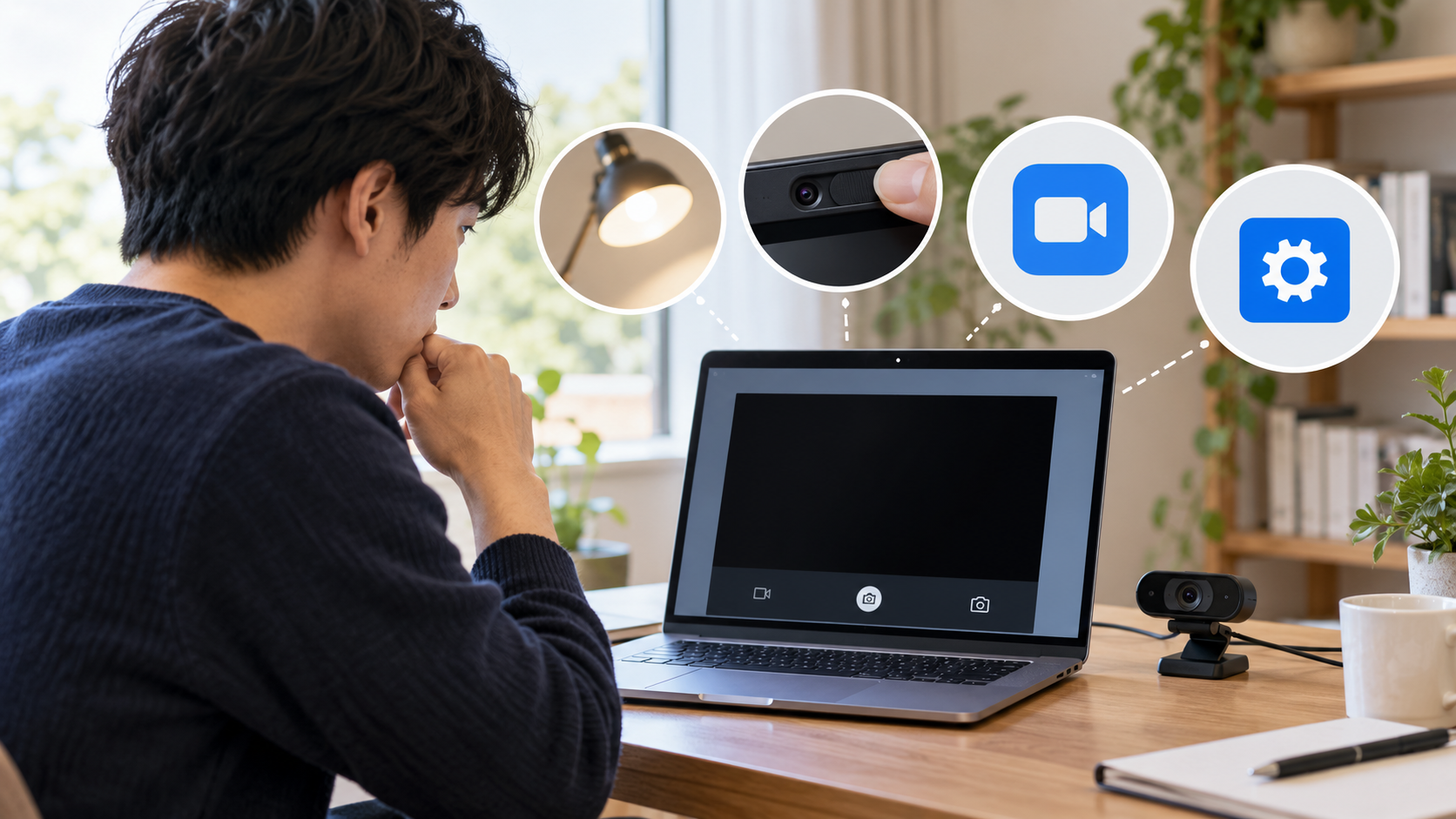
Windows 11でカメラを開くと、デバイス名は表示されるのに映像が真っ暗なまま。会議アプリを入れ直す前に、まずWindows標準の「カメラ」アプリで映るかを確かめると、Windows側・アプリ側・カメラ本体のどこを確認すべきか切り分けやすくなります。
結論:「カメラ」アプリでも真っ暗なら、物理シャッターやレンズ、カメラ設定、ドライバーの順に確認します。「カメラ」アプリでは映るのにTeamsやZoomだけ暗い場合は、そのアプリのカメラ選択・明るさ設定を確認してください。カメラが一覧に出ない、またはエラーコードが表示される場合は、Windows 11でカメラが映らないときの全般的な確認順が対象です。
この記事が向いている人・向いていない人
- 向いている人:Windows 11がカメラを認識しているように見えるが、プレビューが黒い・映像が出ない人。
- 向いていない人:カメラがデバイス一覧にない、Teamsだけで使えない、または画質を上げたい人。未検出ならカメラ全般の切り分け、Teamsだけの問題ならTeams側のカメラ確認から進めてください。
最初にWindowsの「カメラ」アプリで症状を分ける
スタートメニューで「カメラ」と検索して、Windows標準アプリを開きます。カメラへのアクセスを求められたら許可し、プレビューが映るかを確認します。アプリによって結果が違う場合、カメラ本体が動いているかをWindows標準アプリで確かめられます。Microsoftも別のアプリでカメラを試し、1つのアプリだけで起きる問題と分ける手順を案内しています。
| 確認結果 | 次に見る場所 |
|---|---|
| 「カメラ」も会議アプリも真っ暗 | 物理シャッター、レンズ、接続、Windowsのカメラ設定、ドライバー |
| 「カメラ」は映るが、会議アプリだけ真っ暗 | アプリで選ばれているカメラ、アプリ内の映像・明るさ設定、ブラウザーのサイト権限 |
| 「カメラ」がカメラを検出しない・エラーが出る | 検出・権限・接続を含む全般ガイド |
1. シャッター・レンズ・光の当たり方を確かめる
ノートPCのカメラシャッターやプライバシーカバーが閉じていないか、カメラ部分を指や保護シールで覆っていないかを見ます。外付けWebカメラなら、レンズキャップとUSBケーブルを確認し、いったん抜き差しします。USB-Cハブ経由で接続している場合は、原因を切り分けるためPC本体の端子へ直接つないで試します。ハブやドックの選び方はノートPCのUSB-C周辺機器ガイドで確認できます。逆光や暗い部屋では映像が非常に暗くなることがあるため、顔の正面から照明を当ててカメラアプリをもう一度見てください。
最近のノートPCには、キーボードのカメラ無効キーや本体側のスイッチがある機種もあります。機種固有の操作は、PCメーカーの取扱説明書で確認します。Windowsの設定を変えても物理スイッチがオフなら、映像は戻りません。
2. Windows 11のカメラ設定とアプリ権限を見る
- 「設定」→「Bluetooth とデバイス」→「カメラ」を開き、対象カメラが「無効なカメラ」に入っていれば有効にします。管理者権限が必要な場合があります。
- 「設定」→「プライバシーとセキュリティ」→「カメラ」を開き、「カメラへのアクセス」と「アプリにカメラへのアクセスを許可する」を確認します。
- Teamsなどのデスクトップアプリでは「デスクトップ アプリにカメラへのアクセスを許可する」も確認します。Microsoft Storeアプリとデスクトップアプリでは表示される権限欄が異なります。
会議アプリだけで暗い場合は、アプリ内の設定で別のカメラを選んでいないか確認し、ほかの会議・録画アプリを閉じてから試します。ブラウザー会議なら、OS設定に加えて利用サイトのカメラ許可も必要です。Windowsのカメラ管理画面では、機種によって明るさやコントラストなどの既定値も調整できます。
3. 再起動と更新を行い、ドライバーは最後に確認する
カメラを利用するアプリを終了してから、Windowsを「再起動」します。スリープから戻るだけでは状態がリセットされないことがあります。改善しない場合はWindows Updateを確認し、オプションの更新プログラムにカメラ用ドライバーがあるかも見ます。
次にデバイスマネージャーの「カメラ」を開き、該当デバイスの「ドライバーの更新」を試します。直近の更新後に発生した場合は、メーカーの案内に従って以前のドライバーへ戻す選択肢もあります。アンインストールは機種固有のドライバーを戻せなくなることがあるため、先にPCメーカーのサポート手順を確認してください。
Windows 11の「ヘルプ」アプリでカメラのトラブルシューティングを実行する方法もあります。ここまでで直らず、デバイスマネージャーにカメラがない・エラーが出る場合は、症状が「真っ暗」から「未検出」に当たるため、カメラが認識されない場合の手順へ切り替えます。
直らないときは内蔵カメラか外付けカメラかを判断する
内蔵カメラだけが映らず、メーカー指定の設定・ドライバー確認後も直らないなら、PCメーカーに診断を相談します。カメラを新たに用意する場合は、使う会議アプリの対応OS、USB接続、設置場所、画角を先に確認します。用途ごとの候補と選び方は在宅会議向けWebカメラの比較、旧モデルも含む候補はテレワーク向けWebカメラの選び方にまとめています。購入前にPCのUSB端子と設置スペースも確認してください。
よくある質問
カメラのランプが点いているのに映像が真っ暗です
ランプはカメラ利用中であることを示す目安で、映像が正しく表示されている保証ではありません。「カメラ」アプリでの映り、物理シャッター、レンズ、照明、アプリ別のカメラ選択を順に確認します。
カメラアプリでは映るのにTeamsでは黒いままです
Teams側で選択中のカメラと映像設定を確認し、ほかのカメラ利用アプリを終了します。Teams固有の権限や設定はTeamsでカメラが映らないときの確認順を参照してください。
ドライバーをすぐアンインストールしてもよいですか
まずWindows Updateとドライバー更新を試し、アンインストールはメーカーの再インストール手順を確認してからにします。削除の確認画面に「ドライバーを削除する」項目があっても、復旧方法が分からない状態では選ばないでください。
まとめ:標準アプリで映るかを基準に切り分ける
- 最初にWindowsの「カメラ」アプリで映像を確認する。
- どのアプリでも黒いなら、シャッター・レンズ・光・Windows設定の順に見る。
- 特定アプリだけなら、そのアプリのカメラ選択・権限・映像設定を確認する。
- 更新と再起動の後にドライバーを確認し、削除はメーカー手順を確認してから行う。
カメラが見つからない、エラーコードが出る、Teamsだけで起きるなど症状が異なる場合は、カメラ全般の切り分けまたはTeams専用ガイドへ進んでください。外付けカメラを検討する場合は、在宅会議向けWebカメラ比較で接続と設置条件を確認できます。