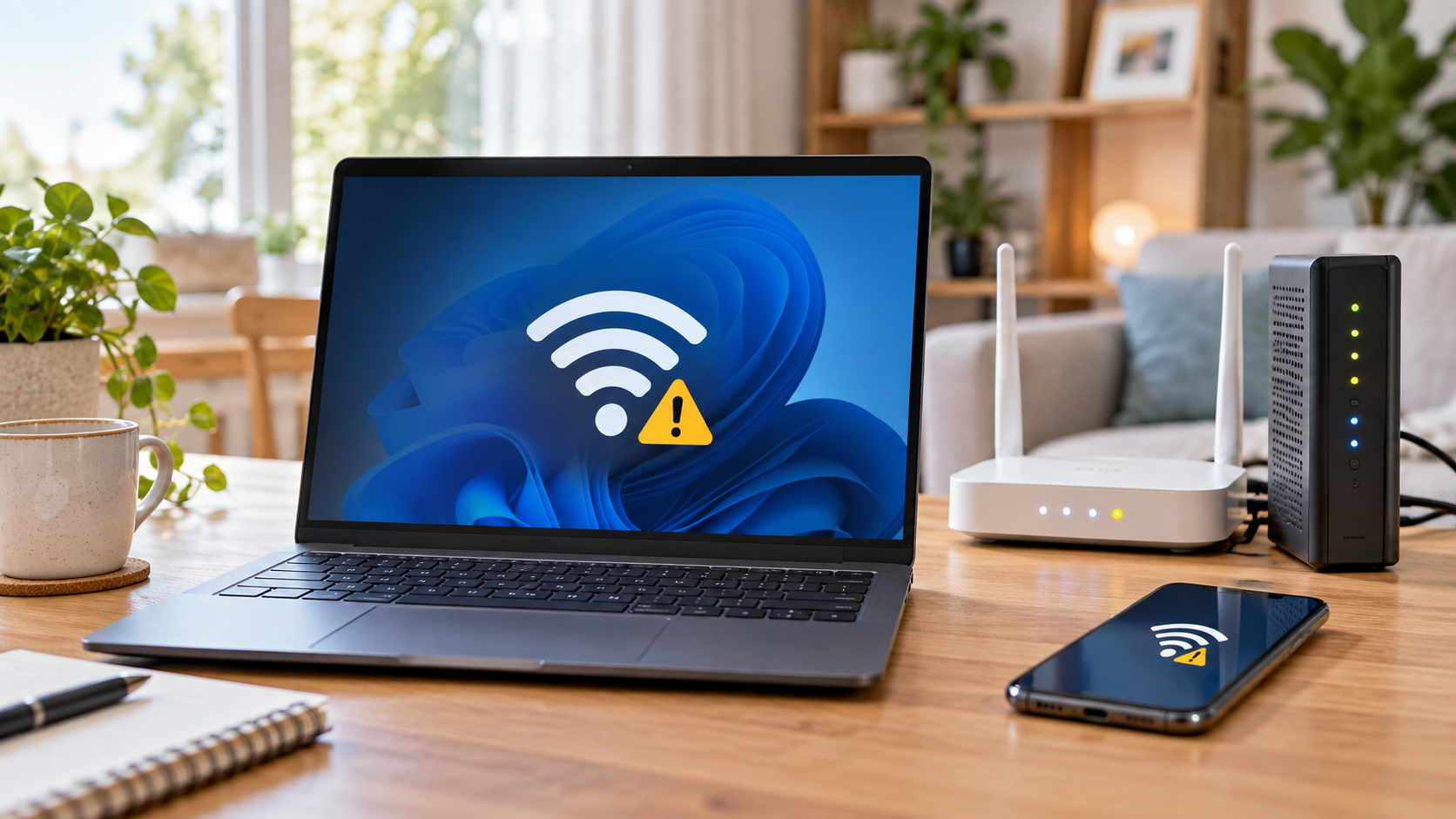
Windows 11でWi-Fiは「接続済み」なのに「インターネットなし」と表示されるときは、すぐにネットワーク設定を初期化せず、ほかの端末もつながらないか、このPCだけ別のWi-Fiでもつながらないかを先に比べると原因を絞れます。家全体の回線・ルーター側か、Windows PC側かを分けてから、影響の小さい順に確認しましょう。
この記事が向いている人
- Windows 11でWi-Fi接続済みと出るのに、Webページを開けない人
- 自宅のほかの端末は使えるか、PCだけの問題かを判断したい人
- ネットワーク設定のリセットをする前に、安全な確認順を知りたい人
この記事が向いていない人
Wi-Fiの一覧そのものが表示されない、パスワードが違うと出て接続できない、特定のWebサイトだけ開けない場合は症状が異なります。Wi-Fi機能が消えている場合は、PCの無線アダプターやドライバーの確認が先です。
最初に端末と接続先を比べる
スマートフォンをモバイル通信ではなく、問題のWi-FiにつないでWebページを開きます。続いて、可能なら問題のPCをスマートフォンのテザリングなど別のネットワークにつないで試します。
| 確認結果 | 考えやすい範囲 | 次にすること |
|---|---|---|
| 同じWi-Fiにつないだ複数端末が使えない | ONU・ルーター・回線・プロバイダー | 機器のランプと配線、障害情報を確認 |
| ほかの端末は使えるが、このPCは別Wi-Fiでも使えない | Windows設定・VPN/プロキシ・無線アダプター | Windowsの診断とPC側設定を確認 |
| このPCは別Wi-Fiなら使える | 自宅ルーターとの接続・IP割り当て・回線 | 自宅側機器を順に確認 |
| 一部のアプリやサイトだけ使えない | アプリ・サイト・VPN・セキュリティ設定 | 複数のサイトとアプリで再現するか確認 |
Windows 11側を影響の小さい順に確認する
- Wi-Fiを切り替えて再接続する:クイック設定で機内モードがオフ、Wi-Fiがオンかを確認し、Wi-Fiを一度オフにしてからオンにします。
- Windowsの診断を実行する:スタートから「ヘルプの取得」アプリを開き、「ネットワークとインターネット」のトラブルシューティングを実行します。MicrosoftはWindows 11ではこの自動診断を最初に使うよう案内しています。
- VPN・プロキシを一時確認する:会社や学校のVPNを使っている場合は接続状態を確認します。VPNを切って改善するか試すときは、組織のルールに従い、社内情報へアクセスする作業は中断してください。プロキシを自分で設定した覚えがある場合は、設定値を控えてから確認します。
- Wi-Fiの保存情報を削除してつなぎ直す:「設定」→「ネットワークとインターネット」→「Wi-Fi」→「既知のネットワークの管理」から対象SSIDを選び、「削除」を実行して再接続します。再接続にはWi-Fiパスワードが必要です。手元で確認できる場合だけ行ってください。
Wi-Fiアイコンが「接続済み」でもアプリやサイトに限って失敗するなら、接続自体よりVPN、ファイアウォール、アプリ側の問題が考えられます。全サイトで起きているかを先に確かめてください。
自宅のONU・ルーター側を確認する
複数端末が同時に使えない場合は、ONUやホームゲートウェイ、ルーターの電源・ランプ・LANケーブルを確認します。再起動する場合は、契約機器やメーカーの案内を優先してください。一般には回線側機器が起動してからルーターを起動します。電源を抜いた後は、ランプが落ち着くまで数分待って再確認します。ルーターの「初期化」ボタンはWi-Fi名や接続設定を消す場合があるため、再起動と混同しないでください。
BUFFALOの案内でも、ONUなど上位機器とルーターの配線・ランプを確認し、機器を順番に再起動する手順が示されています。契約先から貸与された機器や他社ルーターでは、各社の説明書もあわせて確認してください。
症状が続く場合に試すこと
- PCだけ不調で、Wi-Fi一覧や接続が不安定:Windows Update後に始まったか、デバイスマネージャーに無線アダプターの警告がないかを確認します。ドライバー削除や手動更新は、PCメーカーの機種別手順が確認できてから行います。
- 家の特定の場所だけ不調:ルーターの近くで同じ端末を試します。近くでは改善し、離れると切れる場合は、回線断より電波の届き方が関係している可能性があります。
- 何台でも、ルーター近くでも不通:回線障害・契約状態・ONUの異常をプロバイダーへ相談します。ランプの色や点滅を伝えると、切り分けが進みます。
設定の大規模なリセットは最後にします。Windowsの「ネットワークのリセット」はネットワークアダプターと設定を削除して再インストールする操作で、VPNクライアントや仮想スイッチの再設定が必要になることがあります。Microsoftの案内を読み、Wi-Fiパスワードや業務用設定を確認してから検討してください。
原因を切り分けてから機器を見直す
別のWi-FiでもこのPCだけつながらないなら、ルーターを買い替える前にWindowsや無線アダプターを確認します。反対に、複数端末が同じ場所で不安定なら、回線・ルーター・設置場所のどこがボトルネックかを確かめてください。自宅回線とホームルーターの違いは在宅ワーク向けWi-Fiの選び方で整理しています。
ルーターの近くでも複数端末に影響し、機器の経年劣化や機能不足が疑われる場合は、必要な規格・ポート・設置条件を確認したうえでWi-Fi 7ルーターの比較を参考にしてください。PCだけ電波を受けにくいと切り分けられた場合は、Wi-Fi子機の選び方と比較が候補になります。機器を買い替えても、プロバイダーや回線側の障害は解消しません。
よくある質問
Wi-Fiが「接続済み」ならインターネットも使える状態ですか?
必ずしもそうとは限りません。PCとルーター間がつながっていても、ルーターから先の回線やDNSなどに問題があればWebへ出られないことがあります。別端末でも同じWi-Fiを試すと範囲を絞れます。
ネットワークのリセットをすぐ試してもよいですか?
まずは複数端末での確認、Wi-Fiの再接続、Windowsの自動診断、ルーターのランプ確認を先に行ってください。ネットワークのリセットは保存設定やVPNなどへ影響するため、Microsoftの手順と必要な再設定を確認してからにします。
ルーターを買い替えれば直りますか?
複数端末が同じルーターで不調で、ルーター側の問題が確認できた場合は改善する可能性があります。ただし、プロバイダー障害やPC固有の設定が原因なら買い替えだけでは直りません。
まとめ:端末を比べてから、PCと回線のどちらを直すか決める
「接続済み・インターネットなし」は、同じWi-Fiのほかの端末と、PCを別のWi-Fiにつないだ結果を比べるのが近道です。複数端末が不通ならONU・ルーター・回線を、PCだけならWindows診断やVPN・アダプターを先に確認します。ネットワーク設定の初期化や機器購入は、原因を絞ってから検討しましょう。