Windows 11でBluetoothイヤホンやスピーカーが「接続済み」なのに音が出ないときは、故障を疑う前にWindowsの出力先、アプリ別音量、Bluetooth機器側の状態を順番に確認しましょう。多くは、別のスピーカーやモニターが出力先に選ばれている、アプリだけミュートされている、といった設定で切り分けられます。
この記事では、再ペアリングやドライバー更新を急がず、設定を戻しやすい確認から進めます。Bluetooth機器が一覧に出ない・接続自体ができない場合は、Windows 11でBluetoothが接続できないときの確認順をご覧ください。
まずは出力先をBluetooth機器に切り替える
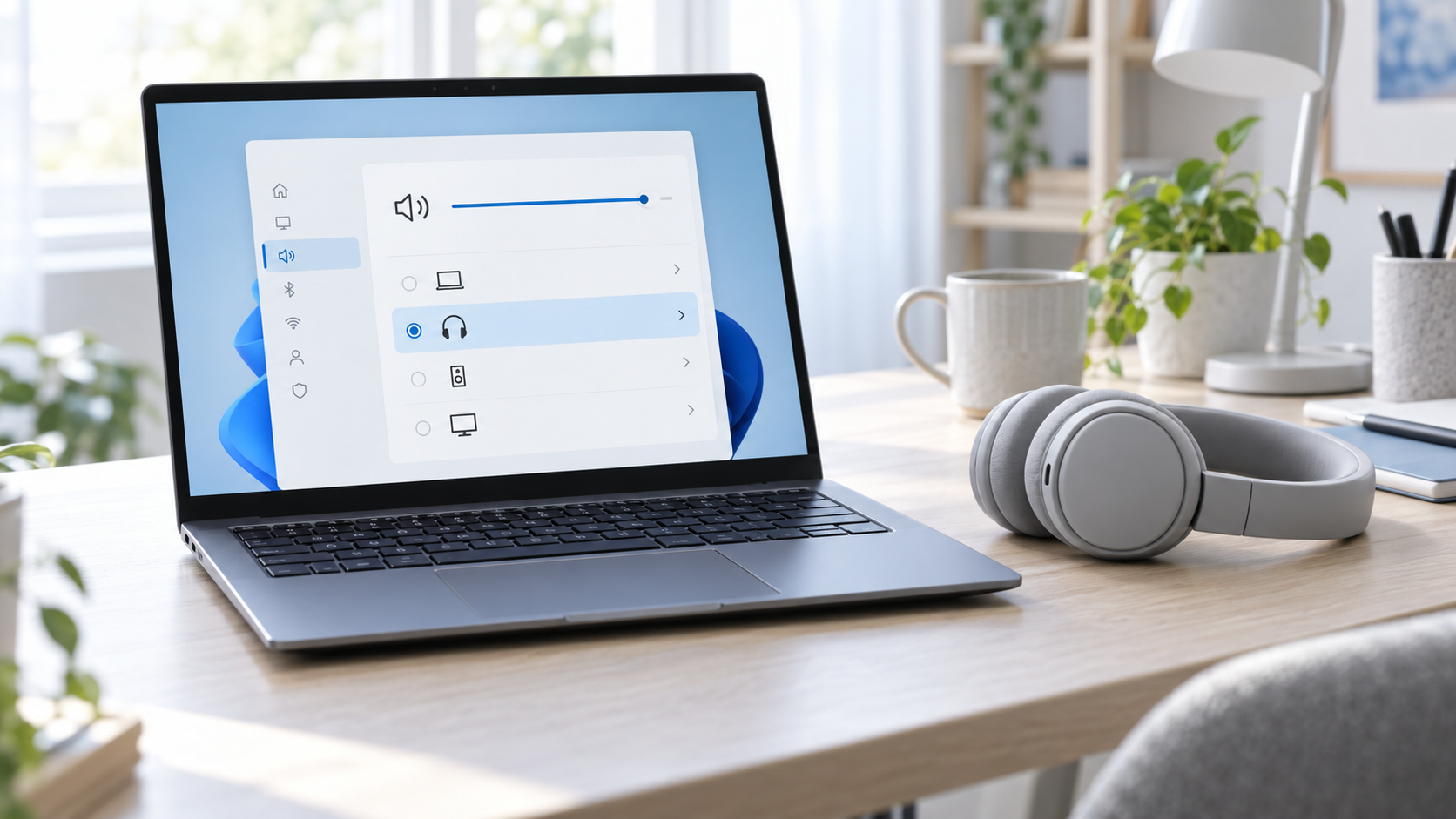
Windowsは、内蔵スピーカー、ディスプレイ、USBオーディオなど複数の出力先を記憶しています。Bluetooth機器が接続済みでも、音声の出力先が別の機器のままなら音は聞こえません。
- タスクバーのスピーカーアイコンを選びます。
- 音量スライダー横の出力先メニューを開きます。
- 接続中のイヤホンまたはスピーカーを選び、短い音声を再生します。
一覧で見つからないときは、設定 → システム → サウンド → 出力を開き、Bluetooth機器が出力デバイスとして表示されているか確認します。外部モニターやUSB-Cドックを使っている場合は、音の出ないモニターが選ばれていないかも見てください。
Windowsと機器本体の音量・ミュートを確認する
Windows全体の音量だけでなく、イヤホン本体やスピーカーの音量、ミュートも確認します。イヤホンはタッチ操作で音量やミュートが変わる機種もあります。左右のイヤホンをケースに戻して充電状態を確かめ、再度装着してみましょう。
複数のスマートフォンやPCと切り替えて使う機器では、別の端末が再生先になっていることがあります。マルチポイント対応機器なら、切り分け中だけ他端末のBluetoothをオフにして、Windowsの音が戻るか試します。
特定のアプリだけ無音なら音量ミキサーを見る
システム音は聞こえるのに、ブラウザーや会議アプリだけ無音なら、Windows 11の音量ミキサーを確認します。
- 設定 → システム → サウンド → 音量ミキサーを開きます。
- 再生中のアプリがミュート、または極端に小さい音量になっていないか確認します。
- アプリごとの出力デバイスに別の機器が指定されていたら、既定値またはBluetooth機器へ戻します。
アプリを再起動してから音を試します。Web会議でマイクも必要な場合は、Web会議でマイクが聞こえないときのWindows 11確認手順も参考になります。
音質が低い・通話中だけ変わる場合
音が出るもののこもる、片側だけ聞こえる、通話アプリを使うと音質が変わる場合は、音量だけでなく音声形式やBluetooth機器の対応状況が関係することがあります。
接続した状態で設定 → Bluetoothとデバイス → デバイスから対象機器の詳細を開き、表示される場合は詳細なサウンド設定を確認します。Microsoftの案内では、対応機器の形式を2チャンネル・16 bit・48 kHzにする方法が示されています。ただし、選べる形式はPC、機器、ドライバーによって異なるため、一覧にない形式を無理に設定しないでください。
Bluetooth LE Audio対応のWindows 11 PCとイヤホンでは、対応するOSビルドとドライバーの組み合わせにより、マイク使用中の再生をステレオにできる場合があります。この設定が見えない場合は、未対応または必要なドライバーがない可能性があります。Bluetooth LE Audioの音質設定に関するMicrosoftの説明で条件を確認してください。
ここまでで直らない場合の順番
- Bluetooth機器の電源を切り、WindowsのBluetoothを一度オフにしてから再接続します。
- Windows 11の「問い合わせ」アプリからBluetoothのトラブルシューティングを実行します。
- 機器を削除して再ペアリングします。ペアリング情報を消す前に、イヤホンの初期化方法をメーカー説明書で確認してください。
- Windows Updateと、PCメーカーが提供するBluetoothドライバーを確認して再起動します。
デバイスマネージャーでドライバーを削除したり、出所が分からない更新ツールを使ったりするのは、メーカーの案内がない限り後回しにします。MicrosoftのBluetooth接続済みなのに音が出ない場合の公式手順には、出力先、音量、再ペアリング、ドライバーなどの確認方法がまとまっています。
この記事が向いている人・向いていない人
- 向いている人:Windows 11にBluetooth機器が接続済みと表示されるが、音が出ない・アプリだけ無音・通話中に音質が変わる人。
- 向いていない人:Bluetooth機器が検出されない、ペアリングできない、接続がすぐ切れる人。まずは接続できない場合の切り分け記事を確認してください。
よくある質問
接続済みなのにイヤホンから音が出ない原因は何ですか?
Windowsの出力先が別の機器になっている、アプリ別出力や音量が変わっている、イヤホンが別端末へ接続している、といった原因から順に確認します。接続表示だけでは音声出力先が選ばれているとは限りません。
片方だけ、または通話中だけ音が悪くなります。故障ですか?
すぐに故障とは限りません。左右バランス、イヤホンの充電と装着、音声形式、マイク使用時のBluetooth対応状況を確認します。別の端末でも同じ症状が出るか試すと、Windows側か機器側かを分けやすくなります。
何度も切り分けても直らない場合は?
別のBluetooth機器をWindowsにつなぐ、問題の機器を別端末で再生する、の両方を試します。片方の組み合わせだけで起きるなら、PCまたは機器メーカーのサポート情報を確認します。機器の買い替えを考える場合は、接続方法や用途を整理したうえで、ノイズキャンセリングイヤホンの選び方と比較や、Bluetooth以外の接続も選べるPCスピーカーの比較を参照してください。
まとめ
Bluetoothが接続済みなのに音が出ないときは、まずWindowsの出力先を選び直し、次にWindows・機器本体・アプリそれぞれの音量を確認します。音質が変わるときは対応する音声形式を見て、最後にトラブルシューティング、再ペアリング、メーカー提供ドライバーへ進みましょう。手順ごとに短い音声を再生すれば、原因の場所を切り分けやすくなります。
次に読む記事
Bluetoothの接続や周辺機器全体の選び方は、Bluetooth接続トラブルの確認順とノートPCの周辺機器ハブをご覧ください。買い替えが必要な場合は、イヤホン比較またはPCスピーカー比較で用途に合う接続方式を選べます。
この症状とは別に、通話やゲームを始めたときだけBluetooth音質が落ちる場合は、Windows 11でマイク使用時にBluetoothヘッドセットの音がこもる原因と確認順で、必要なアプリがヘッドセットのマイクを使ってHFPへ切り替わる状態を確認できます。