ノートPCとモニターをUSB-Cでつないでも映らないときは、買い替える前にPC側の映像出力対応、接続経路、モニターの入力、Windowsの検出を順に確認します。USB-C端子があっても映像を出せるとは限らず、端子・ケーブル・変換アダプターのどこが非対応かを切り分けるのが先です。
この記事は、Windows 11のノートPCからUSB-CケーブルやUSB-C – HDMI変換アダプターを使って外部モニターへ接続するケースを扱います。HDMI同士の接続やワイヤレス投影の手順は、Windows 11で外部モニターが映らないときの一般的な確認順を参照してください。
先に結論:PC・ケーブル・モニターの3点で映像対応を確認
最初に、ノートPCの仕様書でUSB-C端子がDisplayPort Alt ModeまたはThunderboltなどの映像出力に対応するかを確認します。次に、映像対応のケーブル・アダプターを使い、モニターの入力先を接続端子に合わせます。ここまで揃ってからWindowsの表示設定を確認しましょう。Microsoftも、USB-Cの機器・ポート・ケーブルが同じ映像方式に対応しているかを確認するよう案内しています。
| 症状 | 先に見るところ |
|---|---|
| モニターに「信号なし」と出る | モニターの入力先、PCのUSB-C映像出力対応、アダプター |
| Windowsの設定にモニターが出ない | ケーブルを直結し、別の映像対応ポート・ケーブルで試す |
| モニターは検出されるが真っ暗 | Win + Pの表示モード、解像度、リフレッシュレート |
| ハブ経由だと映らない | ハブの映像出力仕様とPC側ポートの対応を個別に確認 |
この記事が向いている人・向いていない人
- 向いている人:USB-C接続でモニターやテレビが「信号なし」になる、Windowsが画面を検出しない、ハブ経由だけ映らない人。
- 向いていない人:HDMI同士の接続、無線ディスプレイ、画面が映るが位置・拡大率だけを直したい人。一般的な確認は外部モニターのトラブル確認記事を先に見てください。
USB-C接続でモニターが映らないときの確認順
1. モニターの入力先と接続を確認する
モニター本体の「入力」「Input」「Source」ボタンを押し、接続先に合うUSB-CまたはHDMIを選びます。USB-C – HDMIアダプターを使う場合、モニター側はHDMI入力です。PC・アダプター・モニターのコネクターを一度抜き差しし、奥まで差さっているかも確認してください。
2. PCのUSB-C端子が映像出力に対応するか調べる
同じ形のUSB-C端子でも、データ転送や充電だけに対応し、映像を出力できない機種があります。PC本体の型番でメーカー仕様書を開き、該当する端子がDisplayPort Alt Mode、Thunderbolt、またはメーカーが案内する映像出力に対応しているかを確認します。USB-Cの稲妻マークや端子の形だけで判断せず、型番ごとの仕様を見てください。
PC側が映像出力非対応なら、通常のUSB-C – HDMIアダプターを交換しても映りません。HDMI端子がPCにあればそちらを使うか、メーカーが対応を明記するドック・映像アダプターが必要かを確認します。
3. ケーブルと変換アダプターを外して直結する
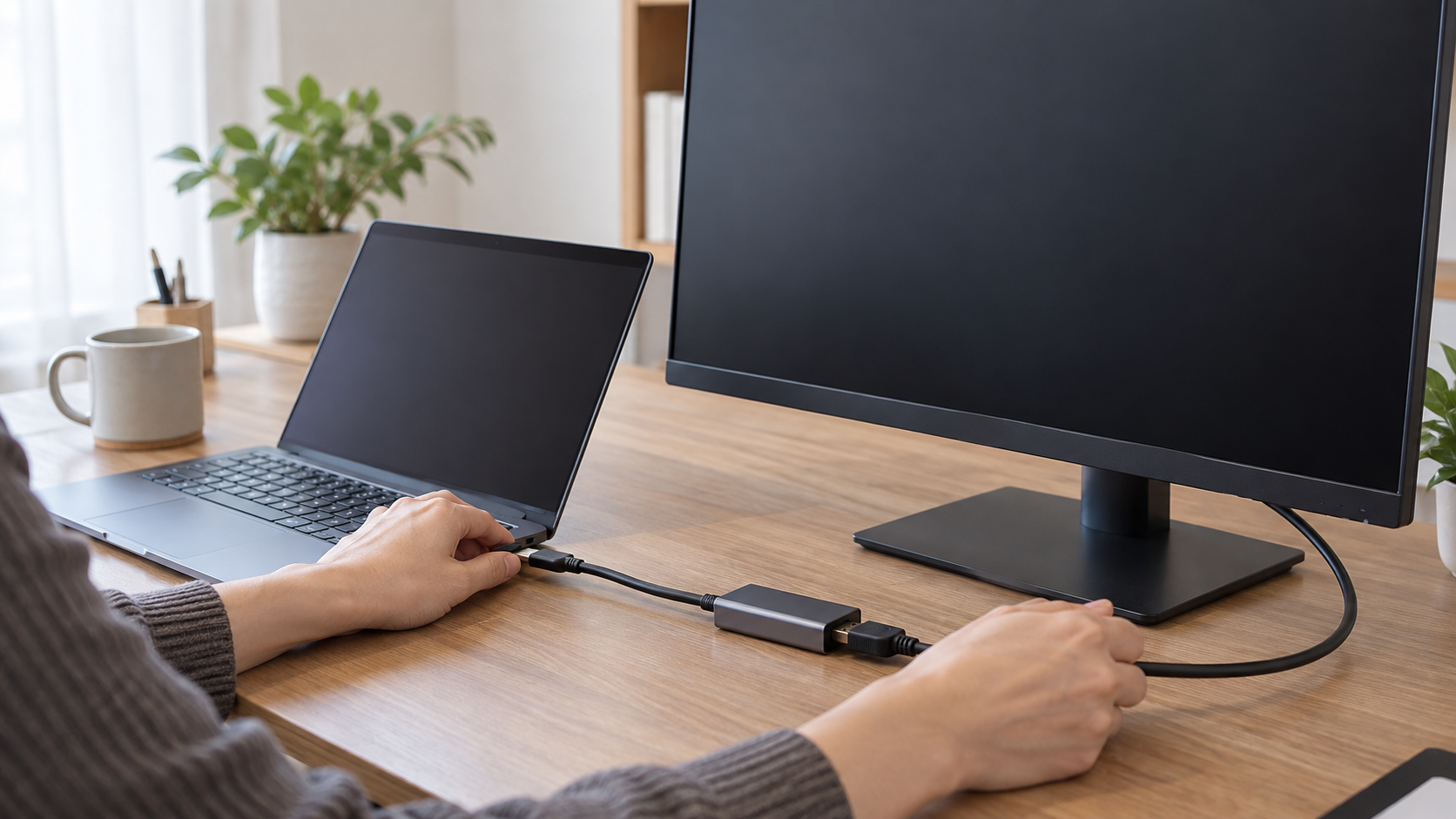
USB-Cハブ、ドック、延長ケーブル、変換アダプターをいったん外し、PCとモニターを映像対応が確認できるケーブルで直接つなぎます。USB-Cケーブルには充電・データ用で映像を通さない製品もあります。USB-C – HDMI変換アダプターを使う場合も、PC側の映像方式とモニター解像度への対応を製品仕様で確認してください。
直結で映るなら、外したハブやアダプター、ケーブルの仕様または相性が原因候補です。ノートPCの端子や給電もまとめたい場合は、先にノートPCのUSB-C周辺機器を選ぶハブ記事で必要な機能を整理し、映像出力の条件を満たす製品を選びます。1画面用の変換アダプターと複数ポートのUSB-Cハブは用途が異なります。
4. Windows 11で表示モードと検出を確認する
- キーボードで Windows + P を押し、「拡張」または「複製」を選びます。
- 「設定」→「システム」→「ディスプレイ」を開きます。
- 「マルチディスプレイ」から「検出」を選び、外部画面が一覧に追加されるか確認します。
- 一覧には出るのに画面が暗い場合は、いったん解像度とリフレッシュレートをモニターの推奨値に戻します。
モニターがまったく検出されない場合は、Windows設定を何度も変更するより、手順2と3に戻って映像対応と接続経路を見直します。
5. 別のケーブル・画面・PCで故障箇所を切り分ける
可能なら、同じPCとモニターで別の映像対応ケーブルを試します。次に、問題のモニターを別のPCにつなぐか、同じPCを別のモニターにつなぎます。結果を「PC」「ケーブル・アダプター」「モニター」のどこで再現するかに分けると、メーカーサポートへ相談するときも状況を伝えやすくなります。
6. 再起動とグラフィックスドライバーを確認する
一時的な検出不良なら、ケーブルを接続した状態でPCとモニターを再起動すると直る場合があります。Windows UpdateとPCメーカーのサポートページで、対象機種向けのグラフィックスドライバーやファームウェアを確認します。ドライバーを削除したり、出所の不明な更新ツールを使ったりする前に、メーカーの手順を優先してください。
直結できたあとにアダプターやハブを選ぶ
PCのUSB-C映像出力とモニターが正常で、追加したアダプター経由だけ映らないと分かった場合は、用途に合う機器を選び直します。モニター1台をHDMIでつなぐなら、USB-C – HDMI変換アダプターの選び方と比較で、映像方式・解像度・給電の条件を確認してください。映像出力に加えてUSB機器や有線LANもまとめたい場合は、映像仕様とポート構成で選ぶUSB-Cハブ比較が候補になります。
購入前は、PCの型番、使うUSB-C端子、モニターの解像度、必要な給電量をそれぞれ照合してください。端子形状だけで互換性が決まるわけではありません。
よくある質問
USB-CからHDMIへ変換すれば、どのノートPCでも映りますか?
いいえ。PC側のUSB-C端子が映像出力に対応し、変換アダプターがその映像方式を受け、モニターが対応する必要があります。まずPCのメーカー仕様書を確認してください。
充電できるUSB-Cケーブルなら映像も出ますか?
必ずしもそうではありません。充電やデータ転送に対応していても映像信号を通さないケーブルがあります。ケーブルの仕様に映像出力対応が明記されているかを確認します。
USB-Cハブを通すと映らないのはなぜですか?
PC側の端子、ハブの映像入力・出力、ケーブル、解像度のいずれかが必要条件を満たしていない可能性があります。ハブを外した直結で映るかを先に試すと、ハブ経由の問題かを切り分けられます。
まとめ:USB-C映像対応から確認する
USB-Cでモニターが映らないときは、モニターの入力、PC端子の映像出力対応、映像対応ケーブルとアダプター、Windowsの表示設定の順に確認しましょう。USB-C端子があるだけでは映像出力の保証になりません。直結と別ケーブルで原因を分けてから、必要な機器を選ぶと無駄な買い替えを減らせます。