VPNにつないだ途端に動画が止まる、Web会議が重い、ダウンロードに時間がかかる場合は、VPNをすぐに解約する前に「VPNなしでも遅いか」を同じ条件で比べます。VPNなしでは速く、接続中だけ遅いなら、接続先サーバーやVPNプロトコルを一つずつ見直しましょう。どちらも遅い場合は、Wi-Fiや回線側の問題を先に切り分けます。
この記事では、速度テストの比べ方から原因別の確認順までをまとめます。設定名はVPNサービスやアプリのバージョンによって異なるため、画面上の表記が違う場合は利用中のサービスの公式案内を優先してください。
先に結論:VPNあり・なしを同じ条件で比べる
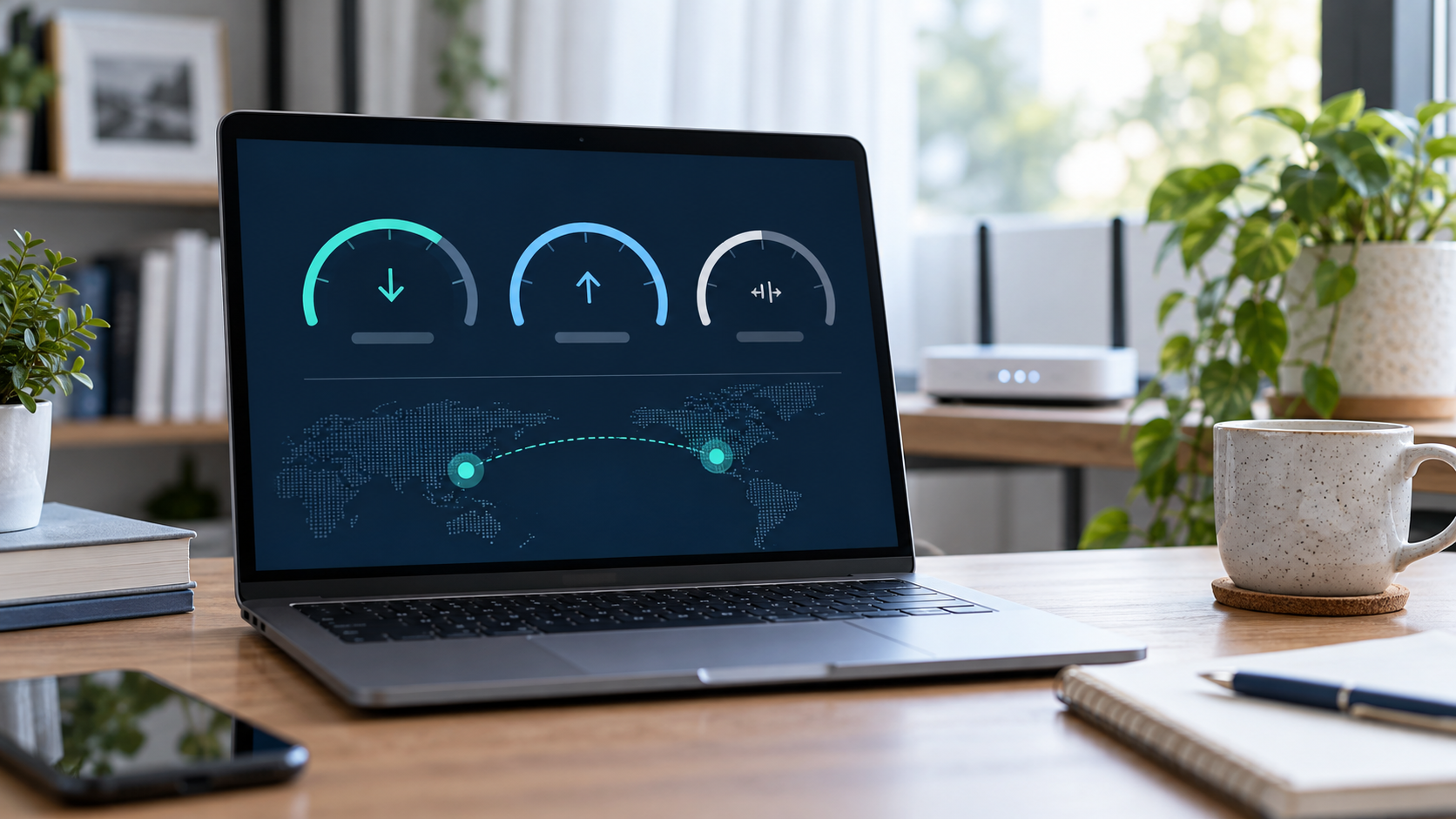
まず、同じ端末・同じWi-Fiまたは有線LAN・同じ速度測定サービスで、VPNを切った状態と接続した状態を測ります。VPNなしの結果を基準として記録し、VPN接続後も可能なら同じ測定サーバーを選びます。測定条件をそろえないと、VPNの影響と測定先・回線の変化が混ざります。
確認する数値は、ダウンロード速度、アップロード速度、Ping(応答時間)です。一度の測定値だけで決めず、時間を少し空けて複数回比べます。VPNの暗号化や中継経路によって速度や応答時間が変わることはありますが、低下幅は回線・サーバー・端末などで異なり、一定の割合を保証できるものではありません。
この記事が向いている人・向いていない人
- 向いている人:VPN接続中に限ってWebページ、動画、ダウンロード、オンライン会議が遅く感じる人。
- 向いていない人:VPNを使っていない状態でも接続が遅い人。Wi-Fi全体の速度や設置場所から確認する場合は、Wi-Fiが遅い原因を端末・場所・時間帯で切り分ける記事を先に確認してください。
症状から原因の範囲を絞る
| 比べた結果 | 考えやすい範囲 | 次に見るところ |
|---|---|---|
| VPNありだけ遅い | 接続先、サーバー負荷、プロトコル、VPNアプリ | 近い接続先・別サーバー・公式アプリ設定を一つずつ確認 |
| VPNあり・なしの両方が遅い | Wi-Fi、ルーター、インターネット回線、端末の通信 | 別端末・有線接続・ルーター付近で再測定 |
| ダウンロード速度は近いがPingが大きい | VPNサーバーまでの距離や経路 | 用途に合う近距離の接続先で比較 |
| 特定アプリやサイトだけ遅い | アプリ側の通信先、地域設定、VPNとの相性 | 別のサイト・アプリでも同じか確認し、サービス公式案内を見る |
表は原因の断定ではなく、次の確認先を決める目安です。VPNなしで速度を測るときは、パスワード入力や決済などを行わず、測定後はVPNを再接続してください。公共Wi-Fiでの作業時にVPNをどう扱うかは、公衆Wi-FiでVPNを使うときの確認項目も参考になります。
VPN接続中だけ遅いときの確認順
1. 接続先の国・地域を利用目的に合わせる
VPNは通信をVPNサーバー経由で送るため、遠い地域を経由すると遅延が増える場合があります。まずは利用目的に合う近い接続先に変えて測定します。動画やWeb会議など普段の利用では、特別な地域指定が必要でなければ、最寄りの国・地域から試します。
同じ地域の中でもサーバーによって混雑状況は異なることがあります。接続先を変えるたびに、変更した内容と測定値をメモして比べると、原因を見分けやすくなります。地域制限を回避する目的で使う場合は、サービスの利用規約や配信元の条件も確認してください。
2. 同じ地域の別サーバーも試す
同じ地域に複数のサーバーがある場合は、別のサーバーを選んで再測定します。特定のサーバーだけ遅いなら、混雑や一時的な障害の可能性があります。サービスが自動接続や負荷の少ないサーバー選択を提供している場合は、その機能も選択肢になります。
3. VPNプロトコルを公式の選択肢内で切り替える
プロトコルはVPNの接続方式です。サービスによって利用できる方式や名称が違い、速度・安定性・接続しやすさに差が出る場合があります。アプリに複数の方式が表示されるときは、提供元が案内する標準または高速向けの方式を選び、同じ条件で比較します。
速度改善のために暗号化やセキュリティ機能を無効化したり、提供元が推奨していない方式へ変更したりするのは避けます。選択肢の意味が分からない場合は初期設定に戻し、サービスの公式サポートで確認してください。
4. VPNアプリと端末を再起動して更新状態を確認する
アプリが一時的に不安定な場合は、接続を切ってアプリを終了し、端末を再起動してから接続し直します。VPNアプリに更新がある場合は、公式ストアまたは提供元の公式サイトから更新します。社用・学校用PCでは、組織が管理するVPN設定を勝手に変更せず、管理者に相談してください。
VPNなしでも遅いときは回線側を確認する
VPNを切っても遅いなら、VPNサーバーだけが原因とは限りません。別の端末でも遅いか、ルーターの近くで改善するか、有線LANなら改善するかを順に比べます。MicrosoftもWi-Fiの速度が端末の設置場所や周囲の無線機器に影響される可能性を案内しています。
- 同じWi-Fiにつないだスマートフォンなど、別の端末でも測定する。
- Wi-Fi利用時はルーターに近づき、障害物や周囲の混雑が少ない場所で比べる。
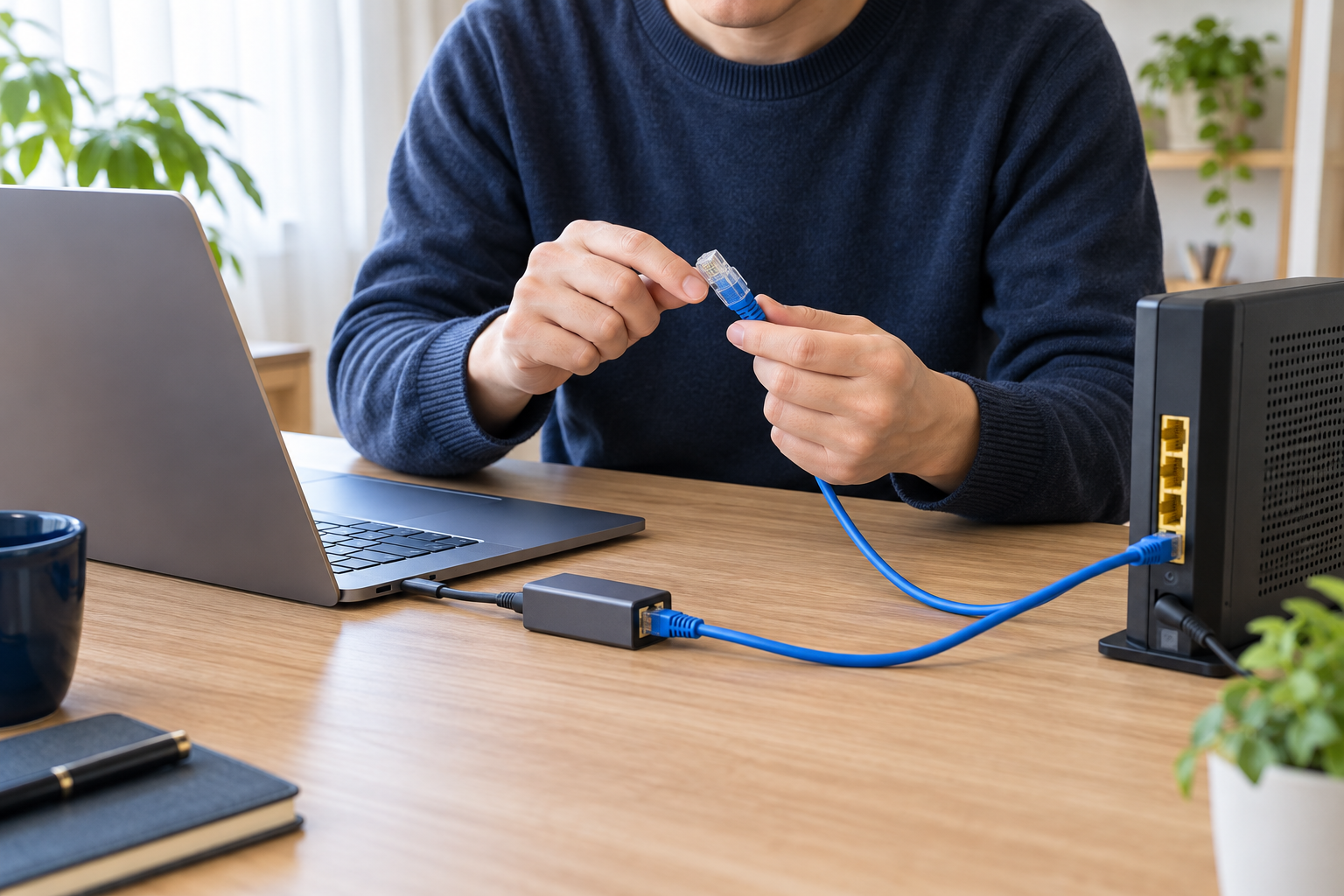
- 可能であれば一度だけ有線LANで測定し、Wi-Fi区間の影響を切り分ける。
- OS更新、クラウド同期、大容量ダウンロードなどが測定中に動いていないか確認する。
- ルーターを再起動する場合は、家族や同僚の通信が一時的に切れることを確認してから行う。
VPNなしでも自宅の複数端末が遅い場合、回線やWi-Fi機器の見直しが必要なことがあります。在宅作業向けに回線やルーターを比べたい場合は、在宅ワーク向けWi-Fiの選び方を参照してください。海外出張・旅行先の通信環境が不安定な場合は、出張向けeSIMの通信量・設定・公共Wi-Fi対策も選択肢の整理に役立ちます。
速度テストで見落としやすい点
- 測定サーバーが違う:VPNあり・なしで別の測定先につながると、純粋な比較になりません。選択できる場合は同じ測定先を使います。
- 時間帯や回線負荷が違う:同じ端末でも混雑状況で数値が変わります。短時間に条件をそろえて測定します。
- 速度だけで用途を判断する:Web会議やゲームではPingや安定性も関係します。ダウンロード値だけでなく、用途に合うか確かめます。
- 測定サイトの違い:異なる測定サービスの結果は単純比較できません。同じサービスを使い、VPN以外の条件をなるべくそろえます。
よくある質問
VPNを使うと必ずインターネットが遅くなりますか?
必ず遅くなるとは限りません。VPNの中継経路や暗号化処理によって変化する一方、元の回線、端末、サーバーの場所や負荷も関係します。VPNあり・なしを同じ条件で測り、差が出るかを確認してください。
VPNを切ったときだけ速い場合は何を変えるべきですか?
近い接続先、別サーバー、提供元が公式に案内しているプロトコルの順で、一度に一項目だけ変えて比べます。セキュリティ機能を無効にする方法から試す必要はありません。
無料VPNが遅いのはなぜですか?
無料サービスだから必ず遅いとは言えません。サーバー数や混雑、利用条件はサービスごとに異なります。提供元の速度制限・接続先・データ上限などの条件を確認し、実際の利用環境で測定してください。安全性やプライバシー方針も速度とは別に確認が必要です。
VPN接続中に特定のサイトだけ開きにくいときは?
他のサイトやアプリでも同じか確認し、VPNの接続先を変えたときに改善するか比べます。特定のサイトの地域設定、VPN接続の制限、サービス側の障害なども考えられます。勤務先のシステムで起きている場合は、会社のIT管理者へ相談してください。
まとめ:VPNだけの問題かを測ってから設定を変える
VPN接続中に速度が落ちたら、まず同じ端末・回線・測定先でVPNあり・なしを比べます。VPN接続時だけ遅い場合は近いサーバー、別サーバー、公式アプリのプロトコルを一つずつ確認します。VPNなしでも遅い場合はWi-Fiや回線を切り分け、暗号化やセキュリティ機能を弱める設定変更は避けてください。