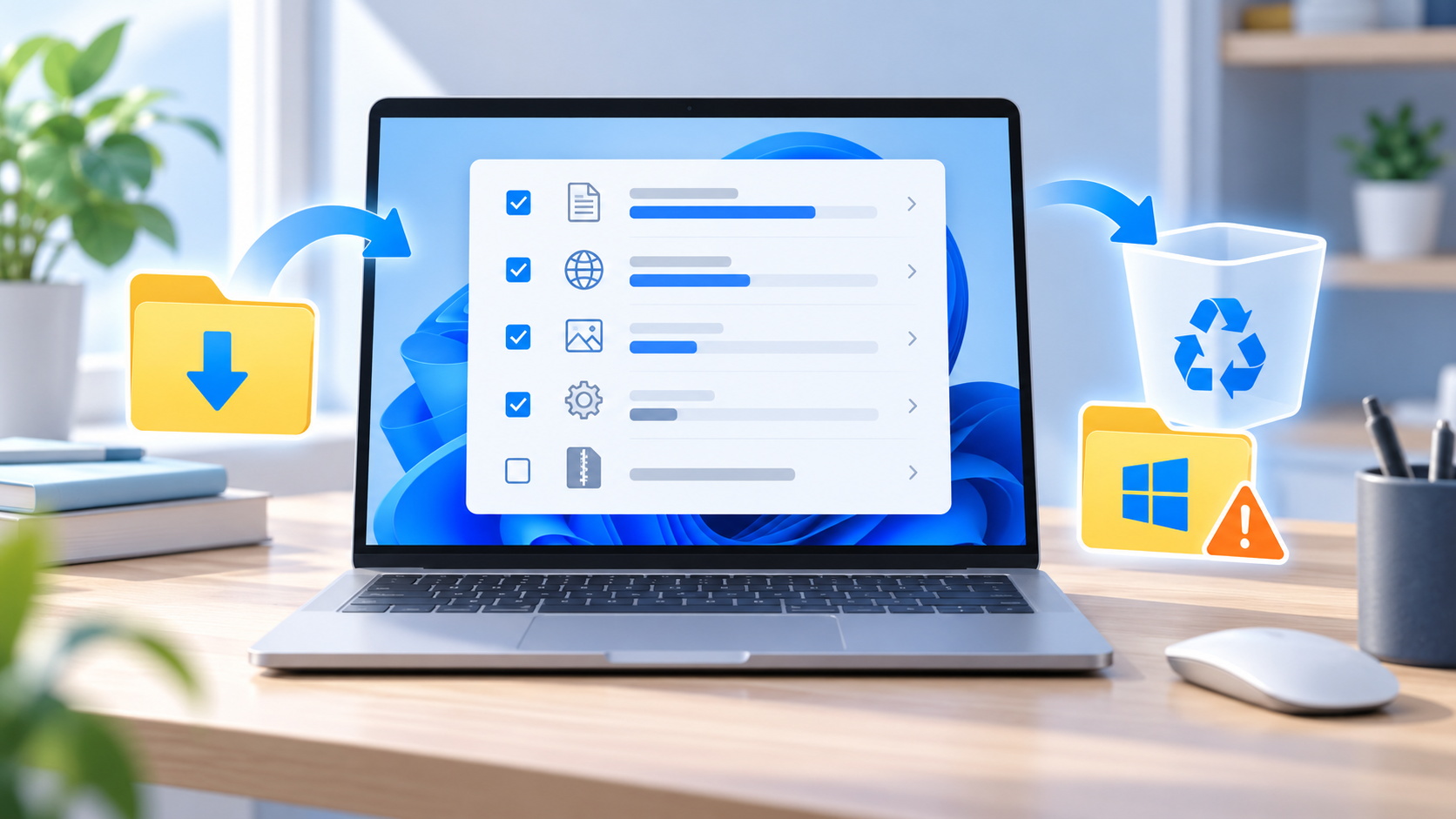
Windows 11の更新プログラムがダウンロードできない、インストールが失敗する、進行率が止まるときは、エラーコードと止まっている段階を先に確認します。最初にWindows標準のトラブルシューティングを実行し、ネット接続・再起動・空き容量を確認してから、表示されたコードに合わせて次の手順へ進むのが安全です。
更新中に同じ数字がしばらく表示されても、更新のサイズや回線によって時間は変わります。すぐに電源を切らず、エラーが出ているのか、進行中なのかを分けて確認しましょう。
先に結論:エラーコードと更新の段階を記録する
設定の[Windows Update]を開き、表示されたエラーコード、更新名、失敗した日時をメモします。エラーがないまま進行率だけが止まっている場合は、更新プログラムのサイズと待ち時間も確認してください。Microsoftは、同じ割合で停止した場合に更新プログラムを再確認するか、Windows Updateトラブルシューティングを実行するよう案内しています。
この記事ではWindows 11の一般的な更新失敗を扱います。特定の月例更新で広く発生している既知の問題や、会社・学校の管理端末では、一般的な修復より先にMicrosoftのリリース情報や管理者の案内を確認してください。
この記事が向いている人・向いていない人
- 向いている人:Windows 11の更新がダウンロードできない、インストールに失敗する、0%や特定の割合から進まない人。
- 向いていない人:更新後に青い画面や再起動ループが起きた人。更新後の起動トラブルはブルースクリーン後に再起動を繰り返す場合の確認手順で切り分けています。
Windows 11の更新が失敗したときの確認順
1. 更新履歴とエラーコードを確認する
[設定]から[Windows Update]を開き、失敗した項目やエラーコードを確認します。コードが表示されている場合は、数字をそのまま検索せず、まずこの記事の早見表とMicrosoftの公式トラブルシューティングで意味を照合しましょう。コードがない場合は、ダウンロード中・インストール中・再起動後のどこで止まるのかを記録します。
2. Get HelpのWindows Update診断を実行する
MicrosoftはWindows 11で、最初にGet Help(ヘルプを取得)アプリの自動Windows Updateトラブルシューティングを実行する方法を案内しています。案内に従って診断を完了したら、PCを再起動し、[設定]→[Windows Update]→[更新プログラムの確認]の順で再試行します。
自動診断で解決しない場合は、[設定]→[システム]→[トラブルシューティング]→[その他のトラブルシューティング ツール]を開き、Windows Updateの[実行]を選びます。画面に出る案内に沿って処理し、完了後にもう一度再起動してください。
3. 回線・電源・再起動・空き容量を確認する
- Wi-Fiまたは有線LANでインターネットに接続できるか確認する。
- ノートPCは電源アダプターを接続し、更新中にスリープしないようにする。
- 開いている作業を保存してWindowsを通常の手順で再起動する。
- 設定の[システム]→[ストレージ]などで、Cドライブの空きを確認する。
- 不要なUSBストレージ、ドックなど、更新に不要な周辺機器を一度外して再試行する。
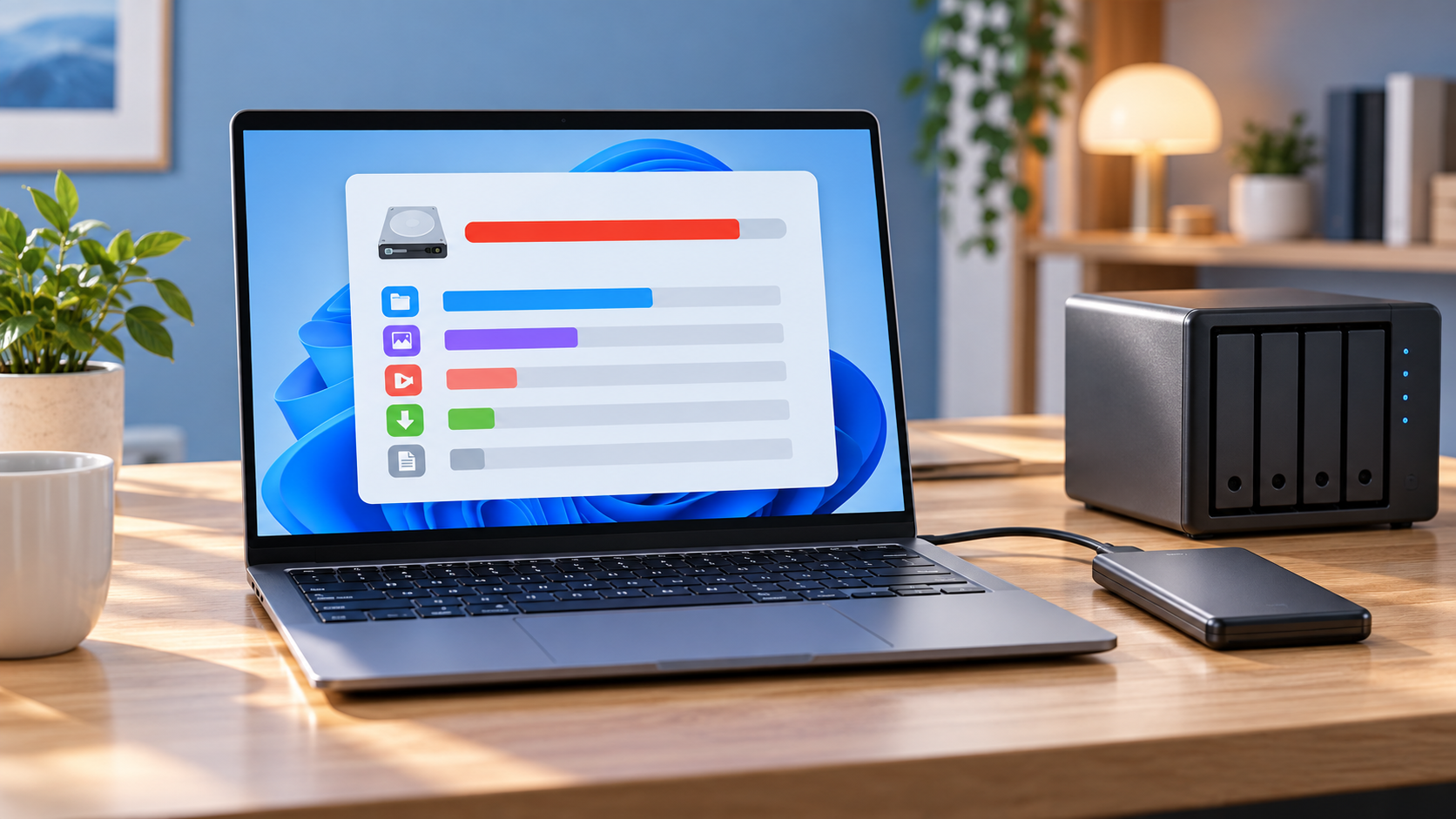
空き容量が原因なら、Windowsの一時ファイルやダウンロードを確認し、削除してよいデータだけ整理します。どの項目を消すか迷う場合は、Cドライブの空き容量を安全に増やす手順を先に確認してください。写真や動画の移動後も空きが足りない場合は、外付けSSDの容量・端子の選び方や、複数PCから使う保管先として2ベイNASの比較も参考になります。Windowsのシステムファイルや更新キャッシュを外部ドライブへ移す案内ではありません。
4. Windows Updateの画面からもう一度確認する
診断・再起動・基本確認が済んだら、[設定]→[Windows Update]→[更新プログラムの確認]を実行します。同じ更新が再び失敗する場合は、更新履歴のコードと更新名を記録したまま、次のエラー別手順へ進みます。更新中の進行率が変わらないだけで、エラーもなく処理が続いているときは、回線速度や更新サイズも踏まえて待ちます。
エラーコードと症状から次の確認先を選ぶ
| 表示されたコード・症状 | まず確認すること | 次の手順 |
|---|---|---|
| 0x800f0922 | 空き容量、更新に必要なコンポーネント | 空き容量を確認し、Microsoftのコード別案内を参照 |
| 0xC1900101 | ドライバーや接続した周辺機器 | 不要な機器を外し、メーカー公式の対応ドライバーを確認 |
| 0x8007000d | 更新ファイルやキャッシュの問題 | 先にWindows Update診断を実行。改善しなければ公式のキャッシュ手順へ |
| 0x80070005 | アクセス許可や管理者権限 | 管理端末なら管理者へ確認し、個人端末では診断結果を確認 |
| 0%・100%・51〜99%で停止 | 進行中か失敗か、回線・空き容量・再起動 | エラーの有無を見て、更新確認またはトラブルシューティングを実行 |
この表は原因を断定するものではなく、公式情報で次の確認先を絞るための目安です。コードの意味や画面表示が異なる場合は、Microsoftの最新ページを優先してください。
更新キャッシュを手動で消す前の注意点
公式手順にはWindows Updateサービスを停止して、SoftwareDistribution内のファイルを削除する方法もあります。ただし、サービス操作やフォルダー削除に慣れていない人は、最初から手動で実行しないでください。先にGet Helpの診断、再起動、ネット接続、空き容量を確認し、公式の手順を開いて対象フォルダーと操作を照合してから進めます。
会社・学校のPCでは、更新サービスやポリシーが管理されていることがあります。サービスの設定変更、セキュリティソフトの停止、レジストリ編集、非公式ツールの使用は避け、管理者へエラーコードを伝えてください。
よくある質問
Windows Updateが同じパーセントのままなら電源を切ってよいですか?
進行率が変わらないだけで、エラーが出ず処理が続いている場合は、すぐ電源を切らないでください。更新サイズや回線で所要時間は変わります。失敗表示が出たらコードを記録し、診断と再起動から確認します。
Windows Updateのダウンロードが遅いときは何を確認しますか?
インターネット接続、Wi-Fiの安定性、従量制課金接続、PCの電源を確認します。Windows 11の月例更新と機能更新では容量が異なるため、進行率だけを見て故障と決めつけず、Windows Update画面の状態とエラー表示を確認します。
更新後にPCが起動しなくなった場合はどうしますか?
この記事の対象外です。更新後のブルースクリーンや再起動ループでは、起動状態を記録し、回復オプションなどの別手順へ進みます。通常起動中のWindows Update診断を無理に繰り返さないでください。
まとめ
Windows 11の更新が失敗したら、まずエラーコードと止まった段階を記録し、Get Helpの診断、再起動、ネット接続、電源、空き容量の順で確認します。コードがある場合は公式の説明に合わせ、サービスやキャッシュの手動操作は基本確認の後にしてください。更新後の起動障害や管理端末の問題は、通常の更新失敗と分けて対応します。