はじめに
この記事にはアフィリエイト広告(Amazon・楽天市場)を含みます。製品の評価やおすすめ順は、リンクの有無にかかわらず独立した基準で整理しています。
はじめてBTOゲーミングPCを買うときに迷いやすいのは、「何を優先して構成を決めれば失敗しないのか」が見えにくいことです。GPUだけ豪華にして予算を使い切ったり、AI作業もしたいのにメモリやSSDが足りなかったりすると、買った直後に不満が出やすくなります。
CodexやClaude Codeなど、クラウド型AIコーディングに必要なPC構成の考え方は、AIコーディング用PCの必要スペックで用途別に整理しています。
この記事では、2026年時点のBTOゲーミングPC選びを 結論 → 向いている人 → 比較早見表 → 失敗しない選び方 → 予算別構成 → メーカー比較 → ゲームとAIを両立する考え方 の順で整理します。PC本体を決めたあとに周辺機器や作業環境まで迷わないよう、関連する内部リンクもあわせてまとめました。
ゲームとAI作業を両立するPC環境の作り方 / ゲーミングデバイスは何から揃える?初心者のための「3+3+2」優先順位ガイド
結論
- 迷ったら25万円前後・RTX 5070クラス・メモリ32GB・SSD 1TB以上 を基準にすると、WQHDゲームと軽めのAI作業を両立しやすいです。
- GPUは「使うモニターの解像度とリフレッシュレート」から逆算 すると、過剰投資を避けやすくなります。
- AI作業も視野に入れるなら、CPUより先にVRAMとメモリ容量を確認 した方が後悔しにくいです。
- メーカー選びは価格だけでなく、納期・保証・相談しやすさ で決めると失敗を減らせます。
この記事が向いている人
- はじめてBTOゲーミングPCを買うので、予算配分の基準を先に知りたい人
- FPSやRPGを快適に遊びつつ、画像生成やAIツール活用も視野に入れている人
- ドスパラ、マウス、フロンティア、パソコン工房など主要メーカーの違いをざっくり把握したい人
- PC本体だけで終わらず、周辺機器やデスク環境まで含めて失敗しない順番で整えたい人
逆に向いていない人
- 自作PCで細かいパーツ相性まで自分で詰めたい人
- 中古PCや型落ちだけを最安重視で探している人
- ノートPC中心で、持ち運び前提の構成だけを比較したい人
- ゲーム用途をほぼ考えず、AI専用ワークステーションだけを検討している人
比較早見表
まずは「どの価格帯が自分の使い方に近いか」をざっくり決めると、構成選びが一気に進みます。
| 使い方の目安 | 予算目安 | GPUの目安 | メモリ / SSD | こんな人向け |
|---|---|---|---|---|
| フルHD中心でまず始めたい | 15万円前後 | RTX 5060クラス | 16GB〜32GB / 1TB | はじめての1台、軽めのAI活用も試したい |
| WQHDで長く使いたい | 25万円前後 | RTX 5070クラス | 32GB / 1TB以上 | ゲームもAI作業もバランス良くこなしたい |
| 4K・配信・重めのAI作業まで視野 | 40万円前後〜 | RTX 5080クラス以上 | 32GB以上 / 2TB以上 | 高負荷用途を1台でまとめたい |
比較表で25万円前後の構成が合いそうなら、RTX 5070・メモリ32GB・SSD 1TB以上を条件に、販売ページで構成と納期を確認しましょう。
ハクラボの本命構成
WQHDゲームと軽めのAI作業を両立したいなら、RTX 5070クラス / メモリ32GB / SSD 1TB以上を基準に、価格・納期・保証を比較しましょう。
迷ったら 25万円前後・RTX 5070クラス が基準です。ゲーム性能、将来性、AI活用の広がりのバランスが取りやすく、過不足が出にくい価格帯です。
BTOゲーミングPCで失敗しない選び方
1. まずは使うモニターからGPUを決める
GPUは「高いものを積めば安心」ではなく、使うモニターに見合っているか が重要です。フルHD・144Hz中心ならRTX 5060クラスでも十分狙えますし、WQHDで高フレームを安定させたいならRTX 5070クラスが主軸になります。4Kやレイトレ、高負荷タイトルまで見据えるならRTX 5080クラス以上を考える流れです。
逆に、フルHD中心の環境に最上位GPUを載せると、体感差のわりにコストだけ大きくなりがちです。まだモニターが決まっていないなら、PCと同時に表示環境も考える 方が失敗しません。
テレワーク向けモニターおすすめ15選 / 白ゲーミングモニターの選び方
2. CPUはGPUとの釣り合いで選ぶ
CPUは最新世代のミドル〜上位クラスを選んでおけば、大きく外しにくいです。ゲーム中心ならGPU優先でよく、配信や動画編集、AIの同時並行作業が増えるほど、コア数に余裕のある上位CPUが効いてきます。
注意したいのは、GPUだけ上位でCPUが明らかに下位 の構成です。スペック表は豪華に見えても、実際にはCPUが足を引っ張りやすくなります。用途が「ゲーム中心」なのか「ゲーム+配信」なのか「ゲーム+AI作業」なのかで、CPUの優先度を変えましょう。
3. AI作業もするならメモリ32GBを基準にする
ゲームだけなら16GBでも動くタイトルは多いですが、ブラウザ、Discord、録画、生成AIツール、画像編集などを同時に使い始めると余裕がなくなります。長く使う前提なら32GB を基準にしておく方が安心です。
特にAI活用を考えている場合は、VRAMだけでなくメインメモリ不足でも作業感が悪くなります。予算をどこかで削るなら、ケース装飾より先に見直すべきではありません。
4. SSD容量と増設余地を確認する
最近のゲームは1本で100GBを超えることも珍しくなく、AI関連の素材やモデルを保存し始めると、1TBでも思ったより早く埋まります。まずはNVMe SSD 1TB以上、余裕があれば2TB、もしくは後から増設しやすいスロット構成を確認しておくと安心です。
5. 電源・冷却・保証を削りすぎない
電源と冷却は、見た目では分かりにくい一方で満足度に直結します。高性能GPUとCPUほど発熱が大きく、エアフローが弱いケースや余裕の少ない電源だと、夏場や長時間負荷時に不安が残ります。価格だけでなく保証年数、修理窓口、初期不良対応 もあわせて比較しましょう。
予算別おすすめ構成の目安
15万円前後: はじめての1台を作るライン
フルHD中心で快適に遊びたい人や、まずはゲーム環境を整えてからAI活用も少しずつ試したい人向けの価格帯です。GPUはRTX 5060クラス、SSDは1TB、メモリは可能なら32GBへ寄せておくと、あとから後悔しにくくなります。
楽天市場: RTX 5060 搭載PCを見てみる
Amazon: RTX 5060 搭載PCを見てみる
25万円前後: いちばん失敗しにくい本命ライン
WQHDゲームを快適に遊びながら、画像生成やコーディング支援などのAIツールも実用的に回したいなら、この価格帯が最もバランスを取りやすいです。RTX 5070クラス・メモリ32GB・SSD 1TB以上 を基本形として考えると判断がしやすくなります。
楽天市場: RTX 5070 搭載PCを見てみる
Amazon: RTX 5070 搭載PCを見てみる
40万円前後〜: 4K・配信・重めAIまでまとめたいライン
4K高設定、配信、動画編集、ローカルAIや重めの生成AIまで1台で広くこなしたいなら、RTX 5080クラス以上を視野に入れます。この帯域ではケースや冷却、電源の作りも満足度に影響しやすいので、スペック表だけでなく全体の作り を確認して選ぶのが重要です。
楽天市場: RTX 5080 搭載PCを見てみる
Amazon: RTX 5080 搭載PCを見てみる
※ 価格・構成・在庫は変動します。最終判断は各メーカー公式ページと販売ページでご確認ください。
主要BTOメーカーの選び分け
どのメーカーが絶対に正解というより、何を優先するか で向き不向きが変わります。価格、納期、保証、相談しやすさのどれを重く見るかで決めると比較しやすいです。
| メーカー | 強み | 向いている人 |
|---|---|---|
| マウスコンピューター / G TUNE / NEXTGEAR | 保証と国内サポート、構成の分かりやすさ | 無難に外したくない人 |
| ドスパラ / GALLERIA | 在庫の厚さ、納期の速さ、選択肢の多さ | 早く欲しい人 |
| FRONTIER | セール時の価格訴求 | タイミングを見て安く狙いたい人 |
| パソコン工房 / LEVEL∞ | 構成の幅、店舗サポート | 相談しながら決めたい人 |
- 迷ったら: 保証と分かりやすさ重視でマウス系から確認
- 納期優先なら: ドスパラの即納モデルを優先確認
- 価格優先なら: FRONTIERのセール時期を比較
- 相談しながら選びたいなら: パソコン工房の店舗サポートも候補
メーカー公式ショップを比較する
- ドスパラ GALLERIA 公式: 短納期モデルと構成の探しやすさを重視する人向け
- マウスコンピューター G TUNE 公式: 保証や国内サポートを重視する人向け
- パソコン工房 LEVEL∞ 公式: 店舗サポートや構成の幅を比較したい人向け
- FRONTIER 公式: セール価格を比較したい人向け
※ 上記はメーカー公式ページへの通常リンクです。価格・在庫・キャンペーンは各公式サイトでご確認ください。
ゲームとAI作業を両立したいなら、ここを先に見る
ゲーム用PCをそのままAI作業にも使いたいなら、重視したいのは VRAM / メモリ32GB / SSD容量 / 冷却 の4点です。文章生成や調べもの中心なら25万円前後のバランス構成でも十分回せますが、画像生成やローカルAIまで広げるほど、GPUの余裕が効いてきます。
「ゲームもしたいけれど、AIで何ができるかも含めて1台の全体像を見たい」という段階なら、先に次の記事を読むと役割分担が整理しやすいです。
PC本体を決めたあとに見るべき関連記事
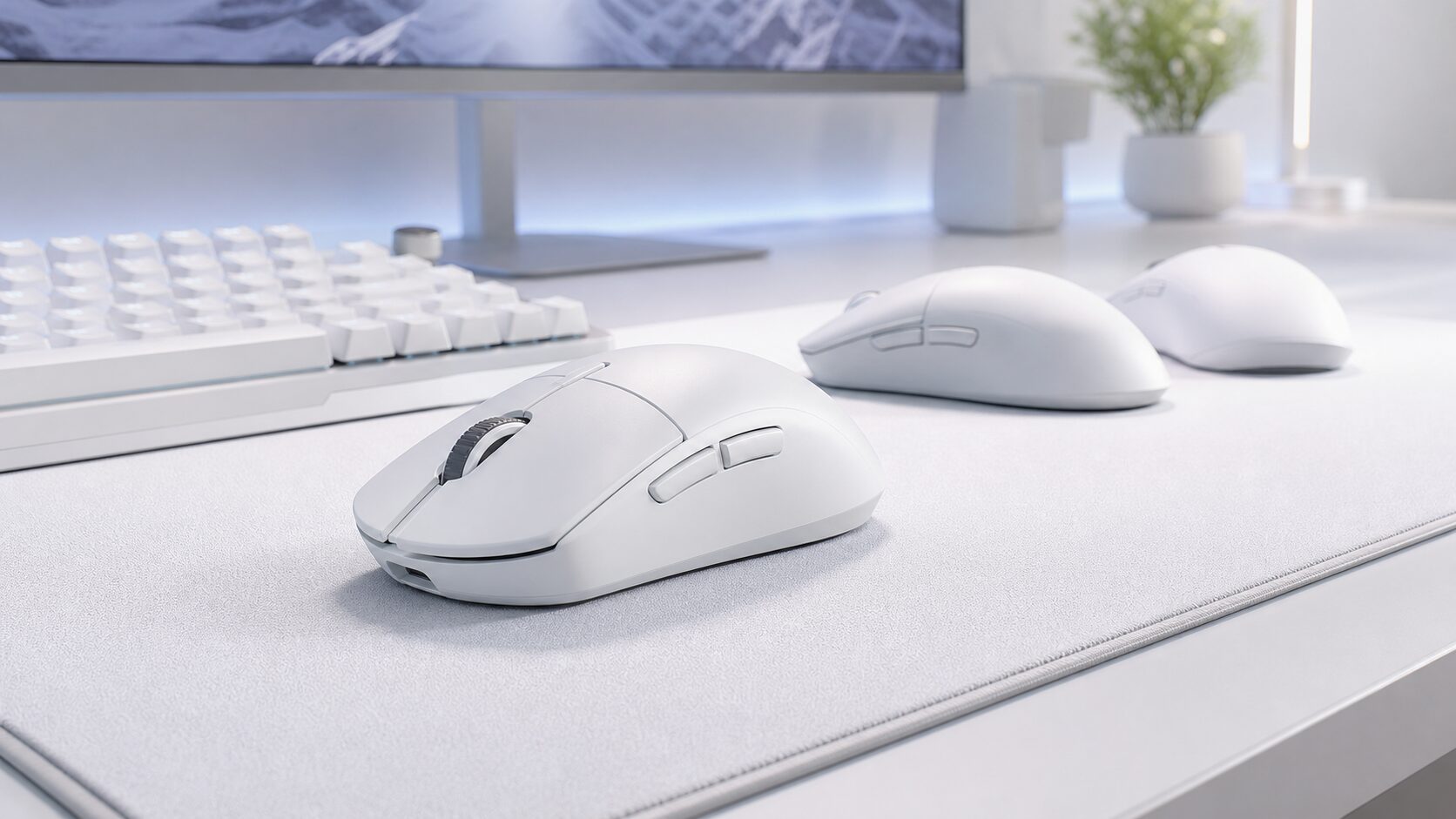
BTOゲーミングPCは本体だけ決めても、モニターやマウス、デスク環境が弱いと満足度が伸びません。次の順番で周辺まで整えると、使い始めたあとに迷いにくくなります。
- ゲーミングデバイスは何から揃える?初心者のための「3+3+2」優先順位ガイド: 周辺機器の優先順位を整理したい人向け
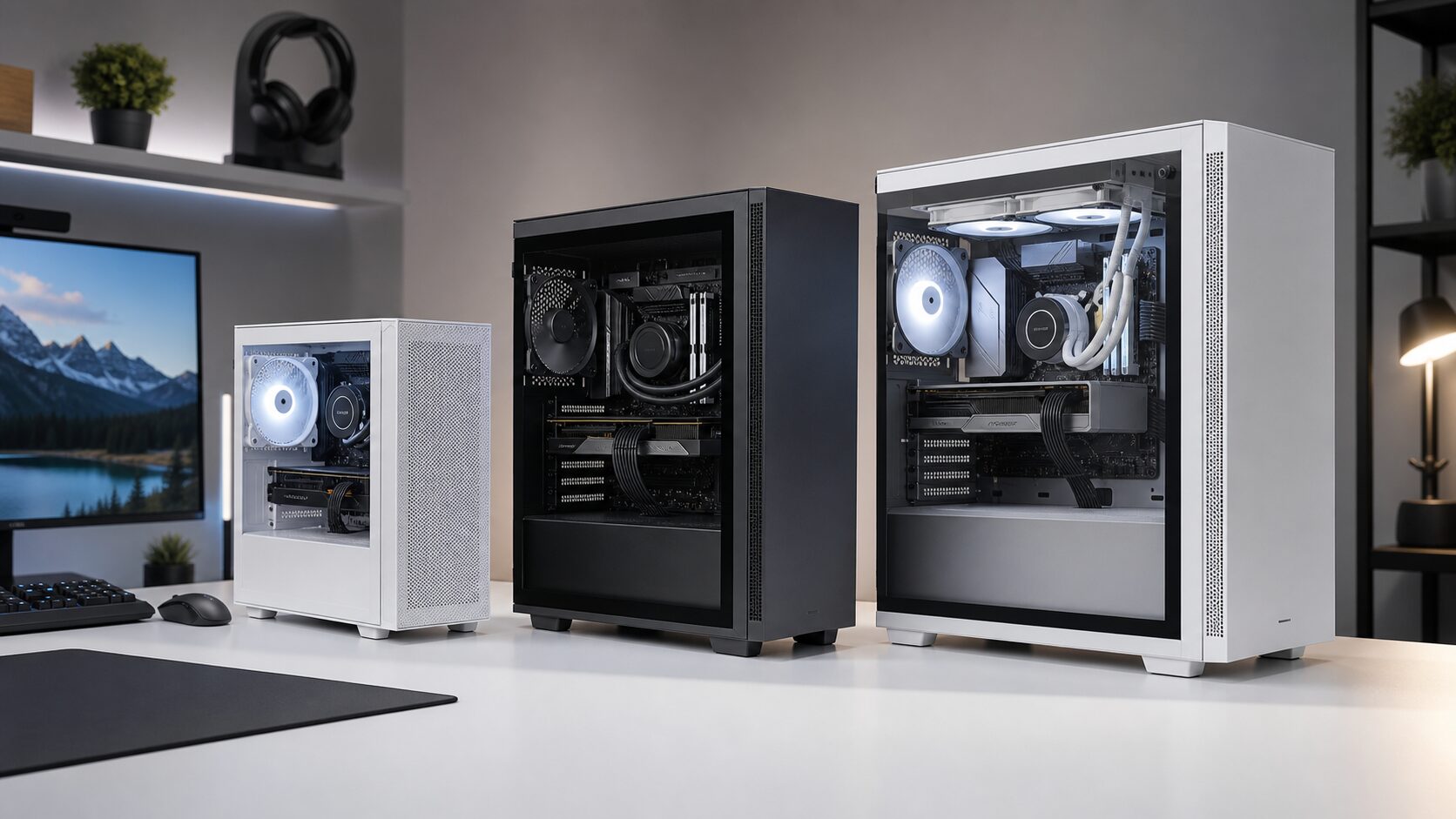
- 白いPCケースおすすめの選び方: ケースの見た目や冷却の考え方も知りたい人向け
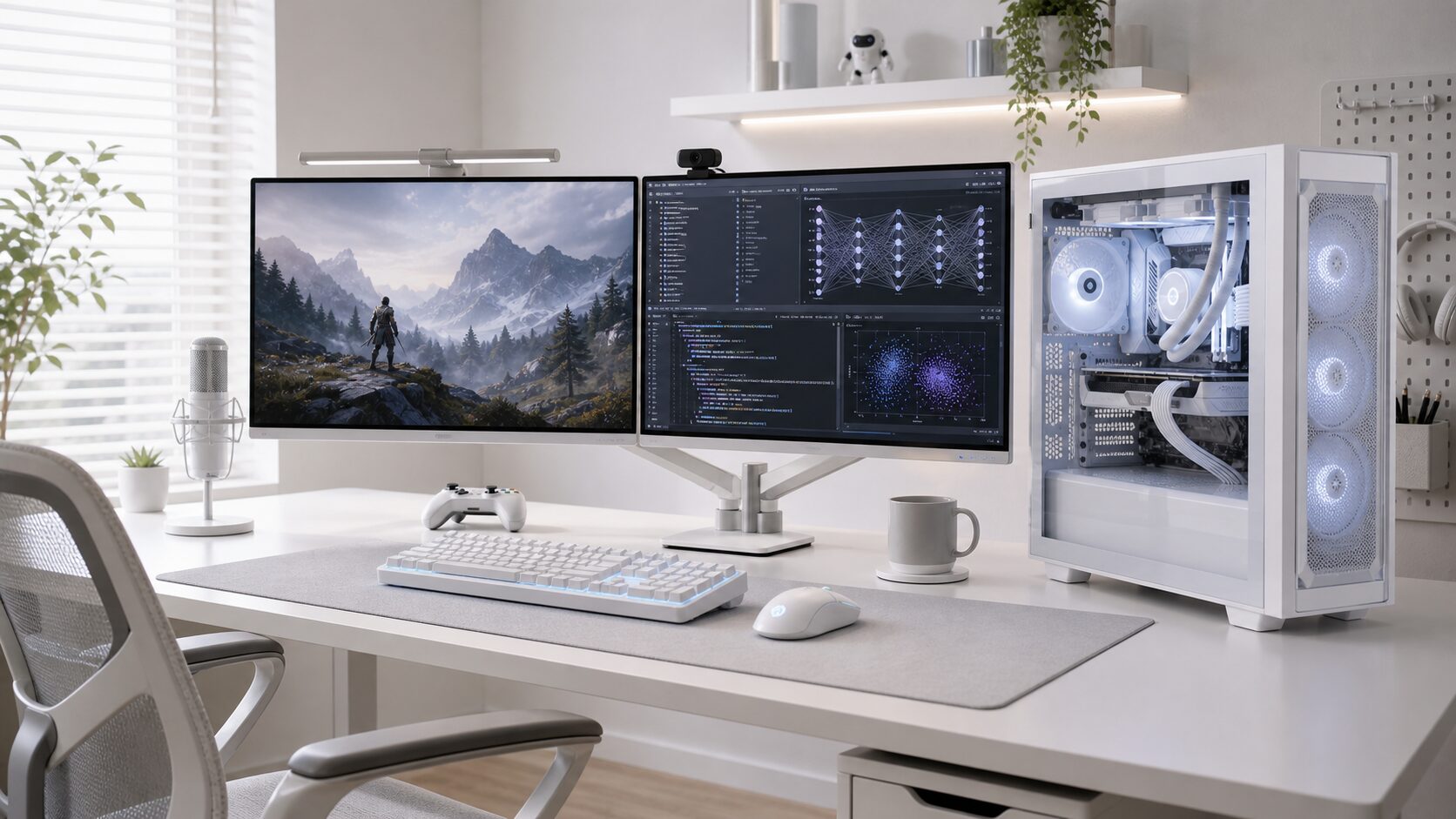
- 白統一ゲーミングデスクの作り方: PCまわりを含めて部屋全体を整えたい人向け
- ゲーミングデスクセットアップ 予算別ガイド: 机まわりまで予算別に組みたい人向け
よくある質問(FAQ)
Q. 自作PCとBTO、初心者にはどちらが向いていますか?
A. はじめての1台ならBTOが無難です。動作確認済みで保証もあり、トラブル時の相談先も確保しやすいため、用途に合う構成を選ぶことへ集中できます。
Q. 中古や型落ちは安くてお得ですか?
A. 価格面の魅力はありますが、保証や消耗、世代差の判断が必要です。最初の1台で失敗したくないなら、新品BTOの方が判断しやすいです。
Q. まず削ってはいけないパーツはどこですか?
A. GPU、メモリ、SSD、電源・冷却です。ケースの装飾や見た目より、毎日の使い勝手と安定性に直結する部分を優先してください。
Q. ノートPCではだめですか?
A. 持ち運びが最優先なら選択肢になりますが、同価格帯ならデスクトップBTOの方が性能、拡張性、冷却、コスト効率で有利です。ゲームとAI作業を長く両立したいなら、デスクトップが扱いやすいです。
まとめ
BTOゲーミングPCは、モニターに合うGPUを決める → GPUに見合うCPUを合わせる → メモリ32GBとSSD容量を確保する → 電源・冷却・保証を確認する の順で考えると失敗しにくくなります。迷ったら、25万円前後・RTX 5070クラスを基準に比較するのが最も現実的です。
構成の候補を絞ったら、RTX 5070・メモリ32GB・SSD 1TB以上 を満たすか確認してから比較しましょう。
Amazon: RTX 5070搭載PCをAmazonで確認する
楽天市場: RTX 5070搭載PCを楽天市場で確認する
PC本体が決まったら、周辺機器の優先順位やゲームとAI作業を両立する全体像まであわせて確認しておくと、買ったあとに迷いにくくなります。
次に読むなら
- ゲームとAIを1台でまとめる: ゲーミング×AI作業を両立するPC環境の作り方を見る
- 周辺機器の優先順位を整理する: 3+3+2で必要なデバイスを整理する
- ケースまで含めて比較する: 白いPCケースおすすめの選び方を見る
- デスク環境まで一気に整える: 白統一ゲーミングデスクの作り方を見る
新品のBTOも比較するなら、中古ゲーミングPCの保証で確認すること|購入前チェックで保証期間・対象範囲・初期不良時の手順を整理しています。
コメント