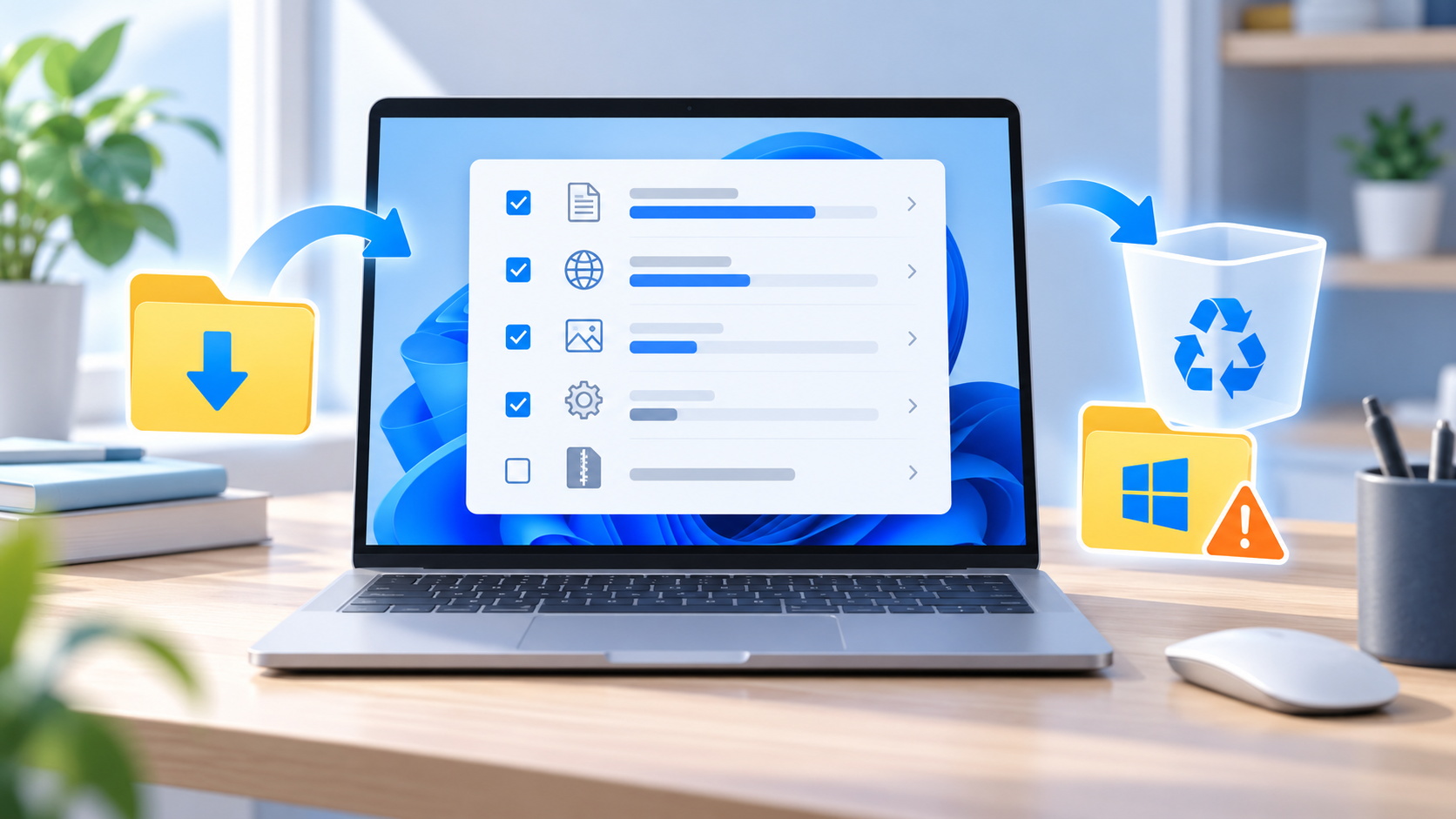
Windows 11の「一時ファイル」は、一覧に出たものを全部選べば安全とは限りません。基本は設定 → システム → ストレージ → 一時ファイルで項目名を確認し、必要なファイルが残っているか判断してから削除します。とくにダウンロード、ごみ箱、以前のWindowsインストールは、個人データや以前のバージョンへ戻す手段が含まれる場合があります。
この記事では、削除候補の読み方、Windows 11の設定画面からの手順、迷ったときにチェックを外す項目を整理します。Cドライブ全体の容量不足をアプリや写真も含めて見直す場合は、Cドライブの空き容量を安全に整理する手順も参考にしてください。
この記事が向いている人
- 向いている人:Windows 11の一時ファイル一覧で、何を削除できるか分からない人。
- 向いていない人:Cドライブの大半をアプリ・ゲーム・写真が使っている人。ストレージ内訳から原因を確認しましょう。
先に結論:個人ファイルと復元用データは急いで消さない
一時ファイル画面では、Windowsが削除候補として分類した項目と、利用者が保管したファイルが同じ一覧に表示されることがあります。チェック欄があるだけで「消してよい」と判断せず、項目の説明と必要性を見て選びます。
- 内容を確認してから削除:ダウンロード、ごみ箱、以前のWindowsインストール。
- 必要なファイルがないことを確かめて選択:一時ファイル、配信の最適化ファイル、サムネイルなど。
- 迷ったら:チェックを外したまま閉じる。後から再確認できます。
一時ファイルに表示される主な項目
| 表示項目の例 | 削除前の確認 | 迷った場合 |
|---|---|---|
| 一時ファイル | アプリの一時データなど。作業中のアプリを閉じ、説明を確認する | アプリがデータを作り直す場合があるため、作業中は実行しない |
| Windows Updateのクリーンアップ | 更新処理の途中でないか確認する | 更新完了・再起動後に判断する |
| 配信の最適化ファイル | Windows Updateの配信に使うキャッシュ | 更新中・ダウンロード中は削除を待つ |
| サムネイル、DirectXシェーダーキャッシュなど | 表示用・キャッシュ用データ。再生成される場合がある | 初回表示や起動が一時的に遅くなる可能性を許容できるときに選ぶ |
| ごみ箱 | 中に残したファイルがないか開いて確認する | 復元したいファイルがないと分かるまで選ばない |
| ダウンロード | インストーラー、書類、画像など保管したファイルがないか確認する | 必要なファイルを別の場所へ移すか、バックアップしてから選ぶ |
| 以前のWindowsインストール | アップグレード前のWindowsへ戻す必要がないか確認する | 新しいWindowsと移行したファイルを確認するまで残す |
項目名・表示はWindowsのバージョンや更新状態で異なります。表にない項目は容量の大きさだけで選ばず、設定画面の説明やMicrosoftの案内を確認してください。
設定から安全に削除する手順
- [設定]→[システム]→[ストレージ]を開きます。
- [一時ファイル]を選び、スキャンが終わるまで待ちます。
- 項目名、説明、容量を見て、残すファイルのチェックを外します。
- 選択を見直して[ファイルの削除]を実行します。
- 処理後にストレージ画面を開き直し、空き容量を確認します。
削除中は電源を切らず、Windows Updateやアプリのインストールを並行しないでください。削除後の空き容量表示がすぐ変わらない場合は、処理完了を確かめて画面を更新します。
特に確認したい3項目
ダウンロード:保管用フォルダーとして使っていないか
ダウンロードには、ブラウザーから保存した個人ファイルが入ります。必要なファイルを残したい場合はフォルダーの中を見てから選びます。ストレージセンサーでも設定によってダウンロードが自動整理の対象になるため、保存場所として使っていないか先に確認してください。
ごみ箱:削除後に通常の方法で戻せなくてよいか
ごみ箱を空にすると、通常のごみ箱から復元できなくなります。誤って消したデータが残っていないか確かめ、必要なら復元してからクリーンアップします。自動整理を使う場合も保存期間の設定を確認してください。
以前のWindowsインストール:前のバージョンへ戻す予定がないか
この項目には、以前のWindowsへ戻すためのファイルが含まれる場合があります。Microsoftによるとアップグレードから10日未満では削除可能なシステムファイルとして表示されることがあり、削除するとWindows.oldがなくなって前のバージョンへ戻れません。新しいWindowsと移行したファイルが問題なく使えると確認するまでは残すのが安全です。
一時ファイルを消しても空き容量が増えないとき
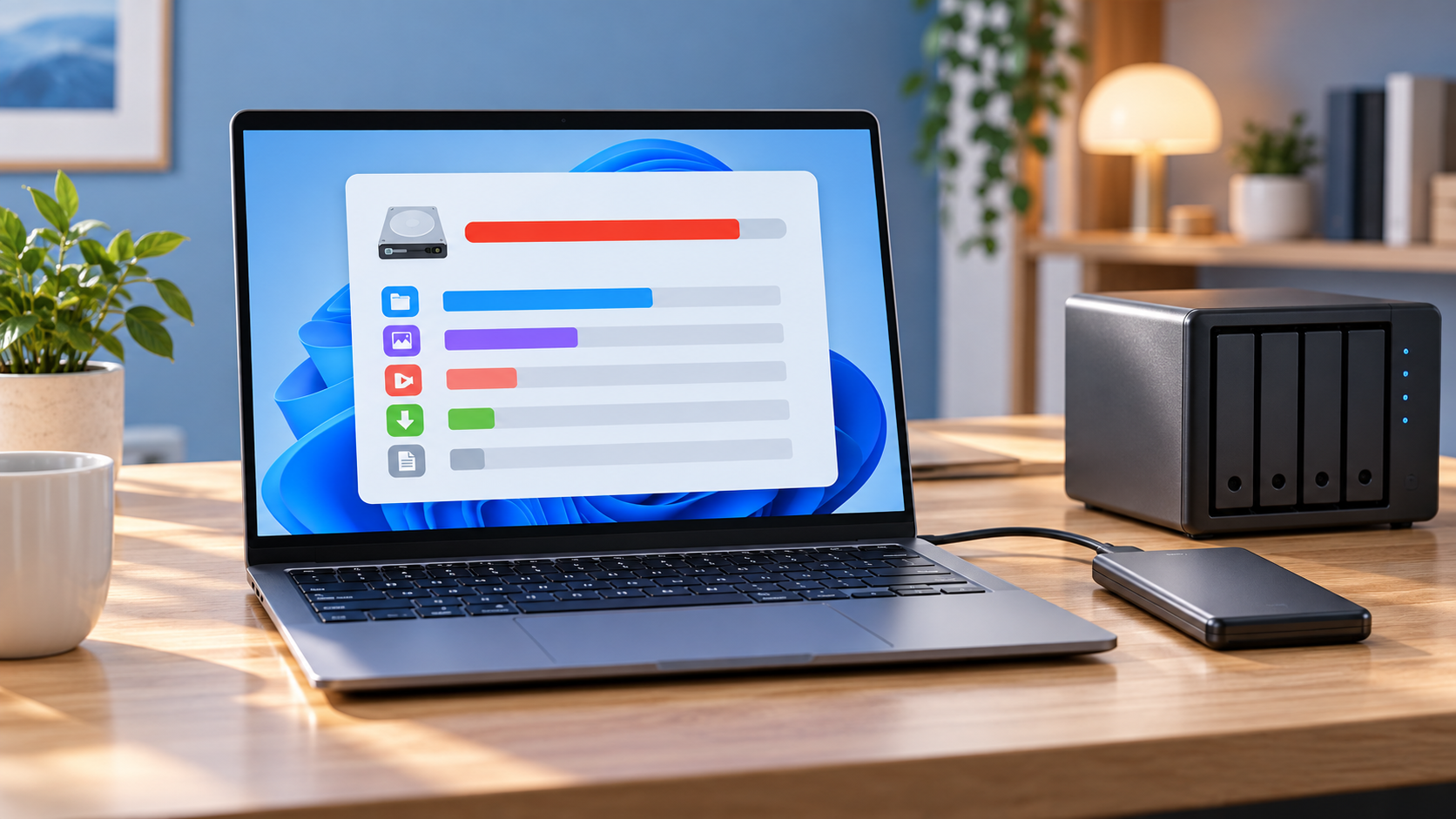
容量の大半がアプリ、ゲーム、写真・動画に使われている場合は、一時ファイル以外を整理します。設定のストレージ内訳で原因を確かめ、個人ファイルを移す前にバックアップしてください。バックアップ手順はWindows 11のファイル履歴で外付けSSD・NASへ保存する方法で説明しています。
保管場所自体が足りない場合は、用途に合わせて外付けSSDの容量・端子の選び方や2ベイNASの選び方を比較できます。保存先を増やす前に、消してよいデータと保管するデータを分けてください。
よくある質問
Windows 11の一時ファイルは全部削除していいですか?
いいえ。ダウンロード、ごみ箱、以前のWindowsインストールのように、個人データや復元手段が含まれる項目があります。各項目を確認し、迷うものは選ばないでください。
Windows.oldを削除するとどうなりますか?
アップグレード前のWindowsへ戻すためのファイルが削除され、以前のバージョンへ戻れなくなる場合があります。移行したデータと新しいWindowsの動作を確認してから判断します。
ストレージセンサーでダウンロードも消えますか?
設定次第です。Microsoftは、ごみ箱とダウンロードの整理条件をストレージセンサーから選ぶ方法を案内しています。ダウンロードを自動削除の対象にする前に、保管用フォルダーとして使っていないか確認してください。
削除しても一時ファイルがまた増えるのはなぜですか?
Windowsやアプリが動作・更新のために一時データを作ることがあります。容量が戻ったらストレージ内訳を見て、同じ項目か別のファイルが増えているかを分けて確認します。
まとめ
Windows 11の一時ファイルは、容量ではなく項目の中身を確認してから削除します。ダウンロード、ごみ箱、以前のWindowsインストールは必要なファイルや復元手段を失う可能性があるため、迷ったらチェックを外してください。一時ファイルだけで足りない場合は、ストレージ内訳を見てアプリと個人ファイルを分けて整理しましょう。Windows Updateが空き容量不足で止まる場合は、Windows 11の更新エラーを切り分ける手順も確認できます。