中古PCが届いたら、ソフトを入れたり初期化したりする前に、注文内容・外観・付属品と保証条件を確認しましょう。その後、Windowsのライセンス認証、更新、基本機能、セキュリティの順に見ていくと、問題があった場合に販売店へ状況を伝えやすくなります。
中古PCは販売店によって保証・返品の条件が異なります。まず注文時の案内を読み、期限と連絡先を控えてから、次のチェックを進めてください。
この記事が向いている人
- 中古のノートPCやデスクトップPCが届いたばかり
- 使い始める前に何を確認すればよいか知りたい
- 初期不良や説明との違いに気づいたとき、保証期間を逃さず相談したい
逆に向いていない人:中古PCの購入先や機種をまだ選んでいる人は、中古ビジネスノートPCの選び方と販売店ごとの保証を先に確認してください。
最初に注文情報と保証・返品条件を確認する
開封したら、注文メールや納品書を手元に置き、返品・交換・保証の条件を確認します。受付期限、連絡方法、対象になる症状、返送前に必要な手続きは販売店ごとに異なります。条件が分からないまま初期化や分解をせず、案内に従ってください。
国民生活センターは、通信販売にはクーリング・オフ制度がなく、返品の可否や条件を注文前に確認し、商品を受け取ったらすぐ内容を確かめるよう案内しています。中古PCの不具合や説明との相違を見つけた場合は、自己判断で作業を重ねる前に、注文先の窓口へ連絡しましょう。
中古PCが届いたら確認する順番
注文内容・型番・付属品を照合する
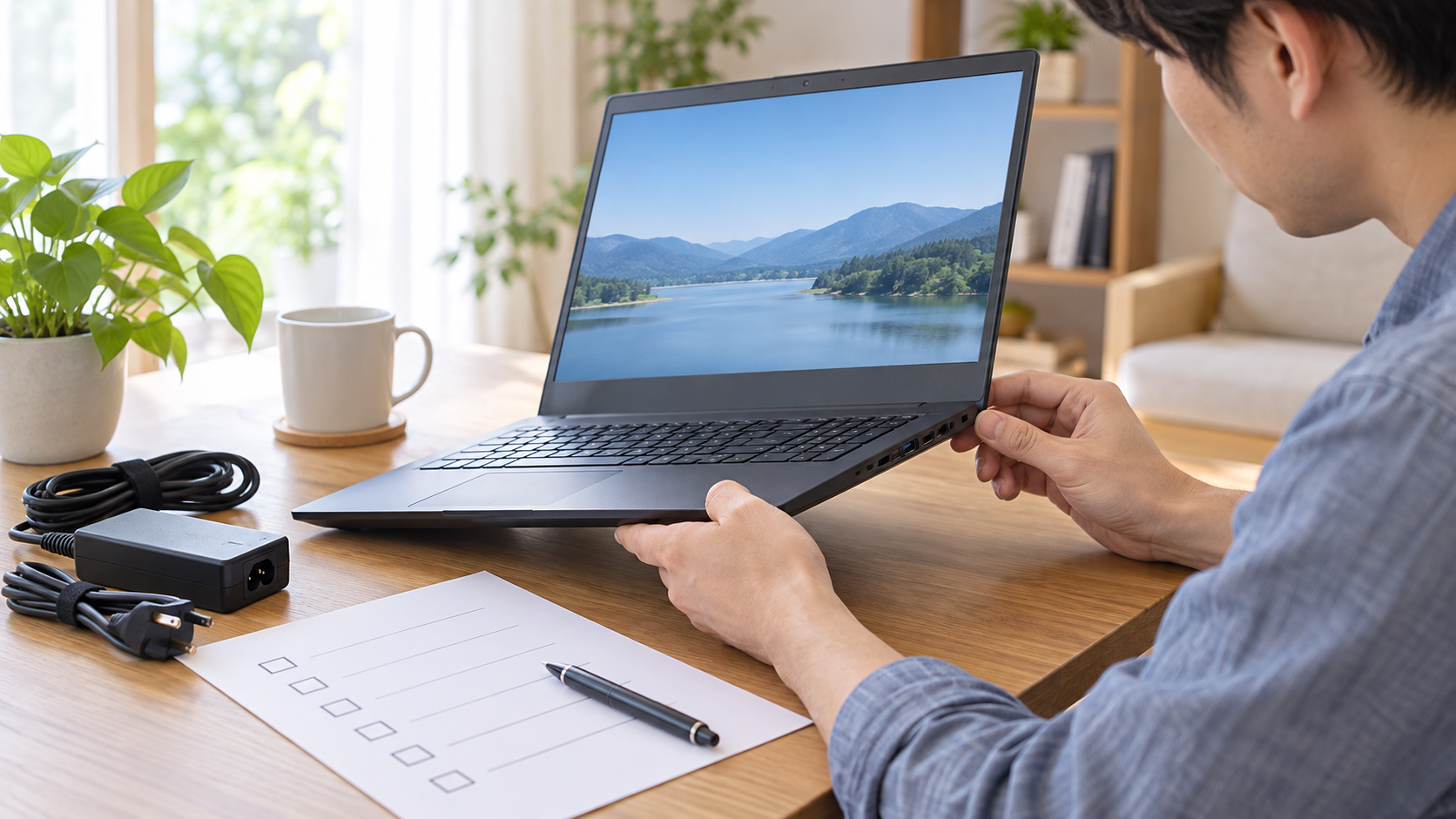
本体の型番や構成が注文内容と合っているか、ACアダプターなどの付属品がそろっているかを確認します。外箱、納品書、商品説明も保管しておきましょう。相違があれば、日時が分かる写真と注文番号をそろえて販売店へ相談します。
外観と端子を見て、異常があれば記録する
天板・底面・画面・ヒンジ・キーボードに、商品説明にない割れ、へこみ、表示不良がないか見ます。USB、映像端子、電源端子なども目視し、無理に抜き差ししない範囲で確認してください。説明にない傷や破損があれば、清掃や分解をする前に写真を撮り、販売店へ連絡します。
電源を入れ、Windowsのエディションと認証状態を見る
電源が安定して入ることを確かめ、注文時に案内されたWindowsのエディションと、実際に設定されているエディションを照合します。Windows 11では、設定 → システム → ライセンス認証から認証状態を確認できます。認証エラーや案内と異なるエディションが表示される場合は、画面を記録して販売店に相談してください。
ライセンス認証の表示は状態確認の手がかりです。表示だけで販売元やライセンスの詳細まで判断せず、疑問があれば購入店の説明を確認します。MicrosoftのWindowsライセンス認証の説明も参照できます。
Windows Updateを実行し、再起動後も確認する
外観や認証に問題がなく、Windowsにサインインできたら、設定 → Windows Update → 更新プログラムの確認を実行します。インストールと再起動が終わったあと、もう一度更新を確認してください。利用可能な更新がなくなるまで数回に分かれることがあります。更新中は電源アダプターを接続し、電源を切らないようにします。
Windows Updateの通常更新を先に適用し、オプションのドライバーは必要性やPCメーカーの案内を確認してから選びます。Microsoftの手順はWindowsの更新プログラムのインストールで確認できます。
画面・キーボード・通信・充電などを試す
短時間でよいので、画面表示、キーボード、タッチパッドまたはマウス、Wi-Fi、スピーカー、カメラ、USB端子、充電を順に確かめます。すべての機能を一度に長時間テストする必要はありません。気になる音、異常な熱、画面のちらつき、充電の途切れなどがあれば、発生条件と時刻をメモして販売店へ連絡してください。
購入前にタッチパッドのクリック・スクロール・ジェスチャーを確認する方法は、中古ノートPCのタッチパッド点検ガイドにまとめています。
バッテリーの劣化度やレポートの読み方を詳しく調べる場合は、中古ノートPCのバッテリー状態を確認する手順を参照してください。ここでは、到着直後に充電と給電が安定するかを先に確かめます。
Windows セキュリティの状態を確認する
Windows セキュリティを開き、「ウイルスと脅威の防止」に警告が出ていないか確認します。別のセキュリティソフトが入っている場合は、契約状況や有効期限を確かめてから扱ってください。出所の分からない「高速化」「ドライバー更新」ソフトは追加せず、必要なソフトは開発元やMicrosoft Storeなど公式の配布元から入手します。
MicrosoftのWindows セキュリティの案内では、保護状態やスキャンの確認方法が説明されています。
不具合を見つけたら、初期化の前に販売店へ相談する
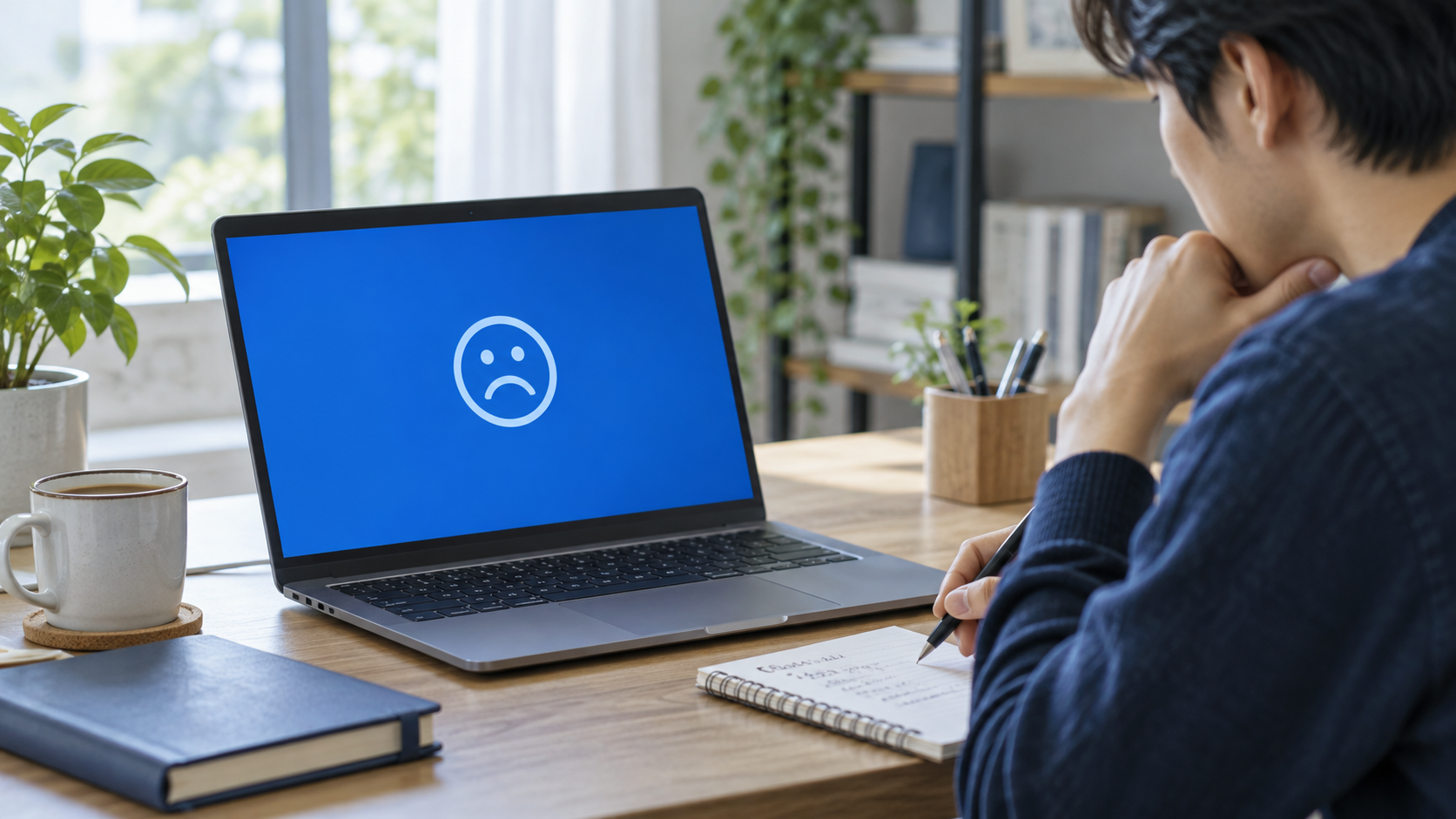
起動しない、注文内容と型番が違う、画面や端子に異常がある、Windowsが認証されないなどの場合は、症状を撮影・記録して購入店へ連絡します。伝える内容は、注文番号、PCの型番、症状、発生時刻、試した操作です。案内を受けるまでは、分解、SSD交換、Windowsの初期化や再インストールを急がないでください。作業内容によっては確認やサポートの手順が変わる可能性があるためです。
中古PCの受取後チェックでよくある質問
中古PCは届いた日に初期化したほうがよいですか?
一律に初期化する必要はありません。まず注文内容、外観、起動、Windowsの状態を確認し、保証条件を読みます。初期化が必要か分からない場合や不具合がある場合は、先に販売店へ問い合わせてください。
Windowsがライセンス認証済みなら問題ありませんか?
認証状態を確認することは大切ですが、表示だけで販売内容やライセンスの詳細まで判断できるとは限りません。購入時の説明と違う場合は、画面を記録して販売店に確認しましょう。
保証期間はどの販売店でも同じですか?
同じではありません。販売店、商品、購入プランで条件が変わるため、注文ページや保証書の期限・対象・連絡方法を確認します。購入前に比較する場合は、中古ビジネスノートPCと販売店の保証を比べる記事を参考にしてください。
返品後に別の機種を選び直すことになり、中古と新品のどちらにするか迷ったら、仕事用ノートPCの端子・持ち運び・外部モニター対応を比べる記事も参考になります。
まとめ
中古PCが届いたら、保証・返品条件を先に読み、注文内容と外観、起動と認証、Windows Update、基本機能、セキュリティの順に確認します。不具合があれば記録を残して早めに購入店へ相談し、初期化や分解は案内を確認してから進めてください。
- 受取後すぐに注文内容・外観・付属品を確認する
- 保証や返品の期限と手続きを先に控える
- 認証・更新・基本機能を一つずつ確認する
- 異常があれば写真と症状を残し、初期化前に販売店へ連絡する
参考にした公式情報
- 国民生活センター:通信販売はクーリング・オフできません
- Microsoft:Windowsのライセンス認証
- Microsoft:Windowsの更新プログラムのインストール
- Microsoft:Windows セキュリティのウイルスと脅威の防止
保証条件を購入前に確認する方法、中古ゲーミングPCの保証で確認すること|購入前チェックで保証期間・対象範囲・初期不良時の手順を整理しています。