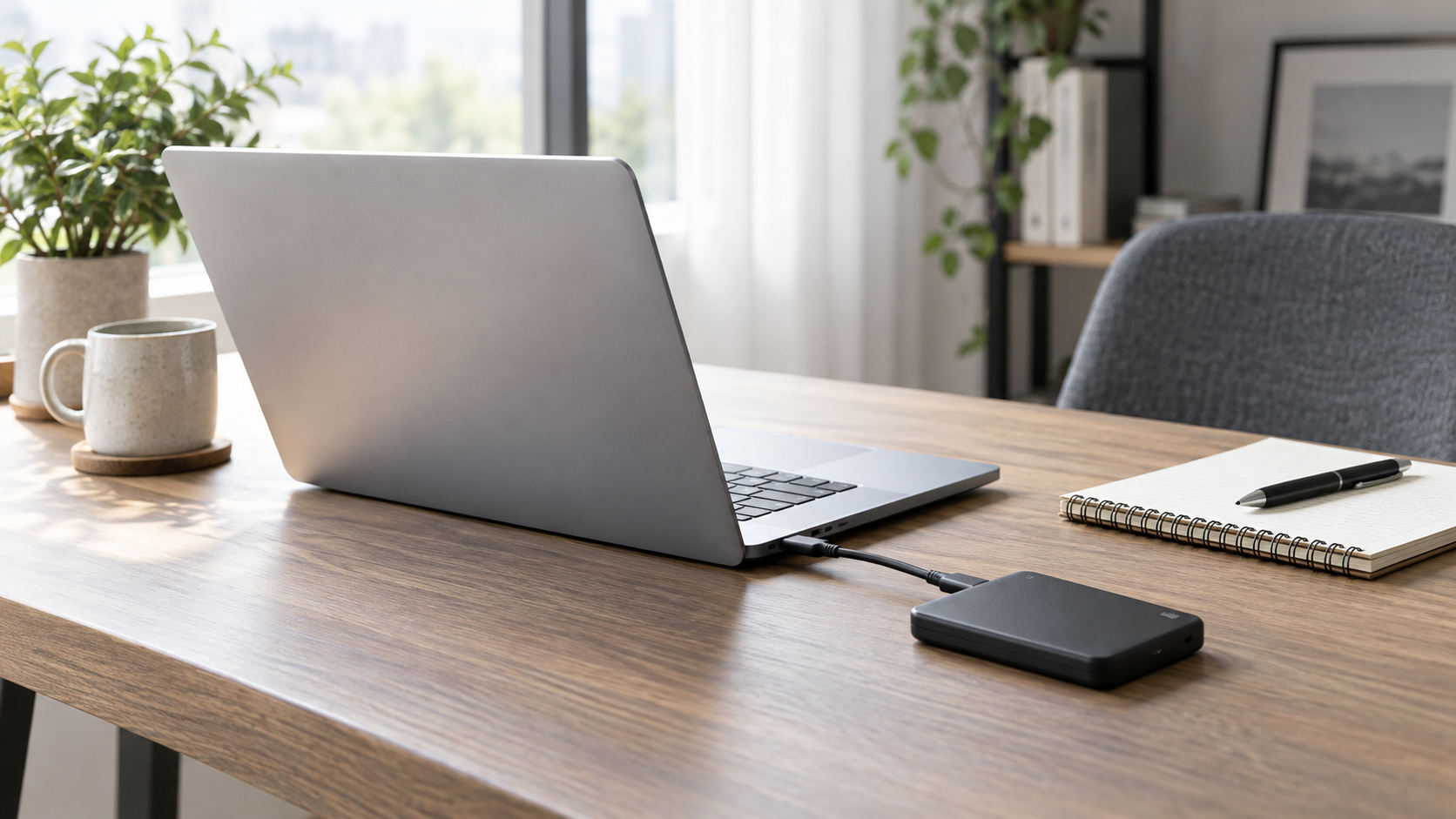
外付けSSDは、保存したいデータ量、PC側のUSB端子、持ち運ぶ頻度の順に選ぶと失敗しにくくなります。ノートPCのバックアップや仕事用データの持ち運びなら、まず1TBを目安にし、USB 3.2 Gen 2(10Gbps)対応か、USB-CとUSB-Aのどちらで接続するかを確認してください。本記事はメーカー・販売ページに掲載された仕様を比較したもので、実機レビューではありません。
この記事が向いている人
- ノートPCの容量不足やバックアップに備えたい人
- USB-CまたはUSB-Aで、仕事用データを持ち運びたい人
- 速度表記だけでなく、ケーブル・保証・持ち運び方も確認して選びたい人
逆に向いていない人
- PC内部のSSDを増設したい人
- テレビ録画専用として使いたい人
- 最速の20Gbps接続を前提に、対応端子まで厳密にそろえたい人
結論:ノートPC用なら、1TB・10Gbps・付属ケーブルの確認から始める
| 候補 | 販売ページ掲載の主な仕様 | 向いている条件 |
|---|---|---|
| Samsung Portable SSD T7 1TB(MU-PC1T0T-PD/EC) |
最大読出1,050MB/秒、最大書込1,000MB/秒、USB 3.2 Gen 2(10Gbps)、USB-C to C/C to Aケーブル付属を案内 | USB-CとUSB-Aの両方に接続し、PCのバックアップやデータ移動に使いたい人 |
| SanDisk Extreme Portable SSD 1TB(SDSSDE61-1T00-G25) |
最大読出1,050MB/秒、最大書込1,000MB/秒、USB-A/USB-C対応、5年保証を販売ページで案内 | 持ち運びを前提に、対応端子と保証内容を確認して選びたい人 |
価格・在庫・同梱物・対応OSは変動します。注文前に、選択した容量、型番、販売元、PCの端子と規格を必ず確認してください。USB 2.0や5Gbpsの端子へつなぐ場合は、SSD側の公称速度をそのまま出せないことがあります。
外付けSSDを選ぶ3つの確認点
1. 容量は「今の空き容量」ではなく、増えるデータ量で決める
バックアップでは、PCの使用済み容量だけでなく、写真・動画・仕事のファイルが今後どれだけ増えるかを見ます。1TBは、ノートPCのバックアップと日常的なデータ移動を両立したい場合に検討しやすい容量です。保存先を1台に集約しすぎず、重要なデータは別の場所にも複製してください。
2. SSDの公称速度より、PC側の端子規格を先に確認する
10Gbps対応SSDでも、PC側の端子・ケーブル・ハブのいずれかが低速なら転送速度はその条件に制限されます。USB-Cの形状だけでは速度を判断できません。PCの仕様表でUSB 3.2 Gen 2(10Gbps)対応を確認し、不明な場合は普段使う端子で問題なく接続できることを優先してください。
3. 持ち運ぶなら、ケーブル・保護・保証も見る
外付けSSDは本体だけでなく、接続ケーブルを一緒に持つ必要があります。USB-CとUSB-Aの両方を使うなら付属ケーブルの種類、カフェや出張で使うなら持ち運び時の保護と保証条件を確認します。防滴・防塵表記がある製品でも、水没や過酷な環境での使用を前提にせず、データのバックアップを分けることが大切です。
用途別の選び分け
USB-CとUSB-Aの両方で使うならSamsung Portable SSD T7
Samsung Portable SSD T7の1TBモデルは、販売ページで最大読出1,050MB/秒、最大書込1,000MB/秒、USB 3.2 Gen 2(10Gbps)、USB-C to CとUSB-C to Aのケーブル付属を案内しています。ノートPCとUSB-A搭載のPCを行き来する場合でも、接続する端子を確認しながら使いたい人の候補です。暗号化やパスワードロックを使う場合は、利用するOSや管理ソフトの対応条件も先に確認してください。
持ち運び用の1TB候補を型番・保証で絞るならSanDisk Extreme Portable SSD
SanDisk Extreme Portable SSDのSDSSDE61-1T00-G25は、販売ページで最大読出1,050MB/秒、最大書込1,000MB/秒、USB-A/USB-C対応、5年保証を案内しています。購入時は、同じシリーズでも容量や型番によって仕様が異なるため、SDSSDE61-1T00-G25であること、販売元、保証内容を確認してください。
SDカード内の写真をPC経由でSSDへ保存する場合は、SSDの端子だけでなくカードを読み取る方法も必要です。SDカードリーダーの比較でカード規格とPC側の接続端子を照合してください。
ノートPCのデータ環境をまとめて整える
外付けSSDをPCへつなぐ際に端子が足りない、モニターも同時につなぎたいという場合は、USB-Cドッキングステーションおすすめで、映像出力・給電・USB端子をまとめる条件を確認してください。
充電器、モニター、ハブ、ドックを何からそろえるか迷う場合は、ノートPCのUSB-C周辺機器は何から揃える?を起点に、外出先で使う物と自宅に置く物を分けると整理しやすくなります。
よくある質問
外付けSSDはUSB-Cなら高速ですか?
USB-Cは端子形状であり、速度そのものではありません。PC・ケーブル・ハブの対応規格を確認してください。
外付けSSDだけでバックアップは十分ですか?
1台だけに保存すると、紛失・故障・誤操作の影響を受けます。重要なデータはクラウドや別の保存先にも複製する運用を検討してください。
まとめ
ノートPC向けの外付けSSDは、1TBを目安に、PC側の端子規格・付属ケーブル・持ち運び条件を照合して選びます。速度だけで決めず、必要な端子で使えるか、型番と保証を確認してから選びましょう。