Windows 11でカメラが映らないときは、まずWindows標準の「カメラ」アプリでプレビューを確認してください。そこでも映らなければ、カメラのスイッチ・接続・Windowsのアクセス許可を先に見直します。カメラアプリでは映るのに会議アプリだけ映らない場合は、アプリ側のカメラ選択やブラウザーのサイト権限を確認すると、原因を絞りやすくなります。
この記事では、ノートPCの内蔵カメラとUSB接続のWebカメラを対象に、買い替えやドライバー削除を急がず確認する順番を整理します。Teamsだけで起きる場合は、Teamsでカメラが映らないときの確認手順もあわせて確認してください。
先に結論:カメラアプリで映るかを確認する
スタートメニューで「カメラ」と検索してWindowsのカメラアプリを開き、映像が表示されるか試します。カメラを複数つないでいる場合は、アプリ画面のカメラ切り替えボタンで内蔵・外付けを切り替えてください。
- カメラアプリでも映らない:物理スイッチ、プライバシー設定、接続、デバイス認識の順に確認します。
- カメラアプリでは映る:カメラ本体より、会議アプリやブラウザーの選択・権限を確認します。
- カメラが一覧にない:USB接続、デバイスマネージャー、ドライバーを確認します。
この記事が向いている人・向いていない人
向いている人
- Windows 11のカメラアプリや複数のアプリで映像が出ない
- USB Webカメラをつないでも認識されない
- Windows Updateの後からカメラが使えなくなった
逆に向いていない人
- Teamsだけで映らない人は、Teams専用の記事が近道です
- カメラ映像ではなく、マイクの入力だけができない人はWindows 11でマイクが認識しないときの確認順を確認してください
1. レンズカバー・物理スイッチ・Fnキーを確認する
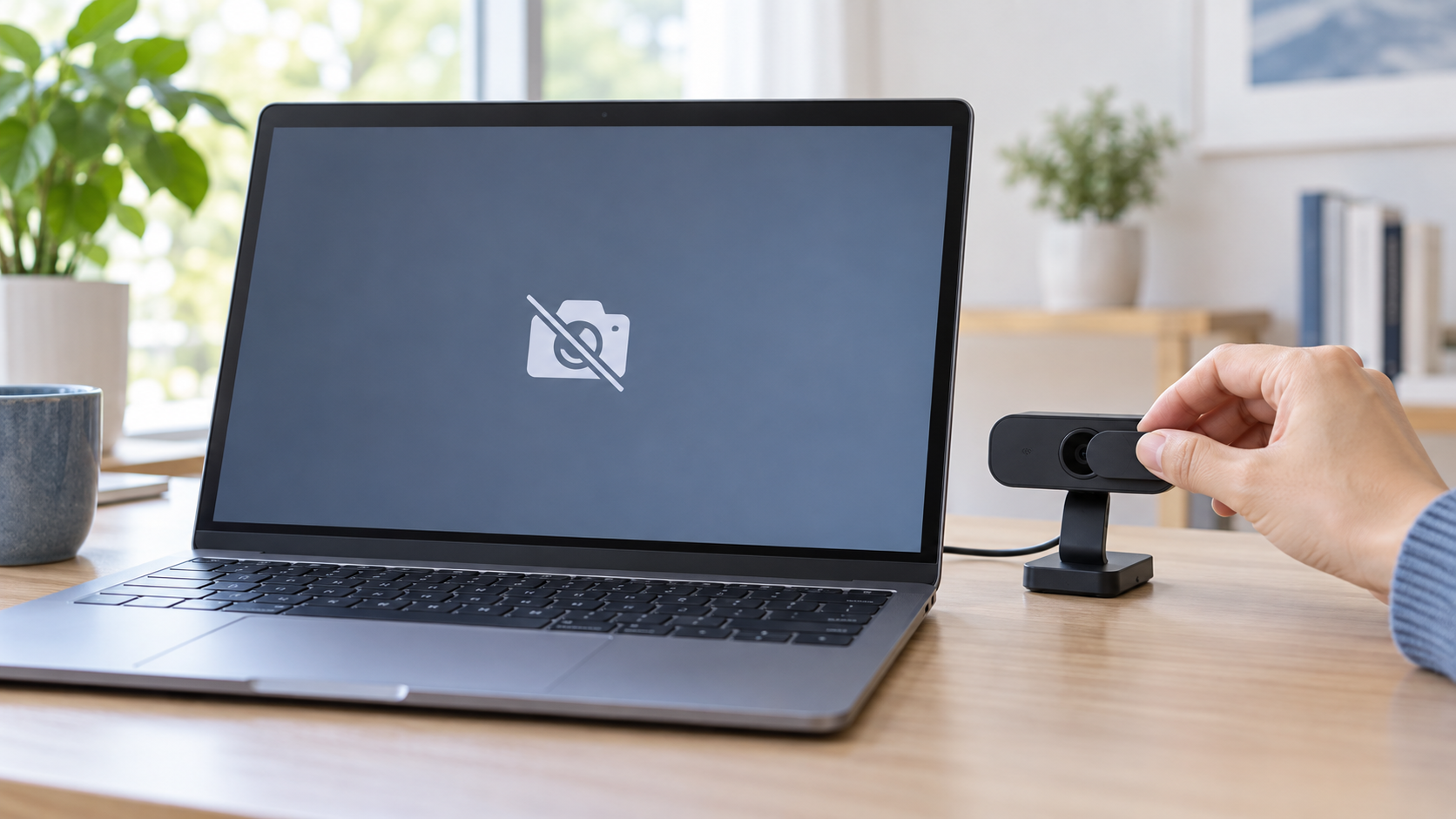
ノートPCやWebカメラに、レンズを覆うプライバシーシャッターがあれば開きます。機種によっては本体側面のスイッチ、キーボード上のカメラキー、Fnキーとの組み合わせでカメラを無効にできます。キーの場所や操作は機種ごとに異なるため、PCメーカーの取扱説明書も確認してください。
外付けWebカメラなら、USBコネクターを抜き差しし、別のUSBポートでも試します。USBハブやドックを経由している場合は、いったんPC本体へ直接接続すると、カメラ・ハブ・ケーブルのどこに原因があるか切り分けやすくなります。周辺機器の接続を整理したい場合は、ノートPCにUSB-C周辺機器をつなぐときの選び方も参考になります。
2. Windowsのカメラアクセスを許可する
Windowsの設定でカメラ全体へのアクセスがオフだと、アプリから映像を使えません。
- 「設定」→「プライバシーとセキュリティ」→「カメラ」を開く
- 「カメラへのアクセス」をオンにする
- 「アプリにカメラへのアクセスを許可する」をオンにする
- 対象のMicrosoft Storeアプリが一覧にあれば、そのアプリのスイッチもオンにする
- Teams、Zoom、ブラウザーなどのデスクトップアプリを使う場合は、「デスクトップアプリにカメラへのアクセスを許可する」もオンにする
Windowsの一覧にすべてのデスクトップアプリが個別表示されるわけではありません。ブラウザーで会議サービスを使うときは、Windows側に加えて、ブラウザーのアドレスバー付近にあるサイト権限でカメラを許可してください。設定項目が組織によって変更できない場合は、管理者に確認します。
手順はMicrosoftの「Windows でカメラが機能しない」案内とカメラとプライバシーの説明に基づいています。
3. カメラを使うアプリを切り分ける
カメラアプリでは映るのに会議アプリでは映らない場合、会議アプリの設定で使うカメラが正しく選ばれているか確認します。内蔵カメラとUSBカメラの両方があると、別のカメラを選んだままになることがあります。
カメラを使いそうな会議アプリや録画アプリをいったん閉じ、カメラを使いたいアプリだけを起動して試してください。別アプリがカメラを使用中だと、後から開いたアプリで映らない場合があります。Teamsのみに起きる問題なら、Teamsのカメラ選択・権限・接続を分けたガイドを参照してください。
4. デバイスマネージャーで認識状態を見る
Windowsのカメラアプリに映らず、カメラ設定にも表示されない場合は、デバイスマネージャーを確認します。
- スタートボタンを右クリックし、「デバイスマネージャー」を開く
- 「カメラ」「イメージング デバイス」「サウンド、ビデオ、およびゲーム コントローラー」を展開する
- 対象カメラに下向き矢印があれば右クリックし、「デバイスを有効にする」を選ぶ
- 見つからない場合は「操作」→「ハードウェア変更のスキャン」を実行する
カメラの項目自体がないときは、内蔵カメラの物理スイッチが無効になっていないか、外付けならUSBポートやケーブルに問題がないかを先に見直します。エラーコードが表示される場合は、コードを控えてメーカーのサポート情報と照らし合わせてください。
5. 更新後に使えなくなった場合はドライバーを見直す
問題がWindows Updateやカメラドライバー更新の直後に始まったなら、「設定」→「Windows Update」→「詳細オプション」→「オプションの更新プログラム」にカメラ関連の更新がないか確認します。更新後に悪化した場合、デバイスマネージャーのカメラのプロパティに「ドライバーを元に戻す」があれば、以前の状態へ戻す方法もあります。完了後はPCを再起動してください。
ドライバーの削除や汎用ドライバーへの切り替えは、メーカー独自の機能に影響することがあります。標準手順で直らないときは、PCまたはWebカメラのメーカーが案内する機種別ドライバーを優先してください。Windows 11では「Get Help(問い合わせ)」アプリからカメラのトラブルシューティングを実行する方法もあります。
直らないときに確認すること
- エラー0xA00F4244(NoCamerasAreAttached):Windowsがカメラを検出できていない状態です。接続・スイッチ・デバイスマネージャーを確認し、Microsoftのエラー別案内を参照します。
- 「カメラへのアクセス」が灰色で変更できない:職場や学校の管理ポリシーで制限されている可能性があります。管理者に相談してください。
- どのアプリでも映らず、別のPCでも認識しない:外付けカメラやケーブルの故障が考えられます。保証・修理情報をメーカーに確認します。
カメラ自体の故障や画質が原因で買い替えを検討する段階になったら、用途に合わせて在宅会議向けWebカメラの画質・画角の比較を確認してください。書類や手元を映したい場合は、書画カメラの撮影範囲と使い方の比較が選び方の入口になります。ここで挙げた症状だけで、カメラ本体の購入が必要とは限りません。
よくある質問
カメラアプリでは映るのに、ZoomやTeamsでは映りません
アプリ側で別のカメラが選ばれていないかを確認し、Windowsの「デスクトップアプリにカメラへのアクセスを許可する」をオンにします。ブラウザー版の場合は、利用する会議サイトごとのカメラ権限も確認してください。
映像が黒いままです
まずプライバシーシャッターやカメラキーを確認し、別のカメラが選択されていないか見ます。外付けカメラの場合はPCへ直接接続してカメラアプリを試します。
カメラへのアクセス設定が見つからない、変更できません
設定画面で「プライバシーとセキュリティ」→「カメラ」を開きます。スイッチが管理されていて変更できない場合は、会社・学校の管理者に相談してください。
まとめ:カメラアプリの映像を基準に切り分ける
Windows 11でカメラが映らないときは、カメラアプリで映るかを先に確認し、物理スイッチ、Windowsの権限、アプリのカメラ選択、USB接続、デバイスマネージャー、ドライバーの順で調べます。アプリで映るならカメラ本体を買い替える前に、会議アプリやブラウザー側の設定を確認してください。
Teamsだけで使えない場合はTeamsのカメラ不調ガイドへ、買い替えが必要と判断できた場合はWebカメラ比較へ進むと、次の対応を選びやすくなります。
カメラは認識するのにプレビューが黒い場合は、Windows 11でカメラが真っ暗なときの確認順でシャッター・アプリ・設定を切り分けられます。