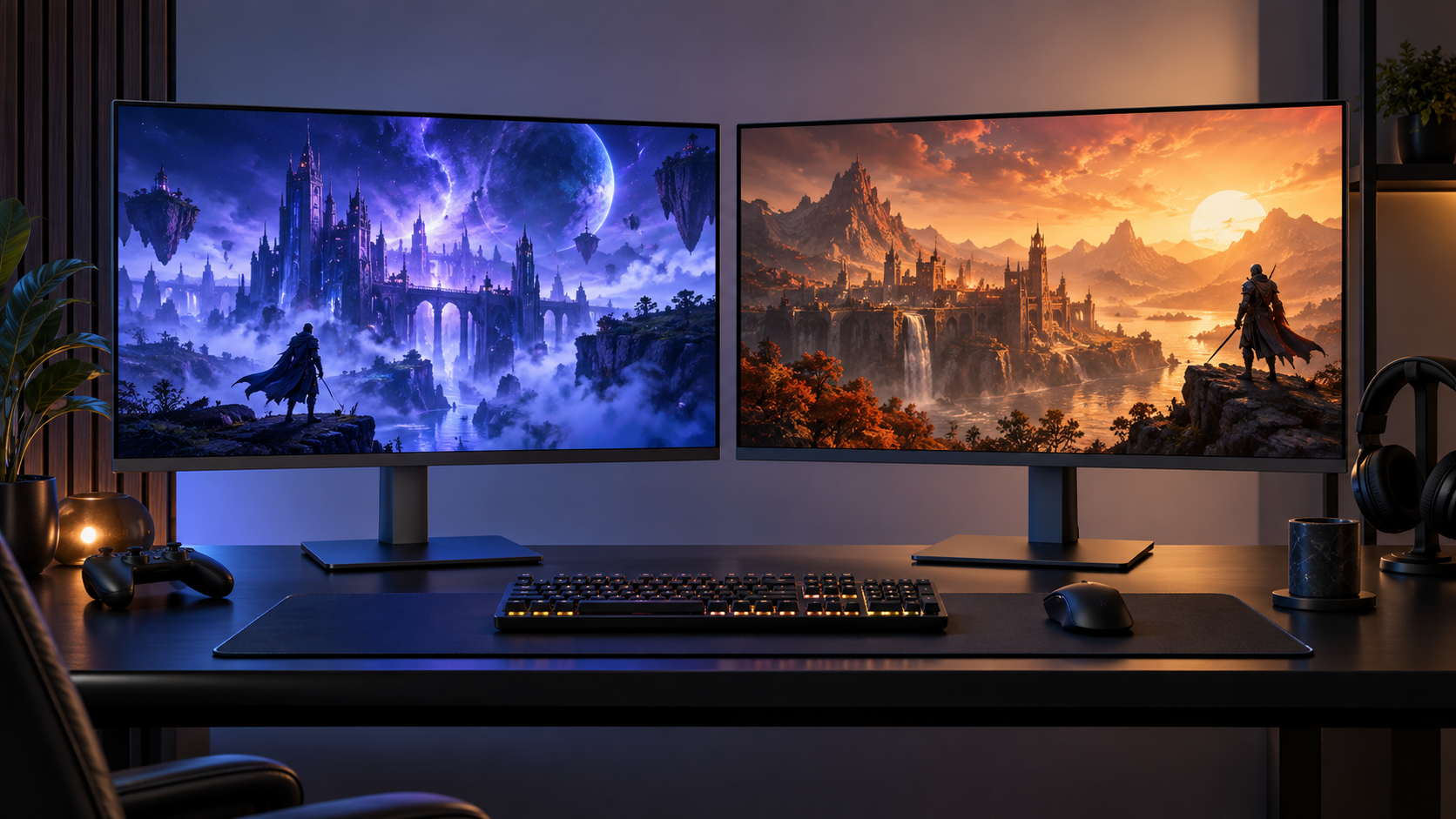
27インチのWQHDゲーミングモニターは、製品ごとにリフレッシュレートだけでなく、USB-C接続、スピーカー、スタンド調整の範囲が異なります。先に結論をいうと、ノートPCもつなぎたい人にはROG Strix XG27ACS、ゲームの滑らかさと内蔵スピーカーを優先する人にはTUF Gaming VG27AQ5Aが候補です。
この記事ではASUS公式の仕様をもとに、2機種の違いと選ぶときの注意点を整理します。価格と在庫は変動するため、購入前に販売ページで現行条件を確認してください。
結論:USB-C接続ならXG27ACS、最大210HzとスピーカーならVG27AQ5A
- ROG Strix XG27ACS:USB-C映像入力、最大180Hz、上下左右・高さ・縦回転に対応。三脚ソケットも備えます。
- TUF Gaming VG27AQ5A:最大210Hz(オーバークロック時)、ステレオスピーカー内蔵。USB-C端子はサービス用で映像入力には使えません。
どちらも27インチ・2560×1440のFast IPS液晶です。GPU側がゲーム中に出せるフレームレート、接続端子、設置場所に合わせて選びましょう。
この記事が向いている人・向いていない人
向いている人
- 27インチWQHDで、180Hz以上のゲーミングモニターを比較したい
- ノートPCとのUSB-C接続や、スピーカーの有無を購入前に確認したい
- 高さ調整や縦回転など、スタンド機能も選択基準にしたい
向いていない人
- 24インチ級の小ささを優先する人
- 4K解像度や240Hz以上が必要な人
- USB-CからノートPCへ十分な電力を供給したい人(XG27ACSの給電は7.5W)
27インチWQHDモニターの比較早見表
| 項目 | ROG Strix XG27ACS | TUF Gaming VG27AQ5A |
|---|---|---|
| 画面 | 27インチ/2560×1440 | 27インチ/2560×1440 |
| パネル・最大リフレッシュレート | Fast IPS/180Hz | Fast IPS/210Hz(OC) |
| 応答速度(公称) | 1ms GTG | 1ms GTG、最小0.3ms |
| 映像入力 | DisplayPort 1.4、HDMI 2.0、USB-C(DP Alt Mode) | DisplayPort 1.4、HDMI 2.0×2 |
| USB-Cの用途 | 映像入力、給電7.5W | USB 3.2 Gen 1 Type-C(サービス用) |
| スピーカー | なし | 2W×2 |
| 端子別の最大Hz | DP・USB-C:180Hz/HDMI:144Hz | DP:210Hz/HDMI:144Hz |
| スタンド | 高さ・チルト・スイベル・ピボット | チルトのみ(高さ調整なし) |
USB-C映像入力と高さ調整を重視する人向け。給電7.5WのためPC充電器は別途必要です。
DisplayPortで最大210Hzと内蔵スピーカーを重視する人向け。USB-C映像入力と高さ調整には非対応です。
最大リフレッシュレートは対応するPC・ケーブル・入力端子の条件を満たした場合の仕様です。特にVG27AQ5AはDisplayPort接続時に最大210Hz、HDMI接続時は最大144Hzです。
ROG Strix XG27ACS:USB-CでノートPCもつなぎたい人向け
XG27ACSはUSB-CのDisplayPort Alt Modeで映像を入力できます。ノートPCのUSB-C端子が映像出力に対応していれば、映像ケーブルを一本にまとめられます。ただし給電は7.5Wなので、ノートPCの充電器を置き換える用途には向きません。
最大180Hz、1ms GTGに加え、高さ調整・スイベル・ピボットが可能です。配信カメラなどを載せられる三脚ソケットもあります。内蔵スピーカーはないため、音を出すにはヘッドセットや外部スピーカーが必要です。
おすすめできる人:ノートPCをUSB-C映像入力でつなぎたい人、画面位置を細かく調整したい人。
おすすめしにくい人:モニターからPCへ十分な充電電力を送りたい人、追加の音響機器を置きたくない人。
仕様はROG Strix XG27ACSのASUS公式仕様で確認できます。
TUF Gaming VG27AQ5A:高リフレッシュレートとスピーカーを優先する人向け
VG27AQ5AはDisplayPort接続時に最大210Hz(OC)で動作し、2W×2のスピーカーを内蔵します。ゲーム中の滑らかさを重視し、机上に外部スピーカーを増やしたくない人に向きます。
一方、スタンドはチルト調整のみで、高さ調整や縦回転には対応しません。USB-C端子の表記がありますが、公式仕様ではサービス用です。USB-C映像入力を期待して購入しないようにしましょう。
おすすめできる人:DisplayPortでPCにつなぎ、180Hzを超える表示と内蔵スピーカーを使いたい人。
おすすめしにくい人:高さ調整できるスタンドや、USB-C一本での映像入力を必要とする人。
仕様はTUF Gaming VG27AQ5AのASUS公式仕様で確認できます。
VG27AQ5Aの販売ページには、別サイズ・別型番と共通の選択肢がある場合があります。購入時は「27インチ/WQHD/210Hz」と型番VG27AQ5Aの両方を確認してください。
選び方:買う前に確認したい3点
1. PCがWQHDで必要なフレームレートを出せるか
モニターが180Hzや210Hzでも、ゲーム側の設定とPC性能が追いつかなければ上限まで活用できません。遊ぶゲームの解像度別ベンチマークを確認し、GPUが安定して出せる範囲に合わせて選びます。
2. 接続端子ごとの上限を確認する
VG27AQ5AはDisplayPortで最大210Hz、HDMIでは最大144Hzです。XG27ACSはDisplayPort・USB-Cで最大180Hz、HDMIでは最大144Hzです。PCとゲーム機を同時に接続する場合は、利用する端子ごとの仕様を確認してください。
3. 机の奥行きとスタンドの調整幅を確認する
27インチは画面の占有面積が大きくなります。机の奥行きが浅い場合は画面が近くなりやすいため、設置寸法を先に測りましょう。スタンドの高さが合わないときは、VESA 100×100対応のモニターアームも候補です。
失敗しやすいポイント
- 「USB-Cあり」だけで映像入力やノートPC充電に対応すると判断する
- HDMI接続でも最大リフレッシュレートが使えると思い込む
- 最小応答速度の数値だけで、残像の少なさを保証された性能と受け取る
- 製品名の末尾(白色モデルや地域・販売店限定型番)を見ずに注文する
仕様表の数値はメーカー公称値です。実際に得られる表示や動作は、接続機器・設定・ゲームにより変わります。
よくある質問
27インチでWQHDは文字が小さくなりますか?
フルHDより画素密度が高く、作業領域を広く使えます。文字が小さく感じる場合はOSの拡大率で調整できます。普段の視聴距離と目の疲れやすさも考慮してください。
VG27AQ5AはUSB-CでノートPCの映像を表示できますか?
ASUS公式仕様ではUSB-C端子はサービス用です。映像入力としてはDisplayPortまたはHDMIを使います。
どちらもPS5で使えますか?
HDMI入力を備えています。PS5は最大120Hz出力のため、モニターの180Hz・210Hzをそのまま使う用途ではありません。購入前にゲーム機側の対応解像度・リフレッシュレートも確認しましょう。
まとめ:USB-Cと調整幅ならXG27ACS、スピーカーと210HzならVG27AQ5A
ノートPCのUSB-C映像入力や高さ・縦回転調整を求めるならXG27ACS、DisplayPortで最大210Hzを使い、内蔵スピーカーも活用したいならVG27AQ5Aが候補です。購入前にPCの出力性能、端子別の上限、机の寸法を確認してください。
小さめの画面を探している人は24インチゲーミングモニターの選び方も参考になります。机まわりを予算別に整えたい場合はゲーミングデスクセットアップの予算別ガイドをご覧ください。
この記事はメーカー公表情報に基づく比較です。筆者が実機を使用したレビューではありません。価格・在庫・仕様は更新される可能性があります。
画面サイズから検討する場合は27インチと32インチの選び方、用途全体から絞る場合はゲーミングモニターの選び方も参考になります。