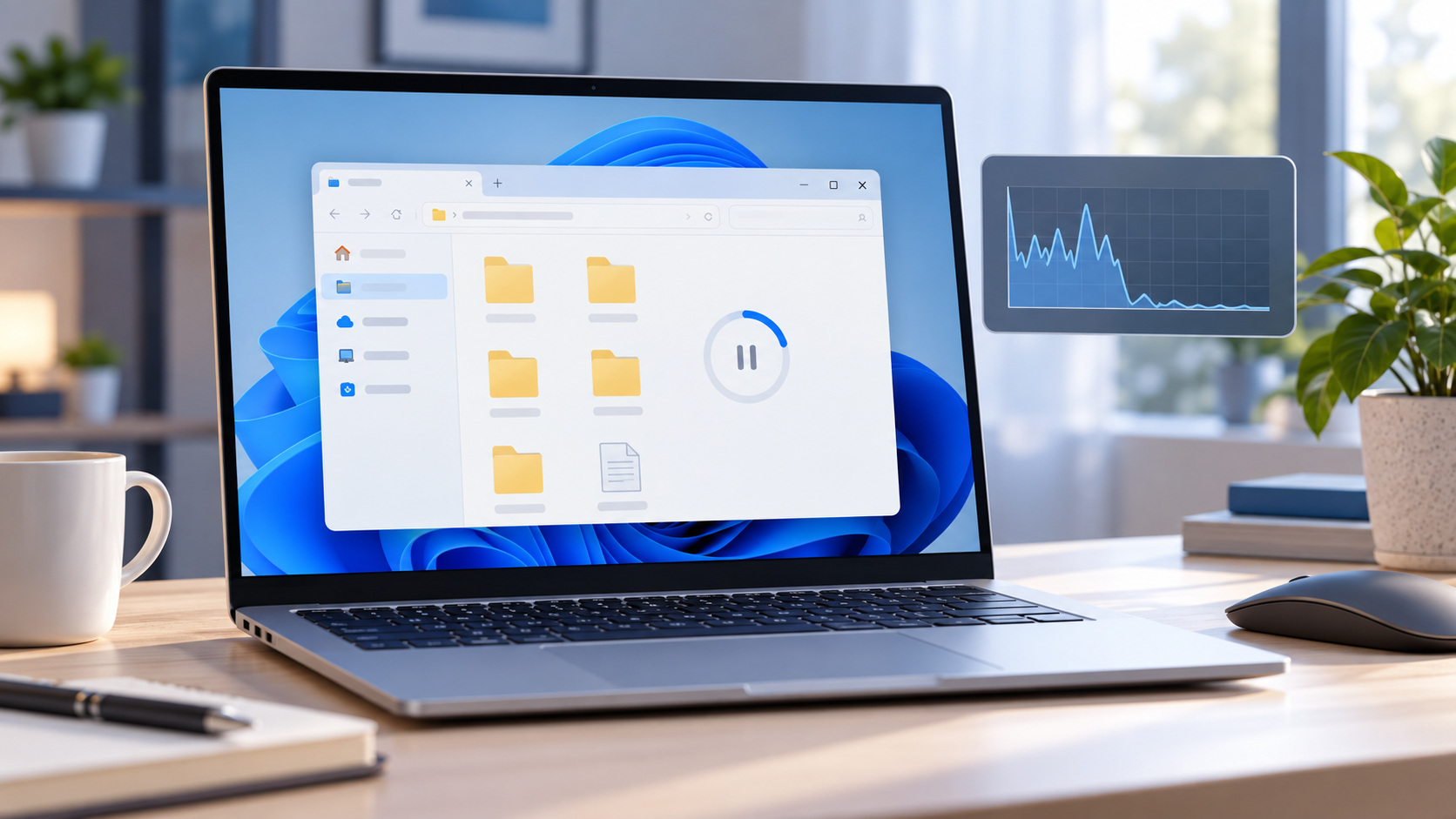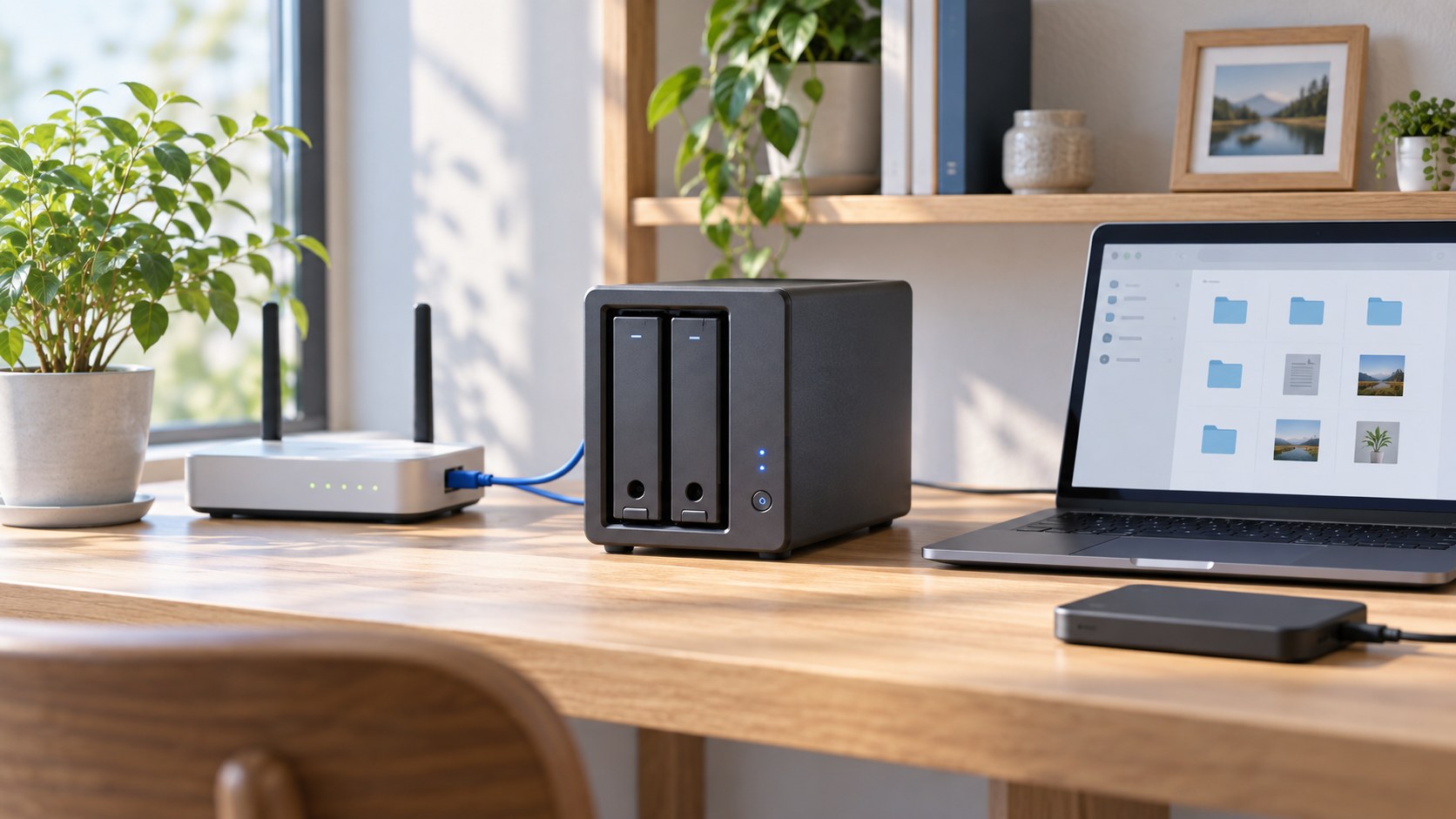
Windows 11のエクスプローラーからNASが見えない、共有フォルダーを開けない、資格情報を入れても拒否される場合は、NASを初期化する前に「同じネットワークか」「SMB共有が有効か」「共有名とユーザー権限が正しいか」の順に確認します。Windows 11 24H2以降ではSMB署名などのセキュリティ要件も影響するため、ゲストログオンやSMB 1.0を安易に有効にしないでください。
この記事では、Windows 11のPCから家庭内NASの共有フォルダーへ接続できない場合を対象に、画面に出る症状ごとの確認順をまとめます。インターネット越しの外部アクセスや、NAS本体の電源が入らない故障は対象外です。
先に結論:接続先をIPアドレスで試し、原因を3段階に分ける
まずNASとPCが同じ家庭内ネットワークに接続されているか確認し、NASの管理画面が開くかを試します。管理画面も開かない場合はネットワークやNASの状態、管理画面は開くのに共有フォルダーだけ開けない場合はSMB・共有名・認証・権限を確認します。
- NASとPCを同じルーターのネットワークへ接続し、VPNを一時的に切って切り分ける
- エクスプローラーのアドレス欄へ
\\NASのIPアドレスを入力する - 共有フォルダー名、NAS上のユーザー、共有権限を確認する
- Windows 11 24H2以降ならSMB署名・認証方式の互換性を確認する
この記事が向いている人
- Windows 11のエクスプローラーからNASの共有フォルダーを開けない
- NASの管理画面には入れるが、ファイル共有だけ失敗する
- WindowsやNASを更新したあとにSMB接続できなくなった
逆に向いていない人
- NASの電源ランプが点かず、起動もしない
- 外出先からNASへ接続したい、またはクラウド同期を設定したい
- NAS内のHDD故障やRAID再構築を調べている
1. PCとNASが同じネットワークにいるか確認する
Windows PCがゲスト用Wi-Fi、NASが有線LANなど、別のネットワークに分かれていると共有フォルダーへ接続できない場合があります。PCとNASが同じ家庭用ルーターにつながっているか確認します。会社や学校のネットワークでは、管理者の制限により端末同士の通信が遮断されることがあります。
VPNを利用している場合は、接続先のネットワークが家庭内LANへのアクセスを許可しているか確認します。NASの管理画面も開けないときは、PCとNASのネットワーク接続、ルーター、NASの起動状態を先に調べます。Synology NASなら、同じLAN上でNASを検出できるかをSynology Assistantでも切り分けられます。
2. NASの管理画面とSMBサービスを確認する
ブラウザーでNASの管理画面を開ける場合、NAS自体はネットワーク上にいる可能性が高く、次はWindows向けのファイル共有サービスを確認します。DSMではコントロールパネルのファイルサービスからSMBが有効かを確認します。画面名はDSMのバージョンで異なる場合があります。別メーカーのNASでは、その製品の管理画面で「SMB」または「Windowsファイルサービス」の項目を確認してください。
共有フォルダーが存在し、接続に使うNASユーザーにそのフォルダーの権限があることも確認します。共有名を変更した場合、以前の名前で接続しようとしていないか見直します。初期設定や共有フォルダー作成の流れはNASの始め方と初期設定・バックアップの順番にまとめています。
3. エクスプローラーで共有名まで指定して開く
エクスプローラーの「ネットワーク」にNASが表示されなくても、共有フォルダーへ直接接続できることがあります。アドレス欄に次の形式を入力してください。
\\NASのIPアドレス\共有フォルダー名例としてNASのIPアドレスが 192.168.1.23、共有名が family の場合は \\192.168.1.23\family です。IPアドレスはNASの管理画面またはルーターの接続端末一覧で確認します。NAS名で失敗し、IPアドレスでは成功するなら、名前解決やネットワーク探索側の問題を疑います。組織管理のPCでNTLMがブロックされている場合は、IPアドレス指定による接続も失敗することがあります。管理者に接続名と認証方式を確認してください。共有フォルダーが一覧にない場合でも、共有名を直接指定すれば開ける場合があります。
4. NAS専用ユーザーと保存済み資格情報を確認する
共有フォルダーを開く際は、NASに登録したユーザー名とパスワードを使います。Windowsへのサインイン用アカウントやMicrosoftアカウントと同じとは限りません。NAS側でユーザーが無効化されていないか、共有フォルダーの読み取り権限があるかを確認してください。
「ユーザー名またはパスワードが違う」と表示されるときは、Windowsに以前のNAS資格情報が保存されていないかを確認します。資格情報マネージャーで対象NASの保存情報だけを確認し、誤った情報がある場合に限って削除してから再接続します。別の接続先の資格情報まで消さないよう注意してください。
「アクセスが拒否されました」の場合は、共有フォルダーのアクセス権とユーザー設定を見直します。Microsoftの案内でも、SMB共有ではアクセス拒否の原因として認証方式やアクセス許可の不一致が挙げられています。
5. Windows 11 24H2以降はSMBのセキュリティ要件も確認する
Windows 11 24H2では、Pro・Enterprise・EducationでSMB署名が既定で必須です。Homeは既定では必須ではありませんが、管理ポリシーなどで設定が変わる場合があります。また、NTLM認証のブロックが設定されたPCでは、IPアドレス指定やワークグループのNAS接続が拒否されることがあります。WindowsやNASの更新後に突然失敗した場合は、表示されたエラーとNASのSMB対応状況を照合します。
NASのファームウェアを更新し、SMB2/SMB3と署名に対応した設定を使うのが基本です。Microsoftは、認証されていないゲストアクセスを有効に戻す方法を推奨していません。接続のためにゲストログオンやSMB 1.0をすぐ有効にすると、セキュリティを弱める可能性があります。組織管理のPCでは、ポリシーを変更する前に管理者へ確認してください。
同じパスワードを何度も試す前に、NAS側のユーザー名、資格情報の保存状況、SMBのエラー表示を確認します。Windows 11 24H2以降のSMB署名や認証の要件は、Microsoft LearnのSMB共有アクセス拒否の解説で確認できます。
6. ネットワークドライブの割り当てをやり直す
共有フォルダーへ直接接続できたら、必要に応じてネットワークドライブに割り当てます。エクスプローラーの「PC」から「ネットワークドライブの割り当て」を選び、フォルダー欄に \\NASのIPアドレス\共有名 を入力します。再起動後も使う場合は「サインイン時に再接続する」を選びます。
以前に別のユーザーで同じNASへ接続していた場合、Windowsが既存セッションを保持し、新しい資格情報を使えないことがあります。開いているNAS上のファイルを閉じ、接続を切ってから再接続してください。会社の端末で共有接続が管理されている場合は、管理者の指示に従います。
症状別の確認先
| 症状 | まず確認すること |
|---|---|
| NASがネットワークに表示されない | IPアドレスを直接入力。同じLANか、SMBとネットワーク探索が有効か確認 |
| ネットワークパスが見つからない | NASのIPアドレス、共有フォルダー名、VPN、ルーターの端末分離を確認 |
| 資格情報を求められ続ける | NASのユーザー名・パスワードと、対象NASの保存済み資格情報を確認 |
| アクセスが拒否される | NASユーザーの共有権限、SMB署名、ゲスト認証やNTLMに関する要件を確認 |
| Windows更新後から失敗する | Windows 11 24H2以降のSMBセキュリティ要件とNASファームウェアを確認 |
よくある質問
エクスプローラーの「ネットワーク」にNASが表示されないと使えませんか?
表示されない場合も、アドレス欄に \\NASのIPアドレス\共有名 を直接入力して接続できることがあります。NAS名で失敗してIPアドレスで成功する場合は、名前解決や探索の設定を確認します。
SMB 1.0を有効にすれば直りますか?
まずNASのファームウェアとSMB2/SMB3の設定を確認してください。SMB 1.0は古い方式で、接続を戻す目的だけに安易に有効化することは勧められません。古いNASで必要か判断できない場合はメーカーサポートへ確認します。
NASのIPアドレスを固定すれば解決しますか?
IPアドレスの変更で接続先がずれている場合には役立つことがありますが、共有権限やSMB認証の問題は解決しません。まず現在のIPアドレスで直接接続できるか確認してください。
まとめ:初期化の前に接続経路・共有名・権限を切り分ける
Windows 11からNASにアクセスできないときは、同じLANにいるか、NASの管理画面が開くか、共有名とNASユーザーの権限が正しいかを順番に見ます。Windows 11 24H2以降ではSMB署名や認証方式が影響する場合があります。ゲストログオンやSMB 1.0を有効にする前に、NASを更新し、エラー表示と公式の対応情報を確認してください。
NASをこれから導入する人は初心者向けNASの選び方・初期設定ガイドから全体の流れを確認できます。接続できた後に容量や拡張性を見直したい場合は、用途別に判断軸を整理した2ベイNASの選び方と比較、または4ベイNASの拡張性・転送速度比較を参照してください。