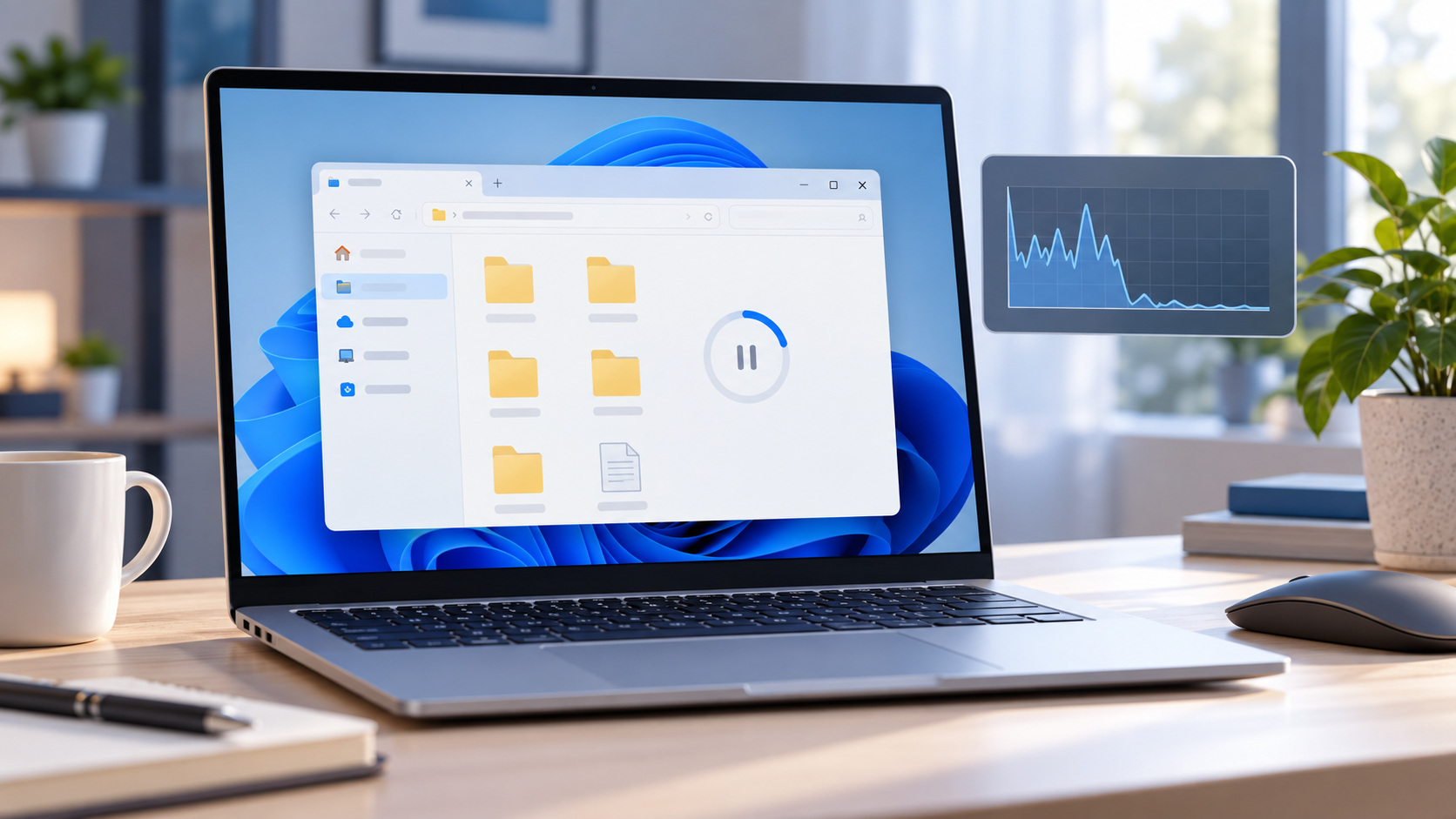
Windows 11でエクスプローラーが固まる・「応答なし」になるときは、まず特定のフォルダーだけか、どの場所でも起きるかを切り分けます。タスクマネージャーからエクスプローラーを再起動し、改善しなければPC再起動、Windows Update、検索インデックスの順に確認しましょう。
エクスプローラーの「タスクの終了」や、原因が分からないままの初期化は避けてください。作業中のコピーや保存が終わらないときは、外付けドライブやネットワーク先でだけ止まるかも確認すると、次の手順を選びやすくなります。
外付けSSDが「PC」に表示されない場合、エクスプローラー自体が固まっている可能性もあります。外付けSSDが表示されないときの確認順で、接続とディスクの状態を確認できます。
この記事が向いている人・向いていない人
向いている人
- フォルダーを開くとエクスプローラーが反応しなくなる人
- タスクバーやデスクトップが一時的に表示されなくなる人
- 検索やファイル一覧の表示だけが遅く、原因を段階的に確認したい人
逆に向いていない人
- 特定の外付けドライブがWindowsにまったく表示されない人(USB機器が認識されないときの確認順を先に確認してください)
- PC全体が頻繁に止まる、異音や焦げたにおいがするなど、ハードウェア点検が必要な可能性がある人
最初に症状が起きる場所を切り分ける
同じ「固まる」でも、問題が起きる場所で確認先が変わります。再現したフォルダー名と操作をメモし、次の表で症状を整理してください。
| 症状 | 先に確認すること | 次の手順 |
|---|---|---|
| デスクトップやタスクバーも消える | Windows Explorer全体が一時停止していないか | タスクマネージャーから再起動 |
| 特定のフォルダーだけで止まる | その場所が外付け・ネットワーク先か、ファイル数が多いか | 別の場所でも同じか比べる |
| 検索結果だけ遅い | 検索インデックスの作成中か、対象場所が広すぎないか | 検索対象の設定を確認 |
| コピー中だけ進まない | コピー元・コピー先のどちらで止まるか | 別のフォルダーやドライブで小さなファイルを試す |
エクスプローラーが応答なしになるときの確認順
1. 少し待ち、別のフォルダーで再現するか確認
大量の写真や動画を含むフォルダー、外付けドライブ、ネットワーク上の共有フォルダーでは、一覧の取得に時間がかかることがあります。まず数分待ち、同時に何度もウィンドウを開かないようにします。別のローカルフォルダーは開けるのに特定の場所だけ遅い場合は、その場所や接続先に原因が絞られます。
ネットワーク共有先だけで止まる場合は、Wi-FiやLAN接続と共有先の稼働を確認してください。ローカルPCのエクスプローラー全体の不具合と決めつけず、社内PCなら管理者にも状況を伝えましょう。
2. タスクマネージャーから「エクスプローラー」を再起動
- Ctrl + Shift + Esc を押してタスクマネージャーを開きます。
- 「プロセス」の一覧から「エクスプローラー」を探します。見つからない場合は、タスクマネージャーを最大化するか、詳細表示に切り替えます。
- 「エクスプローラー」を選び、「タスクを再起動」をクリックします。
- デスクトップやタスクバーが一瞬再読み込みされた後、同じフォルダーを開けるか確認します。
「タスクの終了」は選ばないでください。デスクトップの表示が消えることがあります。Windows 11での再起動手順は日本HPのエクスプローラー再起動方法も参考になります。
3. PCを通常の方法で再起動し、保留中の更新を確認
再起動で一時的な停止が解消することがあります。作業中のファイルを保存し、スタートメニューから「再起動」を選んでください。その後、「設定」→「Windows Update」で更新の有無を確認し、適用する場合は画面の案内に従って再起動します。Microsoftも、エクスプローラーが開かない場合の基本手順として更新確認とPC再起動を案内しています。
4. 検索だけが遅い場合はインデックスの対象を確認
フォルダーの表示は問題なく、検索時だけ時間がかかる場合は、エクスプローラーそのものではなく検索インデックスの作成中かもしれません。「設定」→「プライバシーとセキュリティ」→「検索」で対象場所を見直します。Windowsのインデックスは初回作成に時間がかかることがあり、対象範囲を広げるとより多くのシステム資源を使う可能性があります。必要な場所に絞ってください。
MicrosoftのWindows検索インデックス説明では、クラシックと拡張の違いや検索対象を調整する方法が確認できます。
5. 特定のドライブや容量だけに問題がある場合は別の案内へ
USBドライブ自体が認識されないなら、エクスプローラーの再起動を繰り返す前にWindows 11でUSB機器が認識されないときの切り分けへ進みます。Cドライブの空き容量が少ない場合は、安全に空き容量を増やす確認順を参考にしてください。
外付けドライブが認識され、別のフォルダーは開くものの、ファイルの読み書きだけが継続して遅い場合は保存先の性能や用途も確認します。データの持ち運び・バックアップ用ストレージを見直すときだけ、ノートPC向け外付けSSDの選び方を比較材料にしてください。エクスプローラーの不具合をSSD購入で直せるとは限りません。
複数のPCから使うネットワーク共有先を整えたい場合は、NASの始め方と初期設定で用途や接続方法を確認できます。
保存先を自宅のネットワーク上に置くと決めた場合は、2ベイNASの比較で、台数・拡張性・使い方の条件を確認してください。ネットワークフォルダーの一時停止が直ることを保証するものではありません。
避けたい対処
- 原因を確認せず、タスクマネージャーでWindowsのプロセスをまとめて終了する
- コピーや保存中に電源ボタン長押しで強制終了する
- レジストリ変更、非公式の最適化ソフト、Windows初期化を最初に試す
- 症状が続くのに、バックアップを取らずにシステム修復や回復操作を始める
更新と再起動でも直らず、システムファイルの破損が疑われる場合は、Microsoftのシステムファイルチェッカーの手順を読み、管理者権限とコマンドの意味を確認してから実施してください。会社のPCは社内ITの手順を優先します。
エクスプローラーは動くのに「.pdf」「.jpg」などの末尾だけが見えない場合は、応答なしとは別の表示設定です。ファイル名拡張子を表示する方法で先に切り分けられます。
エクスプローラーだけでなくWindows全体が停止し、青い画面の後に再起動を繰り返す場合は、ブルースクリーン後の再起動を切り分ける確認順へ進んでください。ファイル表示の不具合とOS全体の停止を分けて確認します。
よくある質問
エクスプローラーを再起動するとファイルは消えますか?
通常、エクスプローラーの再起動だけで保存済みファイルは削除されません。ただしコピーや保存が進行中なら、完了を待ってから再起動してください。「タスクの終了」ではなく「タスクを再起動」を選びます。
検索中に止まる場合も同じ手順でよいですか?
まず別のフォルダーを開けるか確認します。通常の閲覧はできて検索だけ遅いなら、検索インデックスの状態と対象範囲を確認してください。
何度も応答なしになる場合はどうすればよいですか?
発生するフォルダー、外付け機器の有無、直前に行った更新や接続変更を記録します。バックアップを確保し、PCメーカーまたは社内ITに相談してください。異音、焦げたにおい、突然の電源断がある場合は使用を止め、購入先・メーカーの案内に従って点検を依頼します。
まとめ
Windows 11のエクスプローラーが固まったら、まず特定の場所だけかを確かめ、必要なデータを保存してからタスクマネージャーの「エクスプローラー」を再起動します。続いてPC再起動とWindows Update、検索だけ遅い場合はインデックス設定を確認します。外付け機器や容量に原因が絞れたときは、その症状に合う手順へ進みましょう。
次に読む記事
- USB機器が認識されないときの確認順:外付けドライブが一覧に表示されない場合。
- Windows 11でCドライブの空き容量を安全に増やす方法:容量不足が関係している場合。
- 外付けSSDの選び方:既存ドライブの問題を切り分けたうえで、持ち運び用の保存先を検討するとき。