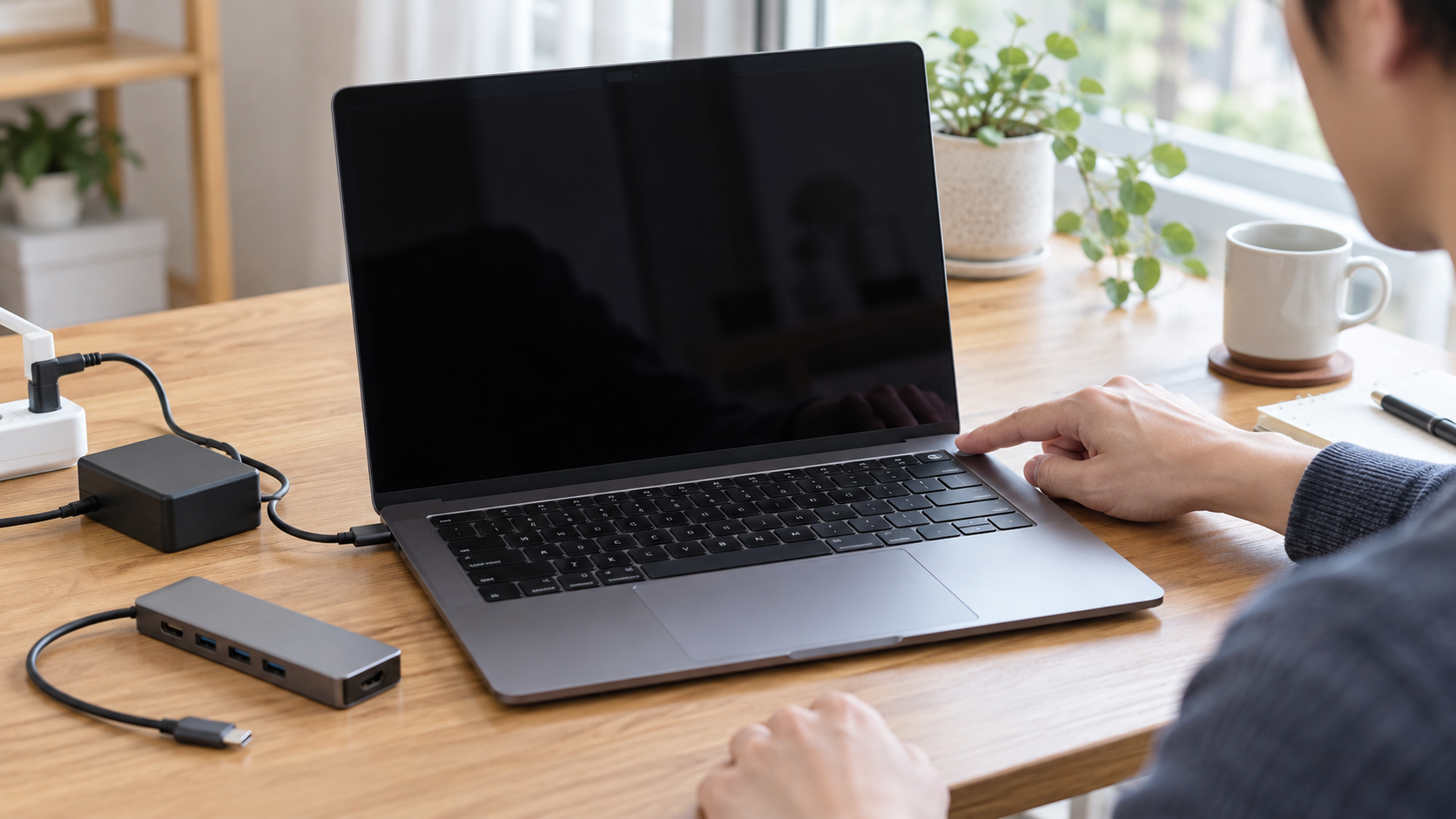
Windows 11のノートPCがスリープから戻らないときは、まず電源ランプと充電状態を見て、ACアダプターを接続したうえで電源ボタンを一度押します。画面だけが黒い場合は、ドックや外部モニターを外して本体画面を確認してください。長押しで強制終了する前に、保存していない作業が失われる可能性も考慮しましょう。
この記事では「電源が入っていない」「PCは動いているが画面が黒い」「特定の周辺機器をつないだときだけ復帰しない」を分けて、Windows 11で安全に確認する順番を説明します。メーカーや機種によって復帰キー、ランプの意味、長押し時間が異なるため、最終的には機種別の公式手順を優先してください。
この記事が向いている人
- Windows 11のノートPCをスリープにした後、電源ボタンやキーを押しても作業画面に戻らない
- 電源ランプは点灯しているのに、画面が黒いままになる
- USB-Cドックや外部モニターをつないだときだけ復帰に失敗する
この記事が向いていない人
- Windowsの起動中に毎回黒画面になる、またはサインイン後に画面が消える場合(Windows 11で画面が映らないときの切り分けも確認してください)
- スリープ中にバッテリーが減ることだけが問題の場合(ノートPCのバッテリーがすぐ減るときの確認順が対象です)
- 電源ランプも充電ランプも点かず、通常の起動もできない場合。機種別の電源・充電診断やメーカー修理窓口を確認してください
先に結論:電源・画面・周辺機器の順で分ける
- ACアダプターを接続し、充電ランプと電源ランプの状態を確認する
- メーカーが案内する方法で復帰を試す。電源ボタンを一度押し、反応がなければ機種のマニュアルでキーやふた開閉操作を確認する
- 画面だけが黒い可能性を調べるため、Windowsキー+Ctrl+Shift+Bを一度押す
- USB-Cドック、USB機器、外部ディスプレイを外して、ノートPC単体で再確認する
- 再発する場合はWindows Updateとメーカー公式のドライバー・診断手順を確認する
1. 電源と充電状態を確認する
電源ランプが消えている、または点滅パターンが普段と違う場合は、画面表示の問題と決めつけず、電源が切れている・休止状態に移った可能性を考えます。ACアダプターをコンセントとPCに挿し直し、充電ランプが点くか確認してください。別のUSB-C端子や充電器を試す場合は、PCが対応する給電規格と必要出力をメーカー仕様で確認します。
長時間スリープさせた後は、機種によって休止状態に移っていることがあります。Microsoftは、PCによって電源ボタン・キーボード・マウス・ノートPCのふたなど、復帰方法が同一ではないと説明しています。Microsoftのスリープと休止状態の説明を参考にしつつ、使っている機種の取扱説明書を優先してください。
2. PCは動いていて画面だけ黒いかを確認する
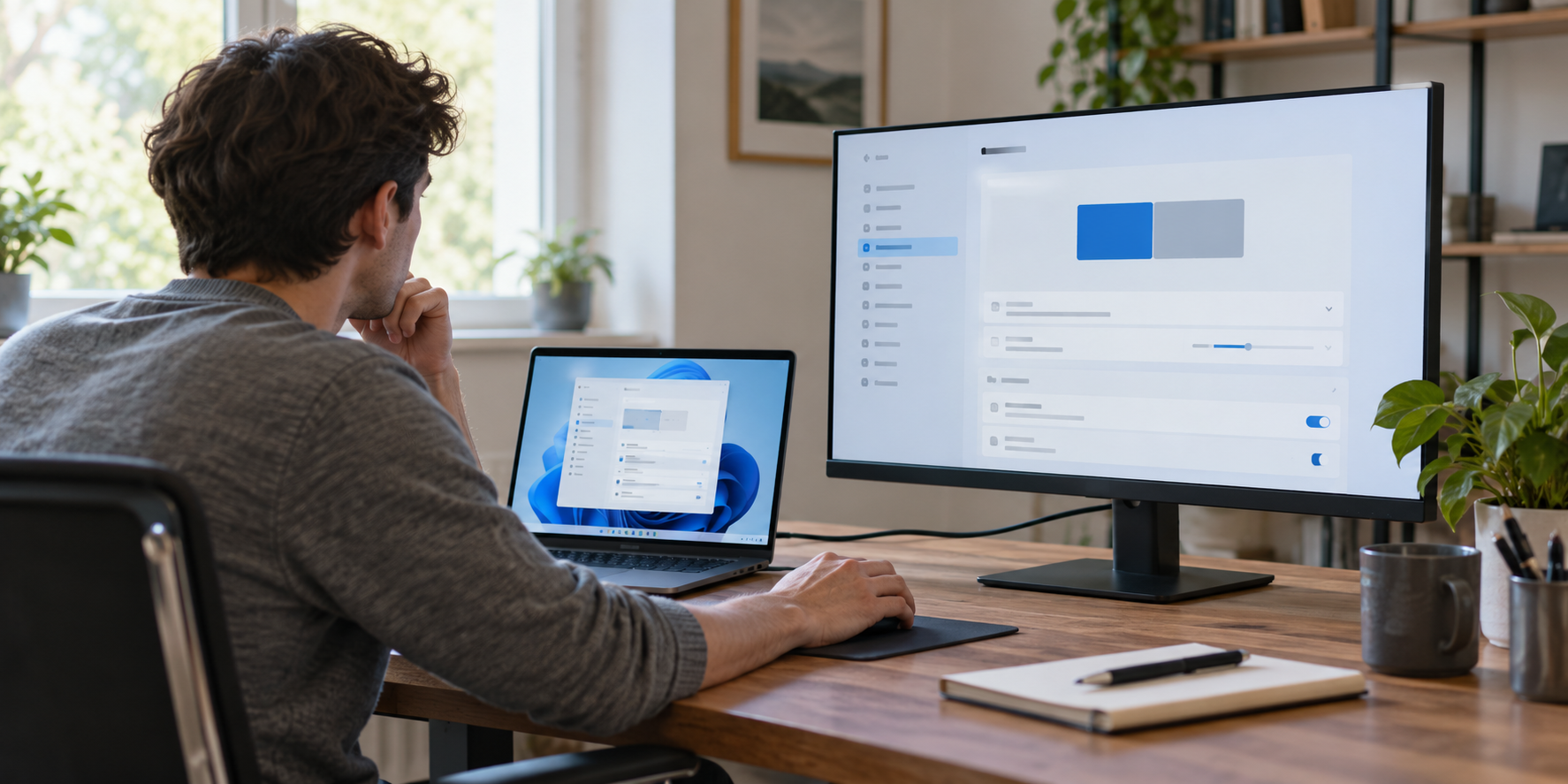
電源ランプが点いてファンの音やキーボードの反応があるなら、PCは復帰していて表示だけが戻っていない可能性があります。まず外部モニターを使っている場合は、ノートPCのふたを開いて本体画面を確認します。画面が黒いままなら、Windowsキー+Ctrl+Shift+Bを押すとグラフィックスドライバーがリセットされ、ビープ音や画面のちらつきが起きることがあります。これはMicrosoftが案内する黒画面の基本確認のひとつです。
外部ディスプレイだけが戻らない場合は、スリープ復帰ではなく表示先・ケーブル・モニター側の問題かもしれません。外部モニターが映らない原因と確認順に沿って、接続と表示モードを切り分けてください。
3. ドックやUSB機器を外してノートPC単体で試す
USB-Cドック、外部モニター、USBストレージ、プリンター、レシーバーなどをいったん外し、本体だけで復帰できるか試します。周辺機器を外すと直るなら、接続機器かドライバーが復帰を妨げている可能性があります。Microsoftも、復帰後に接続機器が正常に動かない場合は接続し直しや再起動、最新ドライバーの確認を案内しています。
外す前に、外付けストレージへの書き込みが終わっていることを確認してください。ノートPCだけで安定して復帰する場合は、機器を一つずつ戻して、どの接続で症状が再現するかを調べます。周辺機器をまとめて選び直す段階なら、先にノートPCのUSB-C周辺機器を用途から整理するハブで、ドック・給電・画面出力の役割を確認できます。
4. 再発する場合はWindowsとメーカー情報を確認する
一度復帰できても、同じ症状が続く場合はWindows Updateを適用し、PCメーカーのサポートページで機種に合うチップセット・グラフィックス・電源管理関連の更新情報を調べます。ドライバーはWindows Updateまたはメーカー公式から入手し、機種が分からない状態で汎用ツールを使って更新しないでください。
ASUSの公式手順では、周辺機器を外した状態での確認、BIOSやWindowsの更新、機種別診断などが案内されています。ほかのメーカーでも、手順や対応する機能はモデルごとに異なります。BIOS更新や初期化は失敗時の影響が大きいため、対象機種の公式説明を読める場合に限り、電源を確保し、必要なバックアップを取ってから行ってください。
メーカー診断で本体故障が疑われ、修理と買い替えを比べる段階に進んだら、テレワーク向けノートPCの選び方で端子や持ち運び条件を整理できます。スリープ復帰の症状だけで買い替えを決める必要はありません。
強制終了は反応がない場合の最後の手段
画面・キー・通常の電源ボタンがすべて反応せず、しばらく待っても状態が変わらない場合に限り、メーカーが案内する方法で電源を切ります。電源ボタンの長押しは未保存の作業を失う可能性があります。また、長押し時間は機種ごとに違うため、一般的な秒数を全機種に当てはめないでください。強制終了後は周辺機器を外したまま起動し、症状が再発するか確認します。
よくある質問
スリープ復帰時に画面だけ真っ黒です。すぐ強制終了してよいですか?
先に充電状態、電源ランプ、外部画面の有無を確認します。Windowsキー+Ctrl+Shift+Bも試せます。入力に反応がなく、メーカーの案内に従っても復帰しない場合に、長押しを検討してください。
スリープ後にキーボードやマウスで復帰できません。
すべての機種でキーボードやマウスが復帰操作に使えるわけではありません。電源ボタンやふた開閉を試し、取扱説明書で対応する操作を確認してください。
長時間スリープの後だけ復帰しません。
休止状態に移っている可能性があります。電源ボタンで復帰するか、ACアダプターを接続して確認してください。長時間使わない間に電源を確保できない場合は、スリープと休止状態の違いを確認し、休止状態を使う選択肢もあります。
まとめ:症状を分けてから更新・修理を判断する
スリープから戻らない場合は、電源と充電状態、画面表示、周辺機器、ドライバーの順に切り分けると、強制終了や初期化を急がずに済みます。ランプの状態や復帰操作は機種によって異なるため、長押しやBIOS更新など影響の大きい操作はメーカーの案内に沿って進めてください。