この記事には広告リンクを含みます。価格や在庫、仕様は記事更新時点の情報です。購入前に販売ページで最新情報をご確認ください。
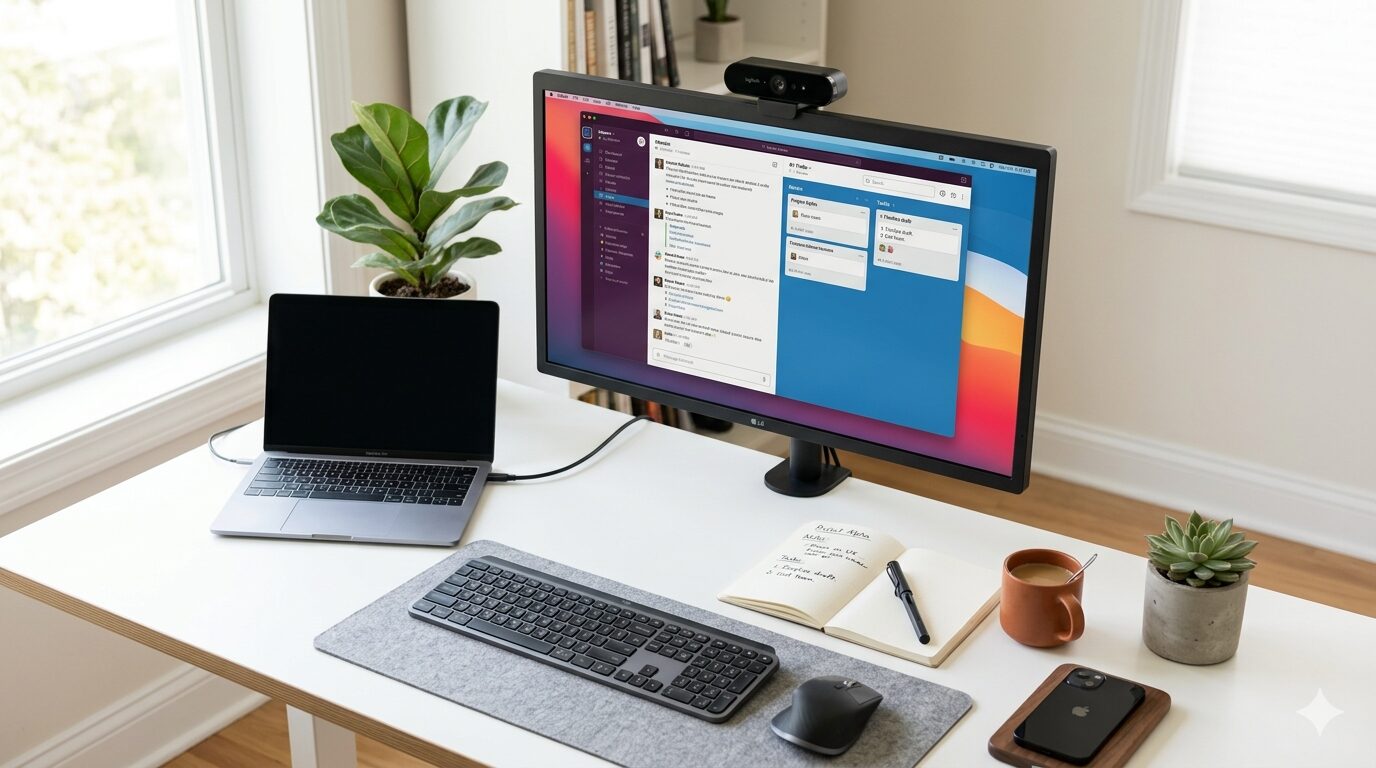
テレワーク向けWebカメラは、1080p以上の解像度 / 自分の座り方に合う視野角 / マイクやプライバシーシャッターの有無 を先に整理すると選びやすくなります。毎日のオンライン会議で使うなら、内蔵カメラのままよりも、顔の明るさ・画角・音声の安定感を整えやすい外付けモデルの方が失敗しにくいです。
この記事では、テレワーク向けWebカメラを5台に絞って、用途別の選び分けと比較ポイントをまとめました。まずは早見表で候補を絞り、そのあとに解像度・視野角・接続方法を確認すると決めやすくなります。
テレワーク向けWebカメラを急ぎで選ぶならこの5パターン
結論から言うと、まず失敗しにくい定番はLogicool C920n、コンパクトさと2K画質を両立したいならAnker PowerConf C200、1万円前後で4Kも検討したいならEMEET S600 が軸です。商談や打ち合わせ中心ならBRIO 500、長く使う上位機を選ぶならMX Brioが候補になります。
この記事が向いている人
- ノートPCの内蔵カメラでは暗さや画角に不満がある人
- Zoom、Teams、Google Meet用に失敗しにくい定番モデルを知りたい人
- 外部モニターとあわせて在宅勤務の会議環境を整えたい人
逆に向いていない人
- 配信や撮影用途でオート追尾やジンバル機能を最優先に探している人
- 会議ではなく映像制作向けの特殊な色再現や高フレームレートを重視する人
以下の比較は記事更新時点の情報をもとに整理しています。価格や在庫は変動するため、購入前に各販売ページをご確認ください。
| 用途・条件 | おすすめモデル | 価格目安 | ポイント |
|---|---|---|---|
| とにかく失敗しにくい定番 | Logicool C920n | 7千円台から1万円前後 | 1080p / 78° / 定番で選びやすい |
| 省スペース重視 | Anker PowerConf C200 | 1万円前後 | 2K / 視野角切替 / USB-C |
| 1万円前後で4Kも検討したい | EMEET S600 | 1万円前後 | 4K / デュアルマイク / 画質重視向け |
| 商談や打ち合わせ中心 | Logicool BRIO 500 | 1.5万円から2万円前後 | 90° / USB-C / 見せ方を整えやすい |
| 長く使う上位機 | Logicool MX Brio | 3万円前後 | 4K / 65°・78°・90° / 上位機能が充実 |
迷ったら、まずは Logicool C920n を基準にして問題ありません。よりコンパクトさや2K画質が欲しいなら Anker PowerConf C200、会議の印象を一段上げたいなら BRIO 500 を比較対象にすると判断しやすいです。
外部モニターもまだ導入していないなら、テレワーク向けモニターおすすめ15選 も先に確認しておくと、会議の映りだけでなく作業効率までまとめて改善しやすくなります。
テレワーク向けWebカメラの選び方
1. まずは1080p以上を基準にする
Zoom、Teams、Google Meetでの通常会議なら、まずは フルHD(1080p) を基準にすれば十分です。画質の粗さが気になりやすいのは720p以下なので、価格だけで選ばず1080p以上を優先した方が失敗しにくくなります。より細かい映りやトリミング耐性を求めるなら、2Kや4Kを検討してください。
2. 視野角は座る距離に合わせて選ぶ
一人で使うなら 65°から78°前後 の方が顔が大きくなりすぎにくく、自然に映りやすいです。背景も少し入れたい、外部モニター上に置いて距離を取りたいなら 90°前後 も選択肢になります。広ければよいわけではなく、部屋が映り込みすぎると生活感が出やすい点は注意してください。
3. マイク性能とプライバシー対策も見る
毎回ヘッドセットを付けないなら、ノイズ低減付きの内蔵マイクがあるモデルの方が扱いやすいです。一方で、すでに外付けマイクやヘッドセットを使っているなら、音声は別系統に任せてカメラ画質を優先する選び方でも問題ありません。あわせて 物理シャッターやカバー の有無も見ておくと、使い終わった後の安心感が変わります。
4. ノートPC運用ならUSB-Cと設置しやすさを確認する
MacBookやUSB-C中心のノートPCを使うなら、USB-C接続対応 だと取り回しが楽です。クリップの安定感、角度調整のしやすさ、モニター上に置いたときの高さも見ておくと、目線が下がりすぎる失敗を減らせます。会議の見え方と作業姿勢を両立したいなら、モニターの位置も一緒に見直した方が効果的です。
設置までまとめて改善したい人は、モニターアーム 白 おすすめ 12 選 も合わせて確認してください。画面位置を上げると、Webカメラの目線も自然に整えやすくなります。
テレワーク向けWebカメラおすすめ5選
ここからは、仕事用として選びやすい5モデルを用途別に整理します。価格だけでなく、視野角、接続方式、マイクの使いやすさを見ながら絞ってください。
【第1候補】Logicool C920n ー まず失敗しにくい定番モデル
- 初めてWebカメラを買う人
- コスパ重視で定番を選びたい人
- 1080pで十分な会議用途が中心の人
C920nは、いまでも「まず何を買うか」で候補に残りやすい定番です。1080p / 30fps、視野角78°、ステレオマイク内蔵という基本を押さえていて、価格も比較的手を出しやすい位置にあります。強い特徴よりも 大きな弱点が少ない ことが魅力で、社内会議や日常的な打ち合わせ用なら十分選びやすい1台です。
| 解像度 | フルHD 1080p / 30fps |
|---|---|
| 視野角 | 78° |
| マイク | ステレオマイク内蔵 |
| 接続 | USB-A |
| 向いている使い方 | 普段の会議、定番重視、初めての外付けWebカメラ |
【第2候補】Anker PowerConf C200 ー 省スペースで2K画質を取りたい人向け
- デスクをすっきり保ちたい人
- 1080pより一段上の解像感が欲しい人
- USB-C中心のノートPCで使いたい人
PowerConf C200は、小さめの筐体に2K画質と視野角切替を詰め込んだ扱いやすいモデルです。65° / 78° / 95° の切替があるので、顔中心で映したいときと背景を少し入れたいときで使い分けしやすいのが強みです。机が狭い、外部モニター上に置いて距離が変わる、といった在宅勤務環境でも調整しやすい1台です。
| 解像度 | 2K / 30fps |
|---|---|
| 視野角 | 65° / 78° / 95° |
| マイク | AIノイズ低減マイク内蔵 |
| 接続 | USB-C |
| 向いている使い方 | 省スペース、ノートPC中心、少し高画質にしたい人 |
【第3候補】EMEET S600 ー 1万円前後で4Kも見たい人向け
- 4K対応モデルを予算を抑えて検討したい人
- 画質だけでなく音声面も妥協しにくいモデルが欲しい人
- 候補をC200と比較して決めたい人
EMEET S600は、1万円前後の価格帯で4K対応まで視野に入れたいときの比較候補です。視野角73°で顔中心に収めやすく、デュアルマイク内蔵なので、背景を広く映しすぎずに使いたい人とも相性がよいです。セール時の価格差が大きいことがあるため、購入前に販売ページで現在価格を確認 して判断してください。
| 解像度 | 4K / 30fps、フルHD / 60fps対応 |
|---|---|
| 視野角 | 73° |
| マイク | デュアルノイズ低減マイク内蔵 |
| 接続 | USB接続 |
| 向いている使い方 | 4K入門、顔中心の画角、価格重視の比較候補 |
【第4候補】Logicool BRIO 500 ー 商談や打ち合わせ中心なら有力
- 会議での見え方を一段整えたい人
- USB-C接続で扱いやすいモデルが欲しい人
- 広めの画角や見せ方の機能も重視する人
BRIO 500は、画質の数字以上に 会議での使い勝手 を整えやすいモデルです。視野角90°で少し余裕を持って映しやすく、USB-C接続やプライバシーシャッターも含めて、毎日のオンライン打ち合わせで扱いやすい構成です。価格は上がりますが、商談や社外会議が多い人には比較候補に入れやすい1台です。
| 解像度 | フルHD 1080p / 30fps |
|---|---|
| 視野角 | 90° |
| マイク | ノイズ低減マイク内蔵 |
| 接続 | USB-C |
| 向いている使い方 | 商談、社外会議、見せ方も整えたい人 |
【第5候補】Logicool MX Brio ー 長く使う上位機を選びたい人向け
- 4K画質で長く使える上位機が欲しい人
- 社外会議、発信、見せ方まで含めて品質を上げたい人
- 価格よりも機能と余裕を優先したい人
MX Brioは、価格は高いものの、4K画質、視野角の切替、上位クラスらしい調整のしやすさをまとめて取りたい人向けです。一般的な社内会議だけならオーバースペック気味ですが、外部との商談、講座、資料を見せる場面など、見え方で損をしたくない用途 には向いています。長く使う前提で上位機を選ぶなら候補に入ります。
| 解像度 | 4K / 30fps、1080p / 60fps対応 |
|---|---|
| 視野角 | 65° / 78° / 90° |
| マイク | デュアルビームフォーミングマイク |
| 接続 | USB-C |
| 向いている使い方 | 上位機、商談、発信、長期利用前提 |
Webカメラと一緒に見直したい在宅勤務環境
Webカメラだけ変えても、画面位置が低すぎたり、机が狭すぎたりすると見え方は安定しません。在宅勤務環境をまとめて改善したいなら、次の3記事も相性がよい導線です。
作業効率も上げたい人へ
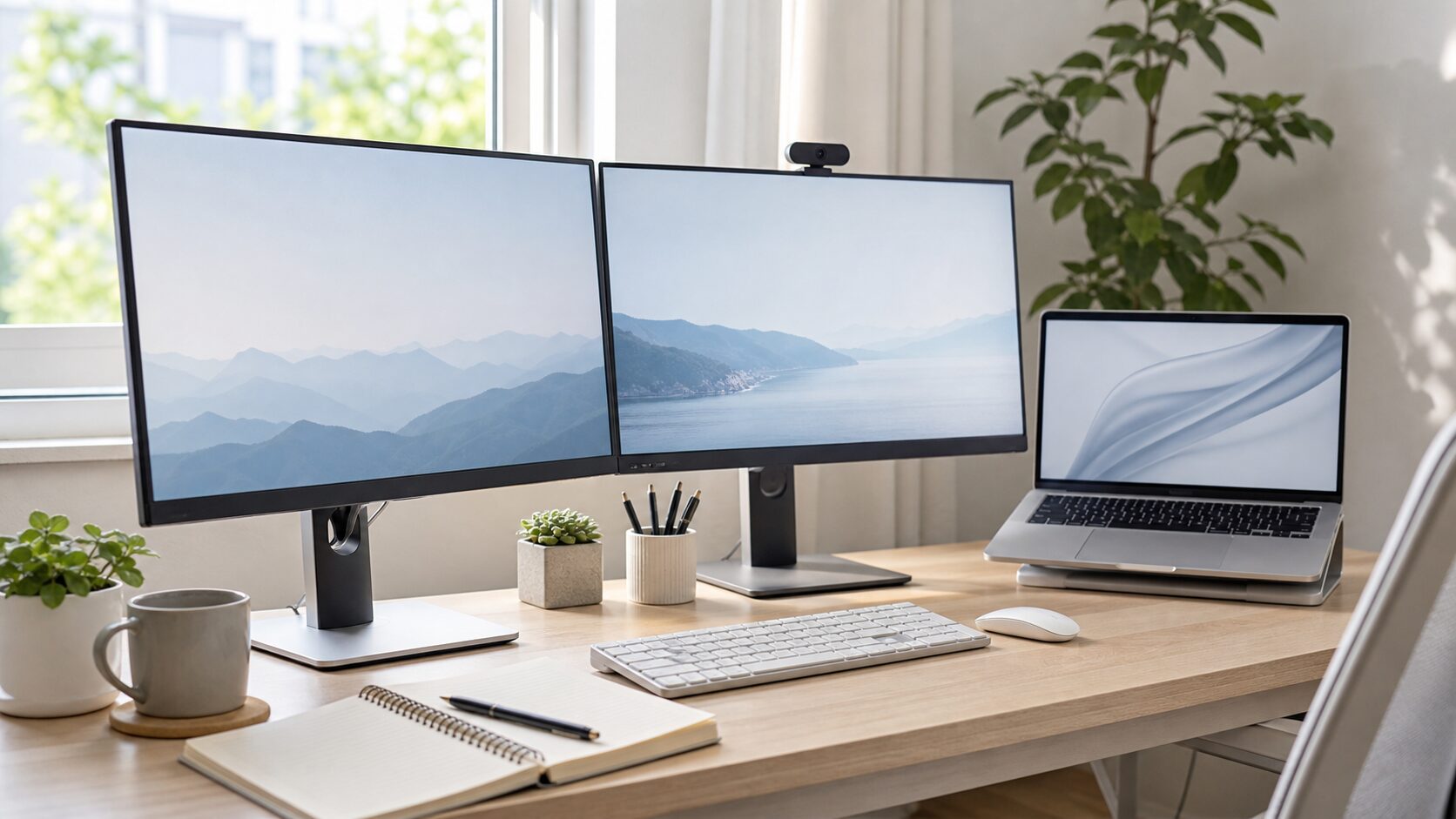
テレワーク向けモニターおすすめ15選 では、23.8インチと27インチの選び分けやUSB Type-C対応まで整理しています。会議中に資料を見やすくしたい人は、Webカメラとセットで見直す価値があります。
目線を自然にしたい人へ
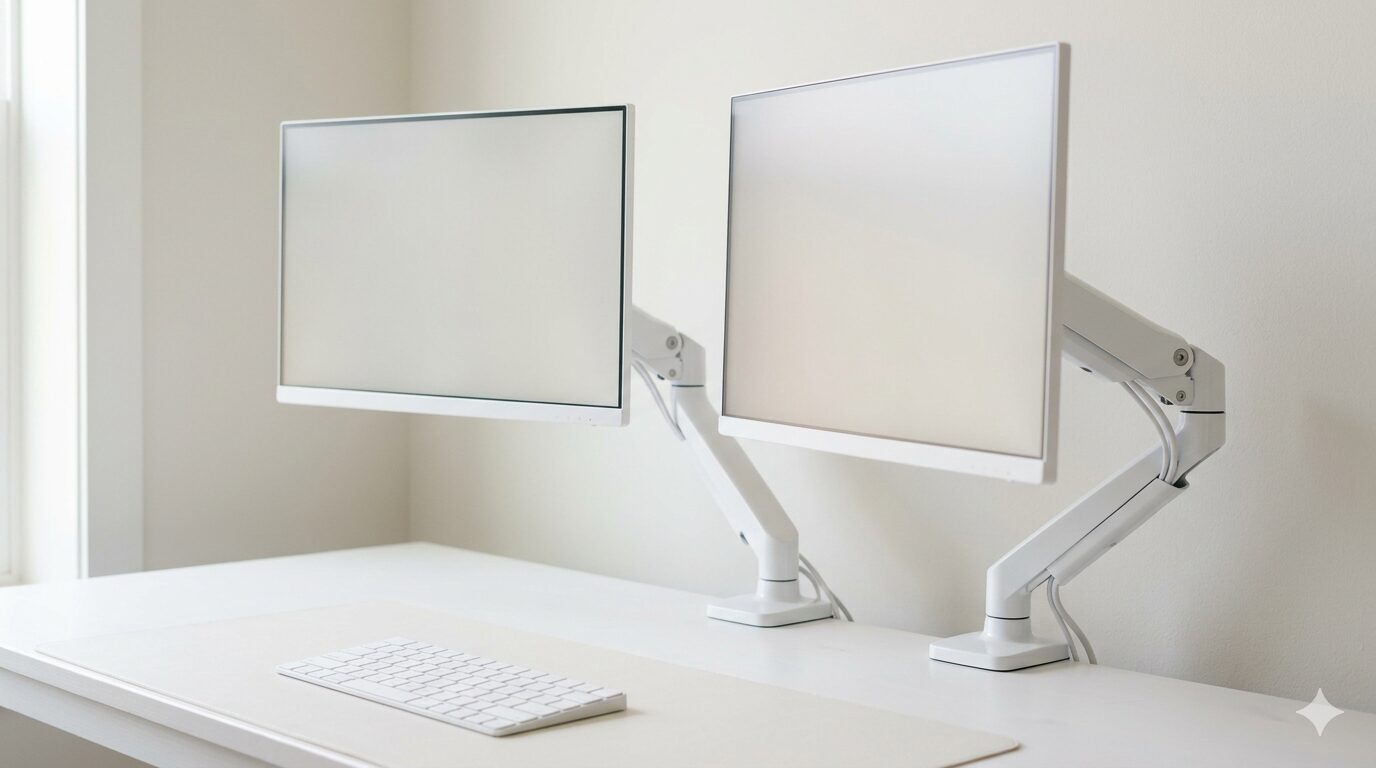
モニターアーム 白 おすすめ 12 選 を使うと、モニターとカメラの位置を上げやすくなります。カメラ目線が下がりすぎて不自然に見える人は、カメラ単体より設置側の改善が効くことも多いです。
デスク全体の整え方も見たい人へ
白統一ゲーミングデスクの作り方 は、見た目寄りの記事ですが、配線やレイアウトの考え方は在宅勤務の机づくりにも応用しやすい内容です。背景の印象まで整えたい人に向いています。
よくある質問(FAQ)
Q1. スマホをWebカメラ代わりに使えば十分ですか?
A. 一時的な代用なら可能ですが、毎日使うなら専用Webカメラの方が安定します。
アプリを使えばスマホをWebカメラとして使えますが、毎回の接続や固定、通知の処理が手間になりやすいです。テレワークで日常的に使うなら、専用機の方が準備時間を減らせます。
Q2. MacBookでもWindowsノートでも使えますか?
A. 今回挙げた5モデルはいずれも主要なPC環境で使いやすいです。
ただし、MacBookのようにUSB-C中心の機種では、USB-Aモデルだと変換アダプターが必要になります。接続の手軽さを優先するなら、PowerConf C200、BRIO 500、MX BrioのようなUSB-C系が扱いやすいです。
Q3. 外付けマイクやヘッドセットも必要ですか?
A. 社内会議中心なら内蔵マイクでも始められますが、音質重視なら別マイクが有利です。
静かな部屋で短時間の打ち合わせが中心なら、内蔵マイク付きモデルでも十分使えることがあります。一方で、外部との商談や長時間会議で聞き取りやすさを重視するなら、ヘッドセットや外付けマイクを組み合わせた方が安定します。
Q4. Webカメラの目線を自然に見せるコツはありますか?
A. カメラ位置を目線に近づけることが一番効きます。
ノートPCの内蔵カメラは見下ろす角度になりやすいため、外付けモニターの上に置くか、モニターアームで高さを上げる方が自然です。顔の正面にやわらかく光が当たるように照明も少し整えると、さらに映りが安定します。
Amazon・楽天市場でWebカメラを選ぶ前に
AmazonでWebカメラを注文する機会が多く、配送の受け取りやPrime Videoなどの利用予定もある人は、Amazonプライムの登録前ガイドで、会員サービスが自分の使い方に合うかを確認してから判断してください。
楽天市場でPC周辺機器を継続して購入し、支払い方法も一緒に整理したい人は、楽天市場でPC周辺機器をお得に買う方法で、楽天カードを申し込む前の確認点を整理しています。
まとめ
テレワーク向けWebカメラ選びでは、まず 1080p以上 / 視野角 / 接続方法 / マイクやシャッターの有無 を見れば、大きく外しにくくなります。迷ったときは、次の整理で候補を絞るのが近道です。
- まず失敗しにくい定番なら Logicool C920n
- 省スペースと2K画質を両立したいなら Anker PowerConf C200
- 4Kまで比較したいなら EMEET S600 や MX Brio
- 会議での見え方と使い勝手を重視するなら BRIO 500
候補を2台から3台まで絞ったら、販売ページで現在価格、在庫、接続端子を確認して決めてください。会議環境をまとめて整えるなら、外部モニターやモニターアームも一緒に見直した方が効果を感じやすいです。
次に読むなら
- 作業効率も一緒に上げたい人: テレワーク向けモニターおすすめ15選
- カメラ目線と姿勢を整えたい人: モニターアーム 白 おすすめ 12 選
- 白系モニターも比較したい人: 白ゲーミングモニターの選び方
- 机全体の印象も整えたい人: 白統一ゲーミングデスクの作り方
コメント