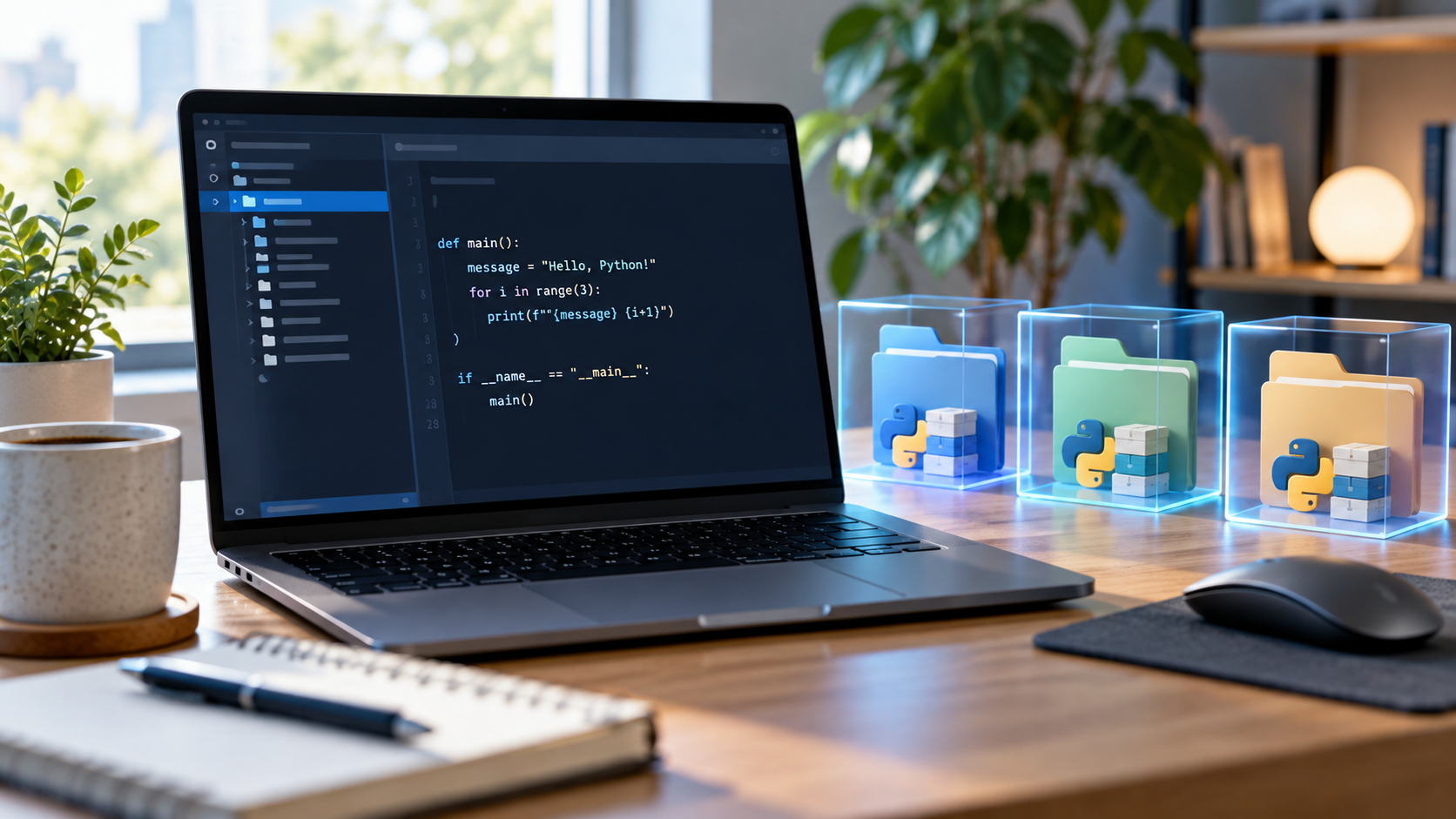
VS CodeでPythonの学習や開発を始めるなら、プロジェクトごとに仮想環境を作ると、必要なパッケージを分けて管理できます。WindowsではVS Codeの「Python: Create Environment」からvenvを選ぶか、ターミナルで作成できます。
この記事では、プロジェクト用のフォルダーを開いてから仮想環境を作り、VS Codeに選ばせ、動作を確認するまでを説明します。Python本体のインストールや、エラーの原因調査は対象外です。
この記事が向いている人
- VS CodeでPythonを始めたばかりで、venvの作り方を知りたい人
- プロジェクトごとに必要なライブラリを分けたい人
- AIにPythonコードを作ってもらい、同じ環境で実行したい人
この記事が向いていない人
- Pythonそのものをまだインストールしていない人
- Conda、uv、Poetryなどを使う前提で環境をそろえたい人
Pythonの仮想環境とは
仮想環境は、プロジェクトごとにPythonパッケージを分ける仕組みです。たとえば、Aの作業ではライブラリの旧版、Bでは新版が必要でも、別の環境に入れれば互いに影響しにくくなります。Python標準のvenvで作った環境は、プロジェクト内の.venvフォルダーに置く形が一般的です。
.venvはプロジェクトのソースコードではありません。Python公式ドキュメントは、仮想環境をGitなどのバージョン管理へ含めず、必要なら作り直すものとして扱うよう案内しています。
作成前に用意するもの
- Pythonをインストールし、VS Codeを起動する
- VS CodeのPython拡張機能をインストールする
- 作業用フォルダーを作成し、VS Codeの「ファイル」からフォルダーを開く
仮想環境は、現在開いているプロジェクトの中に作ります。単独ファイルだけを開いた状態ではなく、フォルダーをワークスペースとして開いてから進めてください。
方法1:VS Codeのコマンドからvenvを作る
- Pythonファイルを開くか、コマンドパレットを開く
Python: Create Environmentを選ぶ- 環境の種類で
Venvを選ぶ - ベースにするPythonインタープリターを選ぶ
- 環境に入れるパッケージファイルがあれば選ぶ。なければ作成を待つ
作成後は、VS Codeが新しい環境を検出して選択します。画面下部のステータスバーに表示されるPythonのバージョンと環境名を見てください。表示が以前のままなら、コマンドパレットでPython: Select Interpreterを実行し、プロジェクト内の.venvを選びます。
方法2:ターミナルで作成する
VS Codeのターミナルがプロジェクトフォルダーを指していることを確認し、次を実行します。
python -m venv .venvWindowsでpythonコマンドが見つからない場合は、Pythonランチャーを使える環境なら次も試せます。
py -m venv .venv作成が終わったら、コマンドパレットのPython: Select Interpreterから.venvを選びます。ターミナルを新しく開くと、選択した環境が有効になっているか確認しやすくなります。
環境が切り替わったか確認する
選択中のPythonがプロジェクト内の.venvを指すか、次のコマンドで確認します。
python -c "import sys; print(sys.executable)"出力されたパスにプロジェクトの.venvが含まれていれば、その環境のPythonを実行しています。違う場所が表示される場合は、VS Codeのインタープリターを選び直し、ターミナルを開き直してから再確認してください。
ライブラリを追加するときは、同じターミナルで次のように実行します。
python -m pip install requestspython -m pipと書くと、現在選択中のPythonに紐づいたpipを呼び出せます。パッケージ名は、利用するコードや公式配布元で確認してください。
作成後に気をつけること
.venvフォルダーをGitHubへアップロードしない。必要な依存関係はrequirements.txtなどに記録する- 別のPCへプロジェクトを移すとき、
.venvをそのままコピーせず、同じPython環境を選んで作り直す - 仮想環境を削除する前に、プロジェクトのソースコードや必要な設定ファイルと取り違えていないか確認する
- AIが作ったコードを実行する前に、実行内容と追加するパッケージを確認する
環境の再現が必要な場合は、プロジェクトの依存関係をrequirements.txtへ記録し、再作成時にpython -m pip install -r requirements.txtを実行する方法があります。バージョン固定や共有方法はプロジェクトの手順に合わせてください。
うまくいかないときの確認順
- VS Codeでプロジェクトフォルダーを開いているか確認する
- Python拡張機能とPython本体が使えるか確認する
.venvが作成されたか、ターミナルの表示とフォルダー一覧で確認する- ステータスバーと
sys.executableの出力が同じ環境を指すか確認する - 必要なパッケージを、その環境のPythonからインストールする
仮想環境が選択されているのにModuleNotFoundErrorが出る場合は、実行環境とpipの場所、パッケージ名を調べます。エラーの切り分けはVS CodeでPythonのModuleNotFoundErrorが出る原因と直し方にまとめています。
よくある質問
仮想環境はPythonをインストールする前に作れますか?
いいえ。venvは、すでに利用できるPythonを基に作成します。先にPython本体をインストールし、VS Codeから選べる状態にしてください。
プロジェクトごとに環境を作る必要がありますか?
必須ではありませんが、必要なパッケージやバージョンが異なる作業を分けやすくなります。新しい学習用プロジェクトでは、専用の.venvを用意する方法が扱いやすい選択肢です。
AIにコードを書いてもらう場合もvenvを使えますか?
使えます。実行対象のプロジェクトで選択したPythonと、AIが提案するインストール手順を照合してください。コードだけでなく、追加パッケージの用途や配布元も確認します。
まとめ
VS Codeでは「Python: Create Environment」からvenvを選ぶと、プロジェクト用の仮想環境を作成できます。ターミナルならpython -m venv .venvを実行し、VS Codeでその環境を選択します。最後にsys.executableで実行先を確かめ、パッケージを同じ環境へ追加してください。
AIコーディングをこれから学ぶ人は、AIコーディングの独学手順と講座を検討する目安も参考になります。独学と講座のサポートを比較したい場合は、バイテックGEEKの料金と無料相談前の確認事項をご覧ください。