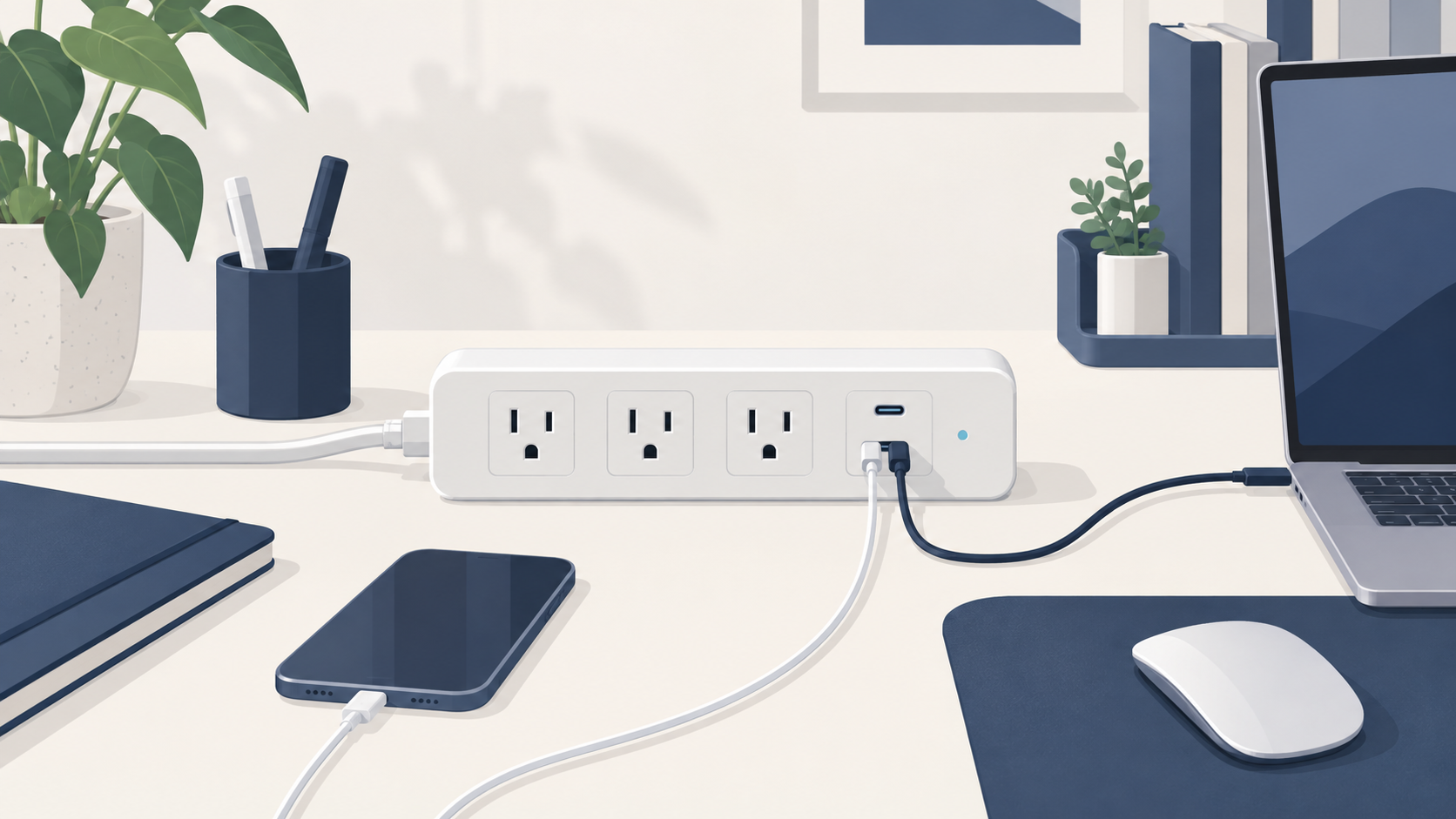
デスク用の電源タップは、AC差込口の数だけで選ぶと、ノートPCの充電器とスマートフォンの充電器で場所を取りがちです。USB-C PD対応なら、対応するノートPCをACアダプターなしで充電でき、机上の充電器を減らせます。
この記事では、ノートPCの必要W数・USB-Cポート数・AC側の定格・ケーブル長で、デスク作業に向く3製品を選びます。価格と在庫は変動するため、購入前に販売ページで確認してください。なお、ここでの比較はメーカー公表仕様に基づくもので、実機レビューではありません。
デスク用電源タップおすすめ3選
| 製品 | USB側の最大出力 | ポート構成 | 向く人 |
|---|---|---|---|
| Anker 525 Charging Station | 67W | USB-C×2、USB-A×2、AC×3 | ノートPC 1台と周辺機器をまとめたい人 |
| サンワダイレクト 700-TAP080 | 67W | USB-C×3、AC×3 | USB-C機器が多く、机からコンセントまで距離がある人 |
| Anker Nano Charging Station (6-in-1, 67W) | 65W | USB-C×2、USB-A×2、AC×2 | 薄さ・持ち運びやすさも重視する人 |
迷ったら、据え置き中心ならAnker 525、USB-Cを3本同時に使うなら700-TAP080、持ち運びもするならAnker Nanoを選ぶと整理しやすいです。 ただし、ノートPCが必要とする充電W数と、複数ポート使用時の出力配分は必ず確認してください。
AmazonでAnker 525 Charging Stationを確認する
この記事が向いている人
- ノートPC、スマートフォン、イヤホンを机で同時に充電したい人
- ACアダプターや充電器を机上から減らしたい人
- デスク背面のAC機器と、手元のUSB機器を一つにまとめたい人
逆に向いていない人
- ノートPCが100W以上のUSB-C PD給電を必要とする人
- モニターやヒーターなど、消費電力の大きいAC機器を多数つなぐ人
- 映像出力や有線LANも一つに集約したい人
1. Anker 525 Charging Station|ノートPC1台を含む基本のデスク向け
メーカー公式仕様では、Anker 525 Charging StationはUSB-C×2、USB-A×2、AC差込口×3を備え、USBポート単独使用時は最大67Wです。USB-Cを2ポート同時に使う場合は、45W+20Wまたは30W+30Wの配分が案内されています。ノートPC1台とスマートフォン、イヤホン、AC機器を同じ場所にまとめたい用途に向きます。
AC側の定格は最大1000Wです。USBの最大出力とAC側の定格は別に確認し、つなぐ機器の合計を超えないようにしてください。高負荷のAC機器を多用する用途には、必要なAC口数・定格に余裕がある別製品を選ぶ方が安全です。
AmazonでAnker 525 Charging Stationの型番・在庫を確認する
メーカー公式で仕様を確認する
2. サンワダイレクト 700-TAP080|USB-Cを3本使う固定席向け
サンワダイレクト 700-TAP080は、USB-C×3とAC差込口×3を搭載し、USB側は最大67W、ケーブル長は2mと案内されています。ノートPC、タブレット、スマートフォンをUSB-Cで充電しつつ、モニターやデスクライトの電源も確保したい固定席向けです。
USB-Cポートを同時に使うと出力は分配されます。ノートPCの充電を優先するなら、普段の構成で単ポートまたは同時使用時に必要なW数を満たせるか確認してください。
3. Anker Nano Charging Station (6-in-1, 67W)|薄型で持ち運びもする人向け
メーカー公式仕様では、Anker Nano Charging StationはAC差込口×2、USB-C×2、USB-A×2の6口構成です。本体は約100×93×19mm、約298gで、USB側の合計最大出力は65Wとされています。自宅と出張・カフェ作業の間で充電環境を持ち運ぶ人に合います。
USB-Cケーブルは別売りです。ノートPCへ給電するなら、PC側の必要W数とUSB-Cケーブルの対応W数も合わせて確認しましょう。AC口数は2口なので、AC機器を3台以上つなぐ据え置き用途なら、前の2製品の方が選びやすい場合があります。
メーカー公式でAnker Nano Charging Stationの仕様・在庫を確認する
デスク用電源タップの選び方
ノートPCの必要W数を先に確認する
USB-C PD対応のノートPCでも、必要な充電W数は機種や作業内容で異なります。電源タップの「最大67W」だけで判断せず、複数ポート使用時にPCへどの程度の出力が割り当てられるかを仕様表で見ます。100W以上を必要とするPCは、100W以上の充電器や電源タップを候補にしてください。
USB-CとACの役割を分けて数える
ノートPC・スマートフォン・タブレットはUSB-C、モニター・デスクライト・据え置き充電器はACというように、普段つなぐ機器を列挙すると必要な口数が分かります。USB-Cポートが足りないと、結局別の充電器を足すことになり、配線が増えます。
AC側の定格とケーブル長を確認する
AC側の定格はUSBの充電出力とは別です。モニターやデスクライトをつなぐなら、AC側の定格と合計消費電力を確認します。また、壁コンセントから机までの経路を測り、ケーブルを無理に引っ張らずに置ける長さを選んでください。
電源タップではなくUSB-Cドックが向くケース
電源タップは充電とAC電源の整理に向きます。一方、外部モニターの映像出力、有線LAN、SDカード、USB機器までノートPCの接続をまとめたい場合は、USB-Cドッキングステーションおすすめを先に確認してください。必要なのが給電だけなのか、端子の拡張までなのかを分けると、重複購入を避けられます。
FAQ
USB-C電源タップなら、ノートPCの純正充電器は不要?
PCがUSB-C PD充電に対応し、必要なW数を満たす場合は、充電器を兼ねられることがあります。ただし、機種によっては専用端子での充電が前提だったり、高負荷時により大きいW数を求めたりします。PCメーカーの仕様を確認してください。
電源タップにさらに電源タップをつないでもよい?
必要な口数は1台で満たす構成を基本にしてください。定格を超える接続や、複数の電源タップを連結する使い方は避け、機器ごとの取扱説明書にも従いましょう。
まとめ
デスク用電源タップは、AC口数より先に、ノートPCの必要W数とUSB-Cの同時使用時の出力配分で選ぶのがポイントです。PC1台と周辺機器をバランスよくまとめるならAnker 525、USB-C機器が3台なら700-TAP080、薄型で持ち運ぶならAnker Nanoが候補になります。
AmazonでAnker 525 Charging Stationを確認する